

En este artículo tienes todos los atajos de teclado oficiales, explicados de forma clara y práctica para que sepas para qué sirve cada uno y cuándo te conviene usarlo.
Si trabajas desde el ordenador o gestionas muchos chats al día, esta guía te va a ahorrar minutos… que al final son horas.
¿Por qué aprender los atajos de teclado de WhatsApp Web?
Antes de entrar en la lista, merece la pena entender su utilidad real:
- Aumentas tu productividad escribiendo y navegando sin levantar las manos del teclado
- Evitas distracciones al no depender del ratón
- Gestionas mejor grupos, audios y mensajes importantes
- WhatsApp Web se convierte en una herramienta casi profesional
Yo empecé usando solo 2 o 3 atajos (buscar chats y responder) y, sin darme cuenta, terminé usando muchos más porque el flujo es muchísimo más rápido.
Atajos de teclado de WhatsApp Web para mensajes y respuestas
Estos atajos aceleran la interacción diaria con mensajes individuales y grupales:
- Responder (Alt + R)
Permite responder rápidamente a un mensaje concreto sin usar el menú contextual. - Responder en privado (Ctrl + Alt + R)
Muy útil en grupos: abre un chat privado con la persona que escribió el mensaje seleccionado. - Reenviar mensaje (Ctrl + Alt + D)
Ideal para compartir información recurrente sin perder tiempo navegando por menús. - Editar el último mensaje (Cmd + Flecha arriba)
Corrige errores tipográficos o ajusta el contenido del último mensaje enviado. - Destacar mensaje (Alt + 8)
Marca mensajes importantes para poder consultarlos más tarde desde “Mensajes destacados”. - Marcar como no leído (Ctrl + Alt + Shift + U)
Convierte un chat leído en pendiente, perfecto para no olvidarte de responder. - Reacciones (Ctrl + Alt + R)
Abre el panel de reacciones para responder con emojis de forma rápida y contextual.
Atajos para buscar y navegar por WhatsApp Web
Pensados para moverte rápido cuando tienes muchos chats abiertos:
- Buscar chats (Ctrl + Alt + /)
Abre el buscador general de conversaciones. - Buscar dentro del chat (Ctrl + Shift + F)
Localiza mensajes antiguos dentro de una conversación concreta. - Ampliar búsqueda (Alt + K)
Amplía o enfoca mejor los resultados de búsqueda activa. - Chat siguiente (Ctrl + Alt + Tab)
Salta al chat siguiente de la lista sin usar el ratón. - Chat anterior (Ctrl + Alt + Shift + Tab)
Vuelve al chat previo de forma inmediata. - Nuevo chat (Ctrl + Alt + N)
Inicia una conversación nueva en segundos. - Cerrar chat (Escape)
Cierra el chat activo y regresa a la lista principal.
Atajos para organizar y gestionar chats

Estos atajos ayudan a mantener WhatsApp Web ordenado y bajo control:
- Archivar chat (Ctrl + Alt + Shift + E)
Limpia la bandeja principal sin eliminar conversaciones. - Fijar chat (Ctrl + Alt + Shift + P)
Mantiene los chats importantes siempre visibles en la parte superior. - Silenciar chat (Ctrl + Alt + Shift + M)
Evita notificaciones molestas sin salir del teclado. - Bloquear chat (Ctrl + Shift + B)
Protege conversaciones sensibles con una capa adicional de privacidad. - Bloquear aplicación (Ctrl + Alt + L)
Bloquea WhatsApp Web rápidamente si te ausentas del ordenador. - Etiquetar chat (Ctrl + Alt + Shift + L)
Permite clasificar chats por categorías o prioridades.
Atajos para grupos y llamadas
Especialmente útiles en entornos profesionales o llamadas grupales:
- Nuevo grupo (Ctrl + Alt + Shift + N)
Crea un grupo nuevo sin navegar por menús. - Levantar la mano (Ctrl + Alt + H)
Ideal para pedir turno de palabra en llamadas grupales. - Finalizar llamada (Ctrl + Alt + W)
Cuelga una llamada de forma inmediata.
Atajos para audios y mensajes de voz
Si usas mucho las notas de voz, estos atajos marcan la diferencia:
- Iniciar grabación de audio (PTT) (Ctrl + Alt + Shift + R)
Comienza a grabar una nota de voz al instante. - Enviar audio (Ctrl + Enter)
Envía la grabación sin necesidad de hacer clic. - Pausar grabación de audio (Alt + P)
Permite detener momentáneamente la grabación. - Aumentar velocidad del audio (Shift + .)
Escucha audios largos más rápido. - Reducir velocidad del audio (Shift + ,)
Útil cuando el mensaje se reproduce demasiado rápido. - Panel de mensajes de voz (Shift + ;)
Accede directamente al panel de audios del chat.
Atajos para cámara, micrófono y llamadas
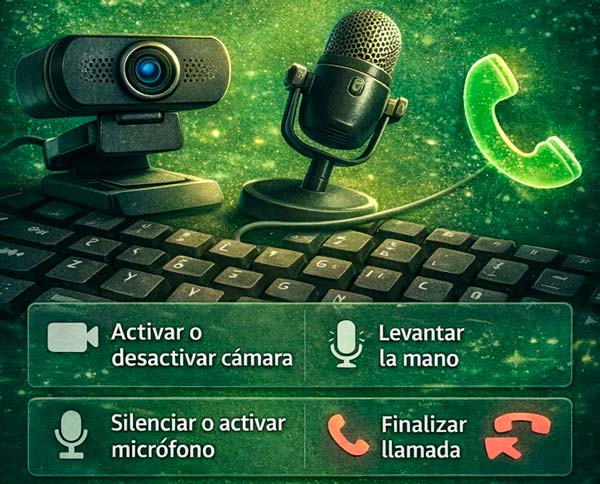
Control total durante llamadas desde el navegador:
- Activar o desactivar cámara (Ctrl + Alt + V)
Enciende o apaga la cámara en una llamada. - Activar o desactivar silencio (Ctrl + Alt + M)
Silencia o reactiva el micrófono al instante.
Atajos para emojis, stickers, GIFs y archivos
Comunícate más rápido y con más contexto visual:
- Panel de stickers (Ctrl + Alt + S)
Abre el selector de stickers. - Panel de emojis (Ctrl + Alt + E)
Inserta emojis sin usar el ratón. - Panel de GIF (Ctrl + Alt + G)
Busca y envía GIFs de forma inmediata. - Abrir menú de archivos adjuntos (Alt + A)
Adjunta fotos, documentos, contactos o ubicación.
Atajos para perfil, información y ajustes
Accesos rápidos a la configuración y datos del chat:
- Abrir información del chat (Alt + I)
Consulta archivos, enlaces, miembros o ajustes del chat. - Perfil e información (Ctrl + Alt + P)
Accede a tu perfil personal. - Ajustes (Ctrl + Alt + ,)
Abre directamente la configuración de WhatsApp Web.
Tabla completa de atajos de WhatsApp Web
Puedes copiar esta tabla y guardarla como PDF, Excel o CSV para tenerla siempre a mano:
| Categoría | Acción | Atajo de teclado |
| Mensajes | Responder | Alt + R |
| Mensajes | Responder en privado | Ctrl + Alt + R |
| Mensajes | Reenviar mensaje | Ctrl + Alt + D |
| Mensajes | Editar el último mensaje | Cmd + Flecha ↑ |
| Mensajes | Destacar mensaje | Alt + 8 |
| Mensajes | Marcar como no leído | Ctrl + Alt + Shift + U |
| Chats | Nuevo chat | Ctrl + Alt + N |
| Chats | Cerrar chat | Escape |
| Chats | Archivar chat | Ctrl + Alt + Shift + E |
| Chats | Fijar chat | Ctrl + Alt + Shift + P |
| Chats | Silenciar chat | Ctrl + Alt + Shift + M |
| Chats | Bloquear chat | Ctrl + Shift + B |
| Chats | Bloquear aplicación | Ctrl + Alt + L |
| Chats | Etiquetar chat | Ctrl + Alt + Shift + L |
| Chats | Chat siguiente | Ctrl + Alt + Tab |
| Chats | Chat anterior | Ctrl + Alt + Shift + Tab |
| Búsqueda | Buscar chats | Ctrl + Alt + / |
| Búsqueda | Buscar dentro del chat | Ctrl + Shift + F |
| Grupos | Nuevo grupo | Ctrl + Alt + Shift + N |
| Llamadas | Finalizar llamada | Ctrl + Alt + W |
| Llamadas | Levantar la mano | Ctrl + Alt + H |
| Audio | Iniciar grabación de audio (PTT) | Ctrl + Alt + Shift + R |
| Audio | Enviar audio | Ctrl + Enter |
| Audio | Pausar grabación de audio | Alt + P |
| Audio | Aumentar velocidad del audio | Shift + . |
| Audio | Reducir velocidad del audio | Shift + , |
| Cámara / Micrófono | Activar o desactivar cámara | Ctrl + Alt + V |
| Cámara / Micrófono | Activar o desactivar silencio | Ctrl + Alt + M |
| Reacciones | Abrir reacciones | Ctrl + Alt + R |
| Stickers | Abrir panel de stickers | Ctrl + Alt + S |
| Emojis | Abrir panel de emojis | Ctrl + Alt + E |
| GIFs | Abrir panel de GIF | Ctrl + Alt + G |
| Archivos | Abrir menú de archivos adjuntos | Alt + A |
| Información | Abrir información del chat | Alt + I |
| Perfil | Perfil e información | Ctrl + Alt + P |
| Ajustes | Abrir ajustes | Ctrl + Alt + , |
| Navegación | Ampliar búsqueda | Alt + K |
| Voz | Panel de mensajes de voz | Shift + ; |
Dominar los atajos de teclado de WhatsApp Web transforma por completo la experiencia en el navegador. No necesitas aprenderlos todos de golpe: empieza por los de búsqueda, respuesta y audios, y ve incorporando el resto poco a poco.
En mi caso, una vez interiorizados, usar WhatsApp sin atajos se siente lento e incómodo.