
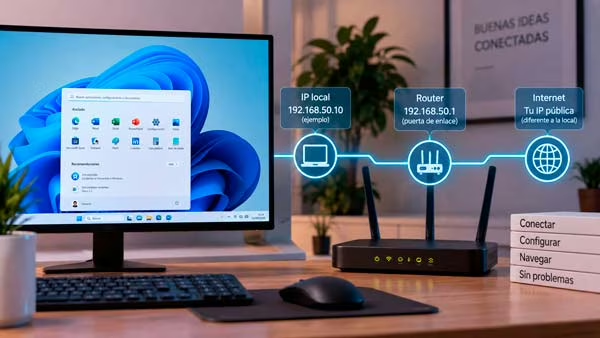
Una IP fija mal configurada puede dejar el equipo sin Internet, impedir que vea otros dispositivos o provocar un conflicto de direcciones IP si otro equipo recibe la misma. Por eso, antes de cambiar nada, vamos a averiguar qué IP tiene ahora el PC, qué máscara o prefijo utiliza, cuál es la puerta de enlace y qué rango reparte el servidor DHCP.
También veremos dos formas distintas de conseguir que un ordenador mantenga siempre la misma dirección: reservar una IP en el router o configurar IPv4 manualmente en Windows 11. Aunque normalmente se habla de “IP fija” para las dos, no funcionan exactamente igual.
Antes de empezar: IP local e IP pública no son lo mismo
Esta guía trata sobre la dirección IP dentro de nuestra red local. Es la que identifica al PC frente al router, al NAS, a una impresora o a otros ordenadores de casa.
Las redes domésticas utilizan normalmente direcciones privadas pertenecientes a los rangos reservados para redes internas, como 10.0.0.0/8, 172.16.0.0/12 o 192.168.0.0/16. Estas direcciones pueden repetirse en miles de hogares porque no son direcciones públicas de Internet.
Por tanto, cambiar una IP como 192.168.x.x o 10.x.x.x no cambia la IP pública que asigna el operador. Si el objetivo es acceder a casa desde Internet, entran además en juego la IP pública, CG-NAT, NAT, VPN o las reglas del router.
Qué datos necesitamos antes de poner una IP fija
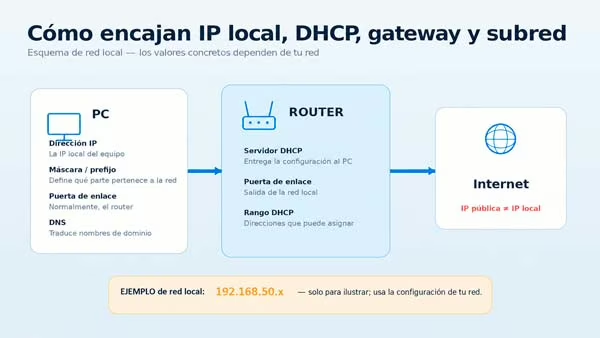
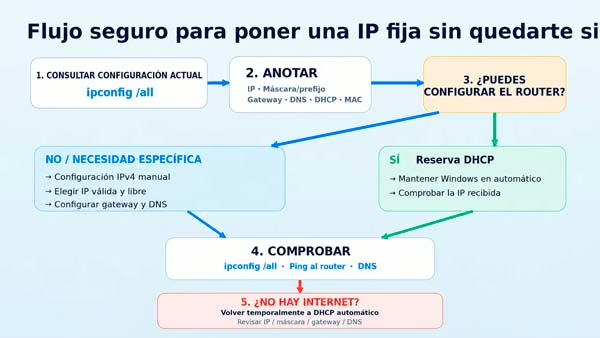
Antes de tocar la configuración conviene apuntar estos datos:
- Dirección IPv4 actual.
- Máscara de subred o longitud de prefijo.
- Puerta de enlace predeterminada.
- Servidores DNS.
- Si DHCP está activado.
- Dirección física o MAC, especialmente si vamos a hacer una reserva DHCP.
- Rango DHCP del router, si vamos a configurar la dirección manualmente.
Microsoft mantiene ipconfig como la herramienta integrada para consultar la configuración TCP/IP de Windows 11. Abrir Terminal o Símbolo del sistema y ejecutar:
ipconfig /allBuscar el adaptador que realmente está utilizando el PC. Si estamos conectados por cable será normalmente Ethernet; si utilizamos WiFi, buscar el adaptador inalámbrico que tenga una dirección IPv4 y una puerta de enlace asignadas.
En la salida nos interesa especialmente algo parecido a:
DHCP habilitado . . . . . . . : Sí
Dirección IPv4 . . . . . . .  : 192.168.50.34
Máscara de subred . . . . . . : 255.255.255.0
Puerta de enlace predeterminada: 192.168.50.1
Servidor DHCP . . . . . . . . : 192.168.50.1
Servidores DNS . . . . . . .  : 192.168.50.1
Estas direcciones son solo un ejemplo. No hay que copiarlas si nuestra red utiliza otras.
Qué significan la IP, la máscara y la puerta de enlace
Entender estos tres datos evita la mayoría de errores.
Dirección IP
Es la dirección que identifica al dispositivo dentro de la red. Dos equipos de la misma red no deberían utilizar simultáneamente la misma dirección IPv4.
Máscara de subred o longitud de prefijo
Indica qué parte de la dirección identifica la red y qué parte se puede utilizar para los equipos. En muchas redes domésticas encontramos:
| Máscara | Prefijo | Ejemplo |
|---|---|---|
| 255.255.255.0 | /24 | 192.168.50.0/24 |
| 255.255.255.128 | /25 | 192.168.50.0/25 |
| 255.255.254.0 | /23 | 192.168.50.0/23 |
| 255.255.0.0 | /16 | 192.168.0.0/16 |
No conviene asumir que nuestra red es /24 simplemente porque es frecuente. Copiar la máscara o el prefijo que utiliza actualmente el equipo es la forma más sencilla de no equivocarse.
Puerta de enlace
Es normalmente la dirección LAN del router. Windows envía hacia ella el tráfico destinado a otras redes, incluido Internet.
Muchas guías ponen automáticamente 192.168.1.1, pero el router puede utilizar 192.168.0.1, 192.168.50.1, 10.0.0.1 u otra dirección. Utilizar la que aparece realmente como Puerta de enlace predeterminada.
DNS
Los servidores DNS convierten nombres como hardmaniacos.com en direcciones IP. Si configuramos una IP manual pero dejamos mal el DNS, puede parecer que “no hay Internet” aunque el PC siga teniendo conectividad IP.
Podemos utilizar los servidores que ya aparecen en ipconfig /all o los que recomiende el router/operador. No es necesario cambiar de DNS simplemente por poner una IP fija.
DHCP: por qué el router cambia o asigna las IP
En una red normal, el router suele actuar como servidor DHCP. Cuando un PC se conecta, solicita configuración y el router le entrega una dirección IP, máscara, puerta de enlace y normalmente los DNS.
Microsoft recomienda DHCP como configuración predeterminada porque evita tener que introducir estos parámetros manualmente y facilita mover el dispositivo entre redes.
El router dispone de un rango o pool DHCP. Por ejemplo, una red podría utilizar:
Red: 192.168.50.0/24
Router: 192.168.50.1
DHCP: 192.168.50.100 - 192.168.50.200
Esto sigue siendo solo un ejemplo. Nuestro router puede utilizar un rango completamente diferente.
El problema de configurar manualmente 192.168.50.150 en ese ejemplo es que esa dirección sigue dentro del pool. El router podría entregársela posteriormente a otro dispositivo y aparecería un conflicto.
Reserva DHCP o IP manual: cuál conviene más
| Método | Ventajas | Inconvenientes |
|---|---|---|
| Reserva DHCP en el router | El PC continúa en automático, pero el router le entrega siempre la misma IP. Es fácil cambiar gateway, DNS o rango desde un único lugar. | Necesita acceso al router y que este permita reservas DHCP. |
| IPv4 manual en Windows | La dirección queda configurada directamente en el PC y no depende de una reserva del router. | Hay que configurar correctamente IP, máscara/prefijo, gateway y DNS. Puede dar conflictos si se elige mal la dirección. |
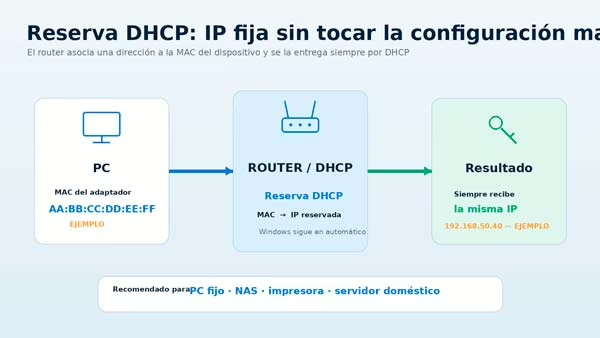
Para un PC de sobremesa, NAS, impresora o servidor doméstico, la reserva DHCP suele ser la solución más cómoda cuando el router la permite. TP-Link, por ejemplo, documenta esta función como una forma de hacer que un dispositivo reciba siempre la misma IP cada vez que solicita configuración al servidor DHCP.
En Hardmaniacos ya vimos este mismo concepto en nuestra review del WD My Cloud, donde el NAS permite trabajar mediante DHCP o con una IP fija en la red local.
Opción recomendada: reservar una IP en el router
La ubicación exacta cambia según la marca y el firmware. Puede aparecer con nombres como:
- Reserva DHCP.
- Address Reservation.
- DHCP Reservation.
- Static Lease.
- Static DHCP.
- IP & MAC Binding.
El procedimiento general es:
- Entrar en la administración del router.
- Buscar el servidor DHCP o la lista de clientes conectados.
- Localizar el PC por nombre, IP actual o dirección MAC.
- Crear una reserva para ese dispositivo.
- Elegir una dirección válida dentro de la red.
- Guardar los cambios.
- Renovar la conexión o reiniciar el adaptador para comprobar que recibe la IP reservada.
En routers TP-Link actuales, por ejemplo, la función puede aparecer en Advanced → Network → DHCP Server → Address Reservation, aunque la ruta cambia según el modelo y la versión de firmware.
La gran ventaja es que Windows continúa configurado en Automático (DHCP). Si más adelante cambiamos los DNS o la puerta de enlace en el router, el PC puede recibir los nuevos parámetros sin tener que volver a editarlos manualmente.
La dirección MAC importa
La reserva DHCP asocia normalmente una dirección IP con la dirección MAC del adaptador de red.
Con Ethernet es bastante sencillo porque el adaptador tiene una MAC estable. En WiFi hay un detalle adicional: Windows 11 puede utilizar direcciones de hardware aleatorias para mejorar la privacidad.
Microsoft permite activar esta función globalmente o por red WiFi. Si el router identifica el PC mediante una MAC diferente de la que hemos reservado, puede dejar de aplicar la reserva.
En una red doméstica de confianza podemos comprobar qué dirección MAC está utilizando realmente Windows para esa red y reservar esa misma en el router. Si la aleatorización está causando cambios de dirección y necesitamos una reserva estable, también se puede desactivar únicamente para esa red desde sus propiedades.
Cómo configurar una IP fija manual en Windows 11
1. Anotar la configuración actual
Ejecutar:
ipconfig /allAnotar IPv4, máscara, gateway y DNS. Después entrar en el router y comprobar también el rango DHCP.
2. Elegir una dirección que no pueda provocar conflictos
La nueva dirección debe:
- Pertenecer a la misma subred que el router.
- No ser la dirección del propio router.
- No ser una dirección de red o broadcast.
- No estar utilizada por otro dispositivo.
- No quedar expuesta a una futura asignación DHCP.
La forma más segura es reservar también esa dirección en el router o utilizar una zona que el servidor DHCP no reparta.
Volviendo al ejemplo anterior:
Red: 192.168.50.0/24
Router: 192.168.50.1
DHCP: 192.168.50.100 - 192.168.50.200
Una dirección manual podría situarse fuera de ese pool, siempre que sea válida para la subred y hayamos comprobado que no está utilizada. No hay que deducir de este ejemplo que una dirección concreta sea válida en nuestra red.
3. Abrir la configuración del adaptador
En Windows 11 entrar en:
Configuración → Red e Internet
- WiFi: Entrar en WiFi → Administrar redes conocidas → seleccionar la red.
- Ethernet: Entrar en Ethernet y seleccionar la conexión.
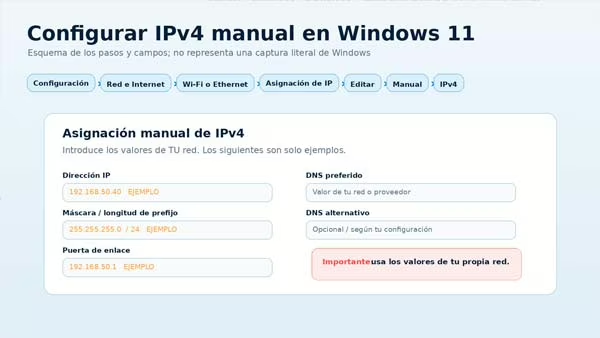
Microsoft sitúa ahí el apartado Asignación de IP. Pulsar Editar y cambiar:
Automático (DHCP) → Manual
Activar IPv4.
4. Introducir IP, máscara/prefijo, gateway y DNS
- Dirección IP: La dirección fija elegida.
- Máscara de subred o longitud de prefijo: La misma red que utiliza actualmente el PC.
- Puerta de enlace: Normalmente la dirección LAN del router.
- DNS preferido y alternativo: Los servidores adecuados para nuestra red.
Dependiendo de la versión de Windows y del menú utilizado, podemos encontrar Máscara de subred o Longitud del prefijo de subred. Si la máscara actual es 255.255.255.0, el prefijo equivalente es /24.
Guardar los cambios y comprobar la conexión.
Cómo comprobar que la IP fija funciona
Volver a ejecutar:
ipconfig /allComprobar que aparecen los valores esperados.
Comprobar el router
ping DIRECCION_DEL_ROUTERUtilizar exactamente la puerta de enlace de nuestra red. Si no responde, revisar IP, máscara/prefijo y la propia conexión Ethernet o WiFi.
Comprobar resolución DNS
nslookup hardmaniacos.comSi la red local funciona y podemos alcanzar el router, pero los nombres de Internet no resuelven, revisar especialmente los servidores DNS.
Qué pasa si ponemos una IP que ya utiliza otro dispositivo
Dos equipos con la misma IPv4 dentro de la misma red pueden provocar un conflicto de IP. Los síntomas pueden ser:
- Conexión que aparece y desaparece.
- Acceso intermitente a Internet.
- Uno de los equipos deja de responder.
- Acceso a un dispositivo distinto del esperado.
- Avisos de conflicto de dirección.
Un simple ping a una dirección que parece libre no garantiza que realmente lo esté: el dispositivo puede estar apagado o bloquear respuestas ICMP.
Para una red doméstica, lo más fiable es consultar la lista de clientes del router y gestionar desde allí el rango DHCP y las reservas.
Errores habituales al poner una IP fija
- Copiar 192.168.1.50 de un tutorial sin comprobar qué red utiliza el router.
- Utilizar una IP dentro del pool DHCP sin reservarla.
- Poner una puerta de enlace incorrecta y perder Internet.
- Configurar mal la máscara o el prefijo.
- Olvidar los DNS.
- Configurar Ethernet cuando realmente se utiliza WiFi, o al contrario.
- Confundir IP local con IP pública.
- Reservar una MAC distinta cuando Windows utiliza una dirección WiFi aleatoria.
Cómo volver a DHCP si nos quedamos sin Internet
Entrar de nuevo en:
Configuración → Red e Internet → WiFi/Ethernet → Asignación de IP → Editar
Seleccionar:
Automático (DHCP)
Guardar y volver a conectar.
También se puede hacer desde una Terminal con permisos de administrador:
netsh interface ipv4 set address name="Wi-Fi" source=dhcpSi el adaptador se llama de otra forma, utilizar su nombre real.
Cuándo merece la pena utilizar una IP fija
- NAS y servidores domésticos.
- PC al que se accede mediante escritorio remoto dentro de la LAN.
- Wake on LAN.
- Carpetas y servicios compartidos.
- Impresoras de red.
- Cámaras y sistemas domóticos.
- Reglas NAT o redirección de puertos.
- Servicios que utilizan listas de acceso por IP.
Para un portátil que cambia continuamente de red, DHCP automático suele ser más cómodo. Para un equipo fijo en casa, la reserva DHCP suele ofrecer el mejor equilibrio entre estabilidad y facilidad de mantenimiento.
Reserva DHCP o IP estática: nuestra recomendación
- Mantener Windows en DHCP.
- Crear una reserva en el router para el dispositivo que necesita una dirección estable.
- Comprobar que la dirección reservada no genera conflictos.
- Utilizar IPv4 manual en Windows solo cuando exista una razón concreta.
De esta forma centralizamos la configuración de red en el router y reducimos el riesgo de que un cambio de gateway, DNS o subred deje un equipo aislado por conservar parámetros antiguos.
Preguntas frecuentes sobre IP fija en Windows 11
¿Cómo poner una IP fija en Windows 11?
Entrar en Configuración → Red e Internet → WiFi o Ethernet → Asignación de IP → Editar, seleccionar Manual, activar IPv4 e introducir una dirección válida, máscara o prefijo, puerta de enlace y DNS correspondientes a la red.
¿Qué IP fija tengo que poner?
No existe una dirección universal. Primero hay que conocer la subred, gateway y rango DHCP del router. La IP debe pertenecer a esa red, estar libre y quedar fuera de posibles asignaciones DHCP o estar expresamente reservada.
¿Es mejor reservar la IP en el router?
Para muchos dispositivos domésticos sí. El PC permanece en DHCP, pero el router le entrega siempre la misma dirección según su MAC.
¿Puedo poner como fija la IP que tengo ahora?
Solo si se comprueba que no seguirá formando parte de un rango DHCP que el router pueda asignar a otro dispositivo. Lo más seguro es reservar esa dirección en el router o elegir una dirección fuera del pool y comprobar que está libre.
¿Una IP fija mejora la velocidad de Internet?
No. Una dirección estática no aumenta el ancho de banda ni reduce por sí misma el ping.
¿Poner una IP fija cambia mi IP pública?
No. Esta configuración afecta a la dirección IPv4 local del PC. La IP pública depende del operador y del equipo que conecta la red a Internet.
¿Por qué tengo red local pero no puedo abrir páginas?
Si se puede acceder al router pero los nombres de Internet no funcionan, revisar los DNS. Si ni siquiera se puede alcanzar la puerta de enlace, revisar IP, máscara/prefijo y conexión.
¿Qué pasa si dos dispositivos tienen la misma IP?
Se produce un conflicto que puede causar pérdidas de conexión o comportamiento intermitente.
Fuentes
- Microsoft Support: configuración de red y TCP/IP en Windows.
- Microsoft Learn: comando ipconfig.
- Microsoft Learn: configuración de interfaces con netsh.
- Microsoft Support: direcciones de hardware aleatorias en WiFi.
- TP-Link: reserva de direcciones DHCP en el router.
- RFC 1918: rangos IPv4 reservados para redes privadas.