
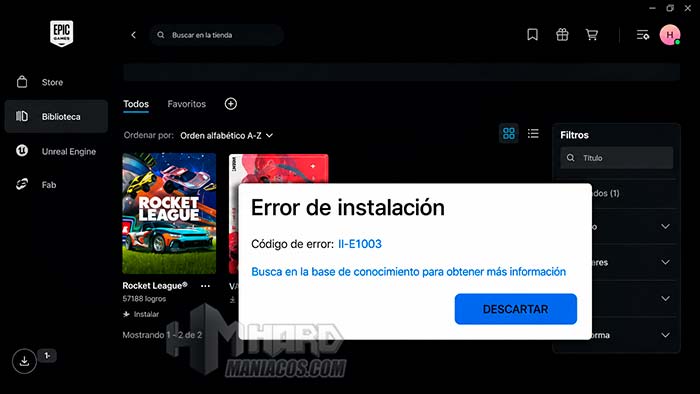
Eso es exactamente lo que ocurrió en nuestro caso en Windows. Reinstalar Epic Games Launcher no solucionó inicialmente el problema y cambiar los DNS tampoco tuvo efecto. Después de revisar los registros del Launcher y Epic Online Services, limpiar los restos de la instalación anterior y probar las soluciones oficiales de Epic, el paso que finalmente permitió volver a descargar y ejecutar Rocket League fue iniciar Epic Games Launcher con el parámetro -UseEOSSDKSocial=false.
Esta guía recoge todo el proceso porque en realidad tuvimos que solucionar dos problemas diferentes: primero una instalación fantasma de Rocket League y después el error II-E1003.
| Síntoma | Qué comprobamos | Solución utilizada |
|---|---|---|
| Rocket League aparece instalado pero la carpeta no existe | Registro de instalación antiguo | Retirar únicamente el registro huérfano tras hacer una copia |
| La desinstalación se queda permanentemente en “Desinstalando” | Epic sigue asociando el juego a la ruta antigua | Revisar los registros de instalación |
| Epic muestra II-E1003 al pulsar Instalar | El Launcher no consigue descargar los archivos necesarios para iniciar la instalación | Aplicar primero las soluciones oficiales de Epic |
| II-E1003 continúa después de limpiar caché y cambiar DNS | Posible incidencia adicional del Launcher | En nuestro caso funcionó -UseEOSSDKSocial=false |
Qué significa el error II-E1003 de Epic Games
Epic Games explica oficialmente que el error II-E1003 aparece cuando Epic Games Launcher no puede descargar los archivos del juego necesarios para comenzar la instalación.
Entre las soluciones recomendadas por Epic se encuentran verificar los archivos del juego cuando esta opción esté disponible, borrar la caché del Launcher, reinstalar Epic Games Launcher y probar temporalmente con otro servidor DNS.
Epic también advierte actualmente de que el problema puede continuar después de realizar estas comprobaciones y afirma que está trabajando en resolverlo.
En nuestro caso, sin embargo, el II-E1003 apareció después de otro fallo anterior: Rocket League seguía figurando como instalado aunque físicamente ya no estaba en el ordenador.
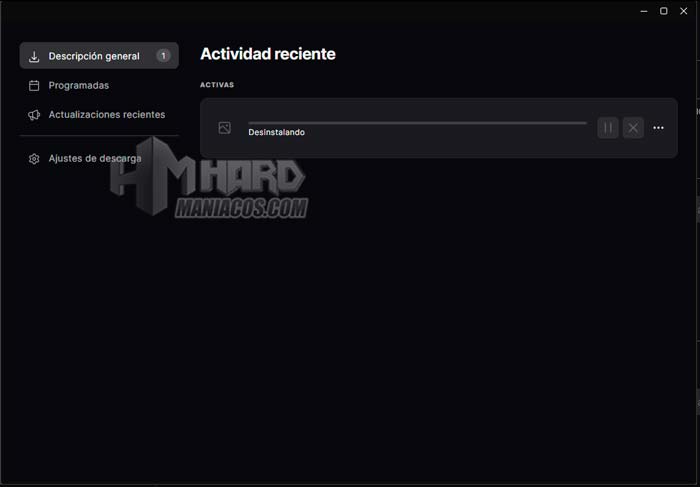
Rocket League aparece instalado, pero su carpeta ya no existe
El primer síntoma era bastante extraño. Epic Games Launcher mostraba Rocket League como instalado, con el botón para iniciarlo y decenas de gigabytes asociados al juego, pero la carpeta donde había estado instalado ya no existía.
La antigua ubicación era:
D:\Juegos\Rocket\rocketleagueAl seleccionar Desinstalar, la operación pasaba al apartado de descargas y quedaba permanentemente en:
Desinstalandosin avanzar.
Reinstalar Epic Games Launcher tampoco eliminó aquel estado. Después de volver a iniciar sesión, Rocket League continuaba apareciendo como instalado.
Si te ocurre algo parecido, el primer paso es sencillo: comprueba si la ruta que Epic considera ocupada existe realmente. Si la carpeta sigue existiendo y contiene archivos del juego, no sigas los pasos destinados a una instalación fantasma.
Cómo encontramos la instalación fantasma de Rocket League
Al revisar los archivos utilizados por Epic en el ordenador afectado encontramos un registro con extensión .egi dentro de esta ruta:
C:\ProgramData\Epic\EpicOnlineServicesShared\InstallHelper\InstalledItemsLa carpeta ProgramData está oculta de forma predeterminada en Windows, aunque puedes acceder a ella escribiendo directamente la ruta en el Explorador de archivos.
En nuestro equipo, el archivo seguía indicando:
state: Installedy mantenía asociada la instalación con la antigua ubicación del disco D:.
También aparecía:
artifactId: SugarEn los datos de Epic, Sugar es el identificador o App Name utilizado para Rocket League. Aun así, no recomendamos buscar simplemente cualquier archivo que contenga esa palabra y borrarlo.
Este punto es importante: la modificación de estos registros no forma parte del procedimiento oficial publicado por Epic para II-E1003. Es el método que utilizamos para corregir el estado huérfano que encontramos en nuestro propio equipo.
Haz una copia antes de tocar cualquier archivo .egi
Antes de modificar nada:
- Cierra completamente Epic Games Launcher, también desde el icono de la bandeja del sistema.
- Abre
C:\ProgramData\Epic\EpicOnlineServicesShared\InstallHelper\InstalledItems. - Localiza el archivo
.egique sospechas que corresponde a Rocket League. - Haz una copia de seguridad en otra carpeta.
- Ábrelo con el Bloc de notas y comprueba su contenido.
- Verifica que aparecen referencias coherentes con Rocket League, como
Sugar, el estadoInstalledy, sobre todo, la antigua ruta que sabes que ya no existe.
En vez de borrar definitivamente el archivo de entrada, la opción más prudente es moverlo temporalmente a una carpeta de copia de seguridad. Así podrás restaurarlo si has identificado el registro equivocado.
Después de retirar el archivo que correspondía a nuestra instalación antigua, Epic dejó de mostrar la desinstalación fantasma y Rocket League volvió a aparecer como disponible para instalar.
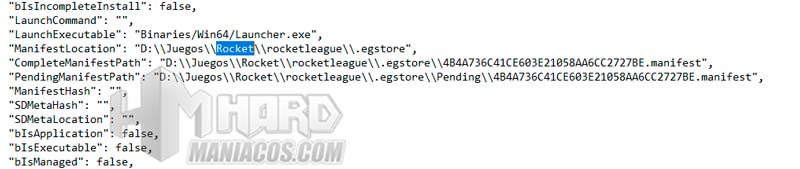
También conviene revisar los manifiestos de Epic Games Launcher
En determinadas instalaciones puede existir información relacionada dentro de:
C:\ProgramData\Epic\EpicGamesLauncher\Data\ManifestsAquí pueden aparecer archivos con extensión .item asociados a los juegos instalados.
De nuevo, no borres todos los manifiestos de la carpeta. Si tienes otros juegos instalados mediante Epic Games Launcher, eliminar datos indiscriminadamente puede provocar que el Launcher deje de reconocer correctamente esas instalaciones.
Si encuentras un archivo que apunta específicamente a la antigua ubicación de Rocket League, haz primero una copia y comprueba detenidamente su contenido antes de retirarlo.
Si Rocket League no aparece instalado de forma fantasma y tu único problema es II-E1003, puedes saltarte completamente esta parte y pasar directamente a las soluciones siguientes.
Limpiar la caché de Epic Games Launcher
Epic recomienda oficialmente limpiar la caché del Launcher cuando aparecen determinados errores o problemas que impiden utilizar correctamente Epic Games Launcher.
Para hacerlo en Windows:
- Cierra Epic Games Launcher completamente.
- Pulsa Windows + R.
- Escribe
%localappdata%y pulsa Intro. - Abre la carpeta
EpicGamesLauncher. - Entra en
Saved. - Elimina las carpetas de caché que existan.
Las carpetas que Epic menciona actualmente son:
webcache
webcache_4147
webcache_4430
Es posible que en tu equipo solo aparezca una o dos. No pasa nada: el Launcher volverá a crear automáticamente la caché necesaria cuando se abra de nuevo.
Probamos otros DNS, pero el II-E1003 continuó
Otra de las recomendaciones oficiales para II-E1003 es cambiar temporalmente el servidor DNS.
En nuestro caso probamos los DNS públicos de Cloudflare:
1.1.1.1
1.0.0.1
Pero el error continuaba exactamente igual.
Esto no significa que cambiar los DNS sea inútil. El origen del II-E1003 no tiene por qué ser idéntico en todos los equipos y Epic incluye precisamente esta comprobación entre sus pasos oficiales.
Lo que sí pudimos comprobar en nuestro caso es que el fallo no desaparecía al cambiar los DNS ni al elegir otra carpeta de instalación.
La solución que funcionó: -UseEOSSDKSocial=false
El cambio que finalmente permitió instalar Rocket League fue modificar el acceso directo utilizado para abrir Epic Games Launcher.
Epic ha publicado recientemente un procedimiento para un problema del Launcher por el que algunos usuarios no podían actualizar o instalar juegos o veían problemas en su biblioteca. La propia compañía indica iniciar el programa añadiendo este parámetro:
-UseEOSSDKSocial=falseEs importante distinguir las dos cosas: Epic no presenta este parámetro en su documentación como una solución específica para el error II-E1003. Sin embargo, en nuestro ordenador el II-E1003 desapareció inmediatamente después de iniciar el Launcher de esta forma.
También dejó de aparecer el aviso incorrecto que indicaba que determinadas ubicaciones estaban ocupadas por otro objeto instalado.
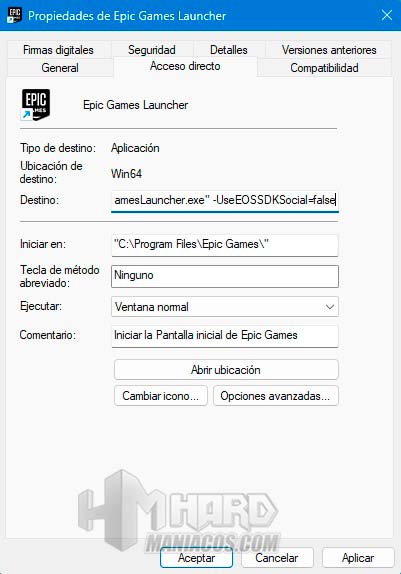
Cómo añadir -UseEOSSDKSocial=false al acceso directo de Epic
El procedimiento en Windows es el siguiente:
- Cierra completamente Epic Games Launcher.
- Localiza el acceso directo que utilizas para abrir Epic.
- Pulsa sobre él con el botón derecho y selecciona Propiedades. En Windows 11 puede ser necesario pulsar primero Mostrar más opciones.
- Busca el campo Destino.
- Coloca el cursor al final de la ruta.
- Añade un espacio y
-UseEOSSDKSocial=false. - Pulsa Aplicar y después Aceptar.
- Abre Epic Games Launcher utilizando ese mismo acceso directo.
Por ejemplo, una instalación predeterminada puede mostrar:
"C:\Program Files\Epic Games\Launcher\Portal\Binaries\Win64\EpicGamesLauncher.exe"y debe quedar así:
"C:\Program Files\Epic Games\Launcher\Portal\Binaries\Win64\EpicGamesLauncher.exe" -UseEOSSDKSocial=falseFíjate en dos detalles: hay un espacio antes del parámetro y -UseEOSSDKSocial=false queda fuera de las comillas.
Epic especifica además en su solución oficial actual que, en Windows, debe utilizarse un acceso directo del escritorio para este procedimiento.
Tras abrir Epic de esta forma, en nuestro caso Rocket League permitió seleccionar la carpeta e iniciar la descarga con normalidad. Una vez completada la instalación, el juego volvió a ejecutarse correctamente.
¿Hay que dejar -UseEOSSDKSocial=false permanentemente?
Si el Launcher funciona correctamente utilizando este parámetro, no hay necesidad de retirarlo inmediatamente después de instalar Rocket League.
Puedes mantenerlo temporalmente mientras Epic termina de desplegar sus correcciones. La página de soporte de Epic indica actualmente que el problema general que impedía a algunos jugadores actualizar o instalar títulos ya ha sido corregido y la solución se está desplegando.
Después de una futura actualización del Launcher puedes hacer una prueba:
- Cierra Epic.
- Abre las propiedades del acceso directo.
- Elimina únicamente
-UseEOSSDKSocial=false. - Abre Epic normalmente y comprueba la biblioteca, las descargas y Rocket League.
Si el problema vuelve, puedes restaurar el parámetro exactamente de la misma manera.
¿Se puede instalar Rocket League en el disco D:?
Sí. El hecho de que Rocket League estuviera instalado en una unidad diferente a Windows no era el problema en nuestro caso.
Después de solucionar el estado fantasma y arrancar Epic Games Launcher con el parámetro anterior, pudimos volver a realizar la instalación en el disco D: con normalidad.
Una estructura sencilla podría ser:
D:\Epic Gamesy dejar después que el propio Launcher cree la carpeta correspondiente al juego.
Si Epic afirma que una ubicación está ocupada por otro objeto instalado pero la carpeta está vacía o ni siquiera existe, merece la pena comprobar si quedan referencias de una instalación anterior antes de asumir que el problema está en el disco.
Qué hacer si Rocket League sigue mostrando II-E1003
El procedimiento que nos funcionó no garantiza que todos los errores II-E1003 tengan exactamente la misma causa.
Si Rocket League nunca apareció como una instalación fantasma, no empieces eliminando archivos de ProgramData. Aplica primero las medidas recomendadas oficialmente por Epic:
- Verificar los archivos si el juego todavía permite hacerlo.
- Limpiar la caché de Epic Games Launcher.
- Probar temporalmente otro servidor DNS.
- Reinstalar el Launcher si las medidas anteriores fallan, teniendo en cuenta que Epic advierte de que este procedimiento puede eliminar los juegos instalados mediante su Launcher.
- Probar el acceso directo con
-UseEOSSDKSocial=falsesi también estás experimentando los problemas del Launcher para los que Epic publica actualmente este parámetro.
Solo si el juego figura como instalado cuando sabes con certeza que sus archivos ya no existen tiene sentido investigar los registros de instalación huérfanos descritos anteriormente.
Resumen: así conseguimos que Rocket League volviera a instalarse
En nuestro caso concreto, esta fue la secuencia completa:
- Comprobamos que la antigua carpeta de Rocket League ya no existía.
- Localizamos el registro que todavía marcaba la instalación como
Installed. - Hicimos una copia de seguridad y retiramos únicamente el registro correspondiente a Rocket League.
- La desinstalación fantasma desapareció.
- Limpiamos la caché de Epic Games Launcher.
- Intentamos instalar de nuevo y apareció II-E1003.
- Probamos otro DNS, sin cambios.
- Añadimos
-UseEOSSDKSocial=falseal acceso directo de Epic. - Abrimos el Launcher desde ese acceso directo.
- La descarga de Rocket League comenzó correctamente y el juego volvió a funcionar después de instalarse.
La parte más interesante del diagnóstico es que había dos fallos encadenados. El archivo huérfano explicaba por qué Rocket League aparecía instalado y no podía desinstalarse, mientras que el II-E1003 apareció después, cuando intentamos realizar una instalación limpia.
En nuestro equipo, el parámetro -UseEOSSDKSocial=false fue finalmente el cambio que permitió a Epic Games Launcher recuperar el funcionamiento normal y comenzar la descarga. Al tratarse de una solución que Epic está utilizando para una incidencia reciente del Launcher, merece la pena probarla si las recomendaciones habituales para II-E1003 no han funcionado.
Fuentes: Epic Games — Error II-E1003: Falló la instalación, Epic Games — Cómo borrar la caché del Launcher en PC y Epic Games — solución temporal con -UseEOSSDKSocial=false.