
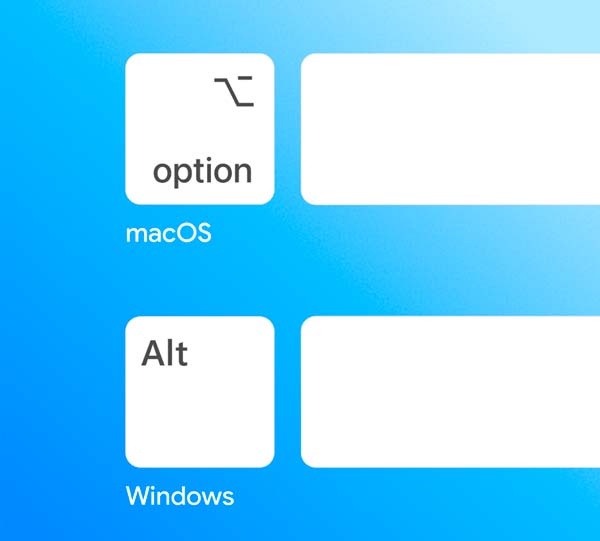
La aplicación está disponible desde el 10 de septiembre de 2026 y Google confirma un despliegue global en los países e idiomas donde Gemini es compatible. Una de sus funciones más prácticas es el acceso rápido mediante Alt + Espacio: el atajo abre Gemini sobre la aplicación que estemos utilizando para hacer una consulta, redactar texto o pedir ayuda sin romper el flujo de trabajo.
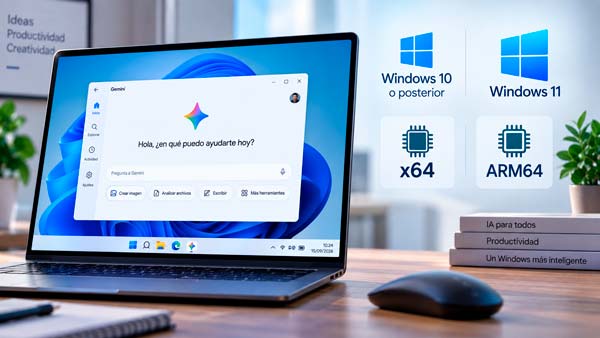
Los requisitos son bastante contenidos. Google pide Windows 10 o posterior, procesador x64 o ARM64, al menos 8 GB de RAM y unos 200 MB de espacio libre para la instalación. También es necesaria una conexión estable a Internet y una cuenta de Google compatible.
Gemini se abre en Windows con Alt + Espacio desde cualquier aplicación
El principal cambio respecto a utilizar Gemini únicamente desde el navegador es la integración con el escritorio. Google ha diseñado la aplicación para permanecer disponible en segundo plano y aparecer cuando se necesite.
Al pulsar Alt + Espacio, Gemini se abre sobre el trabajo activo. Por ejemplo, podemos estar escribiendo un documento, preparando una presentación o trabajando con otra aplicación y utilizar el acceso directo para pedir una explicación, verificar un dato, generar ideas o redactar un texto.
Google indica que el atajo es personalizable, algo útil si Alt + Espacio ya está asignado a otro programa. Gemini también puede abrirse desde la barra de tareas o desde su icono en la bandeja del sistema.
La aplicación no se limita a una pequeña ventana emergente. También ofrece un espacio de trabajo completo de Gemini en el escritorio, con acceso a las herramientas que Google ya integra en su plataforma de IA.
Gmail, Drive, Nano Banana y otras herramientas dentro de la app
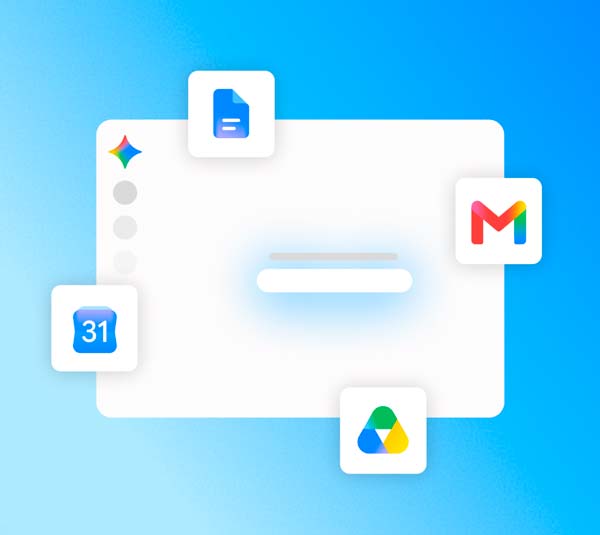
Gemini para Windows puede conectarse con servicios de Google para utilizar información del usuario dentro de sus consultas. Google cita específicamente Gmail y Google Drive en el anuncio de lanzamiento, mientras que la página oficial de la aplicación también muestra integración con Documentos y Calendar.
Esto permite, por ejemplo, pedir a Gemini que localice información dentro de un hilo de correo, resuma un documento almacenado en Drive o combine datos procedentes de diferentes servicios de Google, siempre sujeto a los permisos y disponibilidad de cada cuenta.
La aplicación también incorpora las herramientas creativas de Gemini. Desde el mismo espacio de trabajo se pueden generar imágenes con Nano Banana y acceder a otras funciones de creación disponibles en Gemini.
Google también promociona Gemini Spark, su agente para tareas de investigación, planificación y procesos de varios pasos, así como herramientas de creación de vídeo mediante Gemini Omni. En estos casos hay que tener en cuenta que Google indica que determinadas funciones requieren una suscripción de Google AI, pueden variar según el país y están sujetas a requisitos de edad.
Por tanto, instalar la aplicación no implica que todas las herramientas de Gemini estén disponibles con cualquier cuenta. Los límites dependen del modelo, la función utilizada, el plan contratado y la región.
Requisitos de Gemini para Windows
Google ha publicado unos requisitos mínimos bastante accesibles para instalar la aplicación:
| Requisito | Gemini para Windows |
|---|---|
| Sistema operativo | Windows 10 o posterior |
| Arquitectura | x64 o ARM64 |
| Memoria RAM | 8 GB o más |
| Almacenamiento | Al menos 200 MB libres |
| Conexión | Internet estable |
| Cuenta | Google personal o cuenta de trabajo/educación con Gemini habilitado |
La descarga se realiza desde la página oficial gemini.google/desktop. El instalador para Windows se descarga como GeminiSetup.exe y, una vez instalado, basta con iniciar sesión con la cuenta de Google.
Google especifica además compatibilidad tanto con ordenadores x64 tradicionales como con equipos Windows sobre ARM64, por lo que la aplicación no queda limitada a procesadores Intel o AMD.
No todas las funciones nativas de escritorio han llegado todavía a Windows
Aquí hay una diferencia importante que puede pasar desapercibida al visitar la página de Gemini para ordenadores. Google muestra funciones como compartir lo que aparece en pantalla con Gemini, organizar carpetas locales o utilizar dictado inteligente dentro de otras aplicaciones.
Sin embargo, la propia compañía aclara que estas funciones adicionales están disponibles actualmente en macOS y llegarán a Windows progresivamente. Por tanto, no deben confundirse con las capacidades incluidas necesariamente en la primera versión de Gemini para Windows.
Lo que sí está disponible en el lanzamiento es el acceso rápido mediante Alt + Espacio, el espacio de trabajo de Gemini, las consultas y generación de contenido, la conexión con aplicaciones de Google compatibles y herramientas como Nano Banana.
Google describe esta primera versión como el comienzo de una integración más profunda con Windows y confirma que irá incorporando nuevas capacidades nativas con el tiempo.
Para quienes utilizan Gemini habitualmente, la principal ventaja es precisamente reducir la dependencia del navegador. Gemini pasa a estar disponible desde cualquier parte de Windows con un atajo de teclado, manteniendo al mismo tiempo acceso a Gmail, Drive y las herramientas de IA que ya forman parte del servicio.
Fuentes: Google — Gemini para Windows, Google Gemini — aplicación para ordenadores, Ayuda de Gemini — requisitos y uso en Windows y Notas de la versión de Gemini.