
En este artículo recopilamos los mejores programas para reparar disco duro, tanto gratuitos como de pago, compatibles con discos HDD mecánicos, unidades SSD y discos duros externos. Algunas herramientas están orientadas al diagnóstico del estado del disco, otras a la reparación de errores del sistema de archivos y otras a la recuperación de datos o particiones dañadas.
Eso sí, no todos los problemas pueden solucionarse por software, especialmente cuando existe un daño físico. Aun así, usar el software adecuado para reparar discos duros puede ayudarte a salvar tus datos, anticiparte a un fallo grave o decidir cuándo sustituir la unidad. A continuación, te mostramos una comparativa de programas para reparar disco duro para que puedas identificar rápidamente cuál se adapta mejor a tu problema y, más abajo, analizamos cada programa en detalle, explicando sus funciones, ventajas y cuándo conviene utilizarlo.
Comparativa rápida de programas para reparar disco duro
| Programa | Gratis | Repara sectores dañados en HDD | Recupera datos | HDD | SSD | Ideal para |
|---|---|---|---|---|---|---|
| CrystalDiskInfo | ✅ | ❌ | ❌ | ✅ | ✅ | Ver estado y salud del disco |
| HDD Regenerator | ❌* | ✅ | ❌ | ✅ | ❌ | Reparar sectores dañados en discos HDD |
| HD Tune | ⚠️ Parcial | ❌ | ❌ | ✅ | ⚠️ | Diagnóstico y test de rendimiento |
| TestDisk | ✅ | ❌ | ✅ | ✅ | ⚠️ | Recuperar particiones y datos |
| PhotoRec | ✅ | ❌ | ✅ | ✅ | ✅ | Recuperar archivos borrados |
| Test Victoria | ⚠️ Parcial | ✅ | ❌ | ✅ | ⚠️ Diagnóstico | Análisis avanzado de sectores (diagnóstico en SSD) |
| SSDLife | ⚠️ Parcial | ❌ | ❌ | ❌ | ✅ | Ver salud y vida útil del SSD |
| Recuva | ⚠️ Parcial | ❌ | ✅ | ✅ | ✅ | Recuperar archivos borrados |
| Chkdsk | ✅ | ⚠️ | ❌ | ✅ | ⚠️ | Corregir errores del sistema de archivos |
Muchos de estos programas para reparar disco duro gratis están disponibles en español y permiten realizar diagnósticos, correcciones básicas y recuperación de datos sin coste.
* HDD Regenerator permite reparar solo un sector en la versión gratuita.
Qué programa usar para reparar un disco duro según el tipo de fallo
No todos los problemas de un disco duro se solucionan con el mismo programa. Dependiendo de si el fallo está relacionado con sectores dañados, errores del sistema de archivos, pérdida de datos o simplemente con el estado de salud de la unidad, será necesario utilizar una herramienta u otra. A continuación, explicamos qué programa usar para reparar un disco duro en cada caso y cuándo conviene utilizar cada uno de ellos.
Resumen rápido: si no sabes qué programa utilizar, elige la herramienta según el problema concreto del disco duro:
- Para comprobar la salud del disco duro o SSD: CrystalDiskInfo, HD Tune o SSDLife.
- Para reparar sectores dañados en un HDD: HDD Regenerator o Test Victoria.
- Para reparar errores del sistema de archivos en Windows: Chkdsk.
- Para recuperar particiones perdidas o dañadas: TestDisk.
- Para recuperar archivos borrados o datos perdidos: Recuva o PhotoRec.
- Para un disco duro externo que da errores: primero CrystalDiskInfo o Chkdsk; si hay pérdida de datos, TestDisk, Recuva o PhotoRec.
- Para un SSD: usa herramientas de diagnóstico como CrystalDiskInfo o SSDLife, no programas de reparación de sectores, ya que los SSD no se reparan igual que los discos HDD.
Mejores programas para reparar disco duro: análisis de cada herramienta
CrystalDiskInfo – Comprobar el estado y la salud del disco duro
CrystalDiskInfo no es un programa para reparar discos duros, sino una herramienta clave para evaluar la salud de la unidad y detectar fallos a tiempo antes de intentar cualquier reparación.
Este programa para comprobar el estado del disco duro utiliza un sistema de colores (azul, amarillo y rojo) para indicar la salud de la unidad, lo que facilita mucho la interpretación incluso a usuarios sin conocimientos avanzados. Además, muestra datos clave como el tiempo de uso, número de encendidos, temperatura, errores de lectura y otros parámetros críticos.
CrystalDiskInfo es especialmente útil cuando:
- El ordenador va lento y sospechas de un disco duro dañado
- Quieres revisar y prevenir fallos antes de perder datos
- Necesitas saber si un disco duro externo o interno está en riesgo
- Quieres comprobar la salud de un SSD o un HDD
CrystalDiskInfo también puede utilizarse para diagnosticar discos duros externos, siempre que la unidad sea reconocida por el sistema. Si el problema es lógico y no físico, después se puede recurrir a una herramienta de reparación o recuperación de datos.
Aunque no repara sectores dañados, este software para chequear discos duros permite tomar decisiones importantes a tiempo, como hacer una copia de seguridad, clonar el disco o usar posteriormente una herramienta de reparación más avanzada si el estado lo permite.
👉 Recomendado como primer paso antes de intentar reparar un disco duro dañado o recuperar datos.
Cuándo usar CrystalDiskInfo
- Para ver si un disco duro está dañado
- Para comprobar la vida útil de un SSD
- Para diagnosticar discos duros externos que funcionan de forma irregular
- Para evitar perder datos antes de que el fallo sea grave
HDD Regenerator – Reparar sectores dañados en discos duros HDD
HDD Regenerator es uno de los programas más conocidos para reparar disco duro dañado, especialmente cuando el problema está relacionado con sectores defectuosos o sectores dañados en discos duros mecánicos (HDD). A diferencia de otras herramientas, su funcionamiento se basa en regenerar la magnetización de los sectores, en lugar de simplemente marcarlos como defectuosos.
Este programa para reparar sectores dañados del disco duro permite analizar la unidad sector por sector y recuperar aquellos que presentan errores lógicos, lo que ayuda a eliminar ralentizaciones, cuelgues del sistema y errores de lectura provocados por sectores inestables. Es especialmente útil cuando el disco todavía es accesible, pero empieza a mostrar fallos.
Entre sus funciones principales destacan:
- Escaneo completo o parcial del disco duro
- Reparación de sectores dañados mediante regeneración magnética
- Análisis previo sin reparación para evaluar el alcance del daño
- Ejecución desde Windows o mediante USB de arranque
⚠️ Es importante tener en cuenta que HDD Regenerator está pensado solo para discos HDD, no para SSD, y que la versión gratuita permite reparar únicamente un sector dañado por ejecución.
En Hardmaniacos contamos con un tutorial para reparar sectores dañados con HDD Regenerator, donde explicamos paso a paso cómo analizar el disco, interpretar los resultados y reparar sectores dañados de forma segura, tanto desde Windows como usando un USB de arranque.
Cuándo usar HDD Regenerator
Este software para reparar disco duro es recomendable cuando:
- El disco duro es mecánico (HDD)
- Existen sectores dañados detectados por otros programas
- El sistema va lento o se bloquea al acceder a ciertos archivos
- Quieres intentar reparar el disco antes de sustituirlo
👉 No es la mejor opción si el disco presenta daños físicos graves (ruidos, golpes) o si se trata de una unidad SSD.
Recomendación importante
Antes de usar HDD Regenerator, es muy recomendable:
- Comprobar la salud del disco con una herramienta de diagnóstico
- Hacer copia de seguridad de los datos importantes
- Usarlo como intento de recuperación, no como solución definitiva a largo plazo
HD Tune – Diagnóstico y test de rendimiento del disco duro
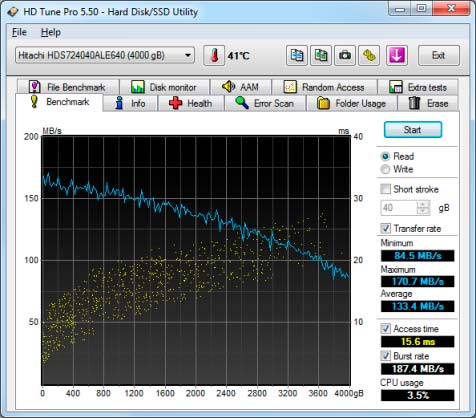
HD Tune es una herramienta orientada principalmente al diagnóstico y análisis del disco duro, más que a la reparación directa. Es un software muy útil para detectar problemas de rendimiento, errores de lectura y posibles sectores defectuosos, tanto en discos duros HDD como en algunas unidades SSD.
Este programa para analizar y comprobar el estado del disco duro permite realizar pruebas de velocidad de lectura y escritura, medir el tiempo de acceso y detectar caídas de rendimiento que suelen indicar problemas en la unidad. Además, incluye un test específico para localizar errores o sectores problemáticos en el disco.
HD Tune ofrece dos tipos de análisis de errores:
- Escaneo rápido, que revisa el disco de forma más superficial
- Escaneo completo, que analiza sector por sector y detecta errores con mayor precisión
Aunque no repara sectores dañados, este programa para diagnosticar discos duros es muy útil para identificar si un disco empieza a fallar, permitiendo tomar decisiones a tiempo antes de una pérdida de datos.
Cuándo usar HD Tune
HD Tune es recomendable cuando:
- Quieres comprobar si un disco duro está dañado
- El sistema funciona lento y sospechas de problemas de lectura
- Necesitas analizar el rendimiento real del disco duro
- Quieres detectar errores antes de usar un programa de reparación
También es una buena herramienta para evaluar discos duros externos, especialmente si presentan cortes de conexión o velocidades anormalmente bajas.
Limitaciones a tener en cuenta
- No repara sectores dañados
- La versión gratuita tiene funciones limitadas
- El soporte para SSD es parcial en comparación con herramientas específicas
Por ello, HD Tune se recomienda como paso previo al uso de programas para reparar disco duro, ya que permite determinar si el problema es leve, grave o si conviene directamente hacer copia de seguridad y sustituir la unidad.
TestDisk – Recuperar particiones y datos de un disco duro dañado

TestDisk es una de las herramientas más potentes para recuperar discos duros dañados a nivel lógico, especialmente cuando el problema está relacionado con particiones perdidas, tablas dañadas o discos que no se reconocen correctamente. Aunque no es un programa de reparación tradicional, es fundamental cuando el disco ha dejado de ser accesible para el sistema operativo.
Este software para recuperar disco duro permite reconstruir la tabla de particiones, restaurar sectores de arranque y acceder a particiones que han quedado inaccesibles tras errores, apagados inesperados o fallos del sistema. Es compatible con los sistemas de archivos más comunes, como FAT, NTFS, exFAT y ext, y funciona tanto en Windows como en otros sistemas operativos.
Una de las grandes ventajas de TestDisk es que, además de reparar la estructura lógica del disco, permite copiar archivos desde particiones dañadas a otra unidad, lo que lo convierte en una herramienta muy útil para salvar datos antes de formatear o sustituir el disco.
Entre sus funciones principales se encuentran:
- Análisis de la estructura de particiones
- Reparación de tablas de particiones dañadas
- Recuperación del sector de arranque
- Acceso a particiones borradas o no reconocidas
- Copia de archivos desde discos dañados
Cuándo usar TestDisk
TestDisk es especialmente recomendable cuando:
- Un disco duro no aparece en Windows o no se puede acceder
- Se ha borrado una partición por error
- El sistema pide formatear un disco que contiene datos
- Necesitas recuperar particiones dañadas sin perder información
👉 Es una de las mejores opciones cuando el problema no es físico, sino lógico o estructural.
Aspectos a tener en cuenta
- Funciona mediante interfaz por consola, no gráfica
- Requiere seguir los pasos con atención
- No repara daños físicos ni sectores defectuosos
Por ello, TestDisk está orientado a usuarios que necesitan recuperar discos duros dañados a nivel lógico, y suele utilizarse antes de formatear o como último intento para recuperar datos importantes. Cuando la prioridad no es reparar la estructura del disco, sino recuperar los archivos directamente, existen herramientas especializadas como PhotoRec.
PhotoRec – Recuperar archivos borrados de un disco duro dañado
PhotoRec es una herramienta especializada en la recuperación de archivos borrados o perdidos, incluso cuando el sistema de archivos del disco duro está dañado. Aunque su nombre pueda llevar a confusión, no está limitada a fotografías, ya que permite recuperar todo tipo de archivos como documentos, vídeos, música o archivos comprimidos.
Este programa para recuperar datos de un disco duro funciona analizando directamente los bloques de datos, sin depender del sistema de archivos. Gracias a esto, PhotoRec puede recuperar información incluso en discos formateados, particiones dañadas o unidades que el sistema no reconoce correctamente, siempre que el hardware siga siendo accesible.
Al ser una herramienta enfocada exclusivamente en la recuperación de datos, no repara sectores dañados ni corrige errores del disco, por lo que suele utilizarse como último paso para salvar archivos importantes antes de intentar una reparación más agresiva o de sustituir la unidad.
Cuándo usar PhotoRec
PhotoRec es especialmente recomendable cuando:
- Se han borrado archivos por error
- El disco duro está dañado y no permite acceder a los datos
- El sistema pide formatear una unidad con información importante
- Necesitas recuperar archivos de un disco duro dañado sin depender del sistema de archivos
👉 Es una de las mejores opciones para recuperar datos cuando otras herramientas fallan.
Aspectos importantes a tener en cuenta
- Funciona mediante interfaz por consola, sin entorno gráfico
- Recupera archivos sin mantener la estructura original de carpetas
- Es recomendable guardar los archivos recuperados en otra unidad distinta
Por todo ello, PhotoRec se utiliza habitualmente junto a otras herramientas como TestDisk, formando un combo muy eficaz para la recuperación de datos en discos duros dañados.
Test Victoria – Análisis avanzado y reparación de sectores del disco duro
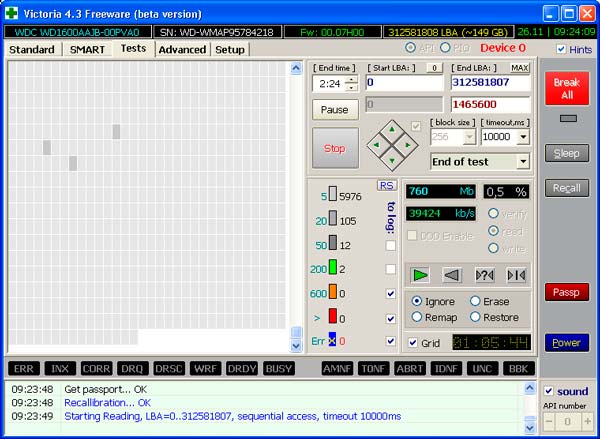
Test Victoria (Victoria HDD/SSD) es una de las herramientas más completas para analizar discos duros en profundidad, especialmente cuando se sospecha de sectores dañados o problemas de lectura. Está orientada a usuarios que necesitan un diagnóstico avanzado y mayor control sobre el comportamiento del disco. En unidades SSD, su uso se limita al diagnóstico, ya que este tipo de discos no permite la reparación de sectores como ocurre en los HDD.
Este programa para analizar discos duros y actuar sobre sectores problemáticos permite escanear la unidad sector por sector de forma gráfica, mostrando los tiempos de acceso y detectando sectores lentos, inestables o defectuosos. A diferencia de otras herramientas, Test Victoria ofrece distintos modos de trabajo, lo que permite decidir cómo actuar ante los sectores problemáticos.
Entre sus funciones más destacadas se encuentran:
- Escaneo completo o parcial del disco duro
- Detección de sectores lentos y sectores dañados
- Modos de solo análisis, remapeo, borrado o reparación
- Visualización gráfica del estado del disco y tiempos de acceso
⚠️ Debido a su potencia, es una herramienta que debe usarse con precaución, especialmente los modos que implican borrado o modificación de sectores, ya que pueden provocar pérdida de datos si no se utilizan correctamente.
Cuándo usar Test Victoria
Test Victoria es recomendable cuando:
- El disco duro presenta sectores dañados o muy lentos
- Otras herramientas básicas no detectan claramente el problema
- Necesitas un análisis exhaustivo del estado del disco
- Quieres intentar reparar sectores dañados antes de sustituir el disco
👉 Es especialmente útil en discos HDD, aunque las versiones más recientes también ofrecen soporte para unidades SSD, principalmente para diagnóstico.
Recomendaciones antes de usar Test Victoria
Antes de ejecutar este programa para reparar disco duro, es aconsejable:
- Hacer copia de seguridad de los datos importantes
- Usar primero herramientas de diagnóstico más sencillas
- Evitar los modos destructivos si no tienes experiencia
Utilizado correctamente, Test Victoria puede ser una herramienta muy eficaz para detectar y aislar sectores dañados, ayudando a prolongar la vida útil del disco duro o a tomar la decisión de reemplazarlo a tiempo.
SSDLife – Comprobar la salud y la vida útil de un SSD
SSDLife es un software diseñado específicamente para comprobar el estado de salud de las unidades SSD, por lo que no debe considerarse un programa para reparar discos duros en el sentido tradicional. Su función principal es analizar los datos SMART del SSD y ofrecer una estimación clara sobre su vida útil restante.
Este programa para comprobar la salud de un SSD resulta especialmente útil porque las unidades de estado sólido no fallan igual que los discos duros mecánicos. En lugar de sectores dañados, los SSD tienen un número limitado de ciclos de escritura, y SSDLife ayuda a determinar si la unidad está cerca del final de su vida útil o si todavía puede usarse con normalidad.
Entre la información que ofrece SSDLife se incluyen:
- Estado de salud general del SSD
- Porcentaje de vida útil restante
- Tiempo estimado de uso antes del fallo
- Datos SMART relevantes de la unidad
Aunque no repara errores ni recupera datos, este software para analizar SSD es muy útil para prevenir fallos inesperados y planificar con antelación el reemplazo del disco.
Cuándo usar SSDLife
SSDLife es recomendable cuando:
- Quieres saber si un SSD está dañado o en riesgo
- Necesitas comprobar la vida útil de un disco SSD
- El sistema funciona correctamente, pero quieres prevenir fallos futuros
- Vas a comprar o reutilizar un SSD y quieres comprobar su estado
👉 Es una herramienta ideal para diagnóstico preventivo, no para reparación.
Aspectos a tener en cuenta
- No sirve para discos duros HDD
- No repara sectores ni errores del sistema de archivos
- La versión gratuita muestra información limitada
Por ello, SSDLife se recomienda como complemento a otras herramientas de diagnóstico y reparación, especialmente cuando se trabaja con unidades SSD, donde la prevención es clave para evitar la pérdida de datos.
Recuva – Recuperar archivos borrados de un disco duro o SSD
Recuva es uno de los programas más populares para recuperar archivos borrados, tanto en discos duros HDD como en unidades SSD y discos externos. Está orientado a usuarios que han perdido datos por error, formateos accidentales o fallos leves del sistema y necesitan una solución sencilla y rápida.
Este software para recuperar datos de un disco duro destaca por su interfaz gráfica muy intuitiva, lo que lo hace ideal para usuarios sin experiencia técnica. Tras analizar la unidad, Recuva muestra una lista de archivos recuperables junto con un indicador de estado que ayuda a saber si el archivo puede recuperarse con éxito o no.
Recuva es compatible con:
- Discos duros internos y externos
- Memorias USB y tarjetas SD
- Unidades SSD
- Sistemas de archivos FAT y NTFS
Aunque no repara sectores dañados ni errores del disco, es una herramienta muy eficaz para recuperar archivos eliminados recientemente, siempre que los datos no hayan sido sobrescritos.
Cuándo usar Recuva
Recuva es recomendable cuando:
- Has borrado archivos por error
- Necesitas recuperar datos de un disco duro externo
- Se ha vaciado la papelera accidentalmente
- El disco funciona correctamente, pero faltan archivos
👉 Es una excelente opción para recuperaciones rápidas y sencillas, sin complicaciones técnicas.
Limitaciones a tener en cuenta
- No recupera datos si han sido sobrescritos
- No soluciona problemas estructurales del disco
- La versión gratuita tiene funciones limitadas frente a la versión profesional
Por ello, Recuva se recomienda como primer intento de recuperación de datos, antes de utilizar herramientas más avanzadas como PhotoRec o TestDisk, especialmente cuando el disco no presenta daños graves.
Chkdsk – Reparar errores del sistema de archivos en Windows
Chkdsk (Check Disk) es una herramienta nativa de Windows diseñada para analizar y reparar errores del sistema de archivos en discos duros y otras unidades de almacenamiento. A diferencia de otros programas, no requiere instalación, ya que se ejecuta directamente desde el sistema operativo.
Este comando para reparar disco duro en Windows permite detectar y corregir problemas como errores lógicos, archivos corruptos, entradas dañadas del sistema de archivos y sectores defectuosos (marcándolos para que no vuelvan a usarse). Es especialmente útil cuando el sistema muestra mensajes de error, el equipo se apaga de forma incorrecta o el disco presenta fallos leves.
Chkdsk puede ejecutarse tanto desde:
- El símbolo del sistema (CMD)
- Las propiedades de la unidad en Windows
Entre sus funciones principales se incluyen:
- Comprobación de la integridad del sistema de archivos
- Reparación de errores lógicos
- Detección y marcado de sectores defectuosos para evitar su uso
- Mejora de la estabilidad y el rendimiento del disco
Cuándo usar Chkdsk
Chkdsk es recomendable cuando:
- Windows muestra errores relacionados con el disco
- El sistema se ha apagado de forma incorrecta
- Un disco duro o externo presenta fallos leves
- Quieres revisar y reparar un disco duro sin instalar programas
👉 Es una de las primeras herramientas que conviene usar ante errores básicos de disco en Windows.
Aspectos importantes a tener en cuenta
- No repara daños físicos del disco
- No recupera archivos borrados
- En discos muy dañados puede tardar bastante tiempo
Por ello, Chkdsk se recomienda como primer paso de diagnóstico y reparación básica, antes de recurrir a programas más avanzados para reparar disco duro o recuperar datos.
Elegir el programa adecuado para reparar un disco duro puede marcar la diferencia entre recuperar tus datos o perderlos definitivamente. Como has visto, no todas las herramientas sirven para lo mismo, y cada tipo de problema —sectores dañados, errores lógicos, pérdida de archivos o discos que no se reconocen— requiere una solución distinta.
Antes de intentar cualquier reparación, es fundamental diagnosticar correctamente el estado del disco, usar el software apropiado y actuar con precaución, eligiendo siempre la herramienta más adecuada según el tipo de problema del disco duro. En muchos casos, estas herramientas permiten ganar tiempo, salvar información importante y anticiparse a un fallo grave, evitando sorpresas desagradables.
Si utilizas los programas adecuados y sigues los pasos correctos, podrás reparar o comprobar el estado de tu disco duro de forma segura y tomar la mejor decisión para proteger tus datos.
Preguntas frecuentes sobre programas para reparar discos duros
¿Cuál es el mejor programa para reparar un disco duro gratis?
Depende del problema. Para comprobar el estado de un disco duro interno o externo, CrystalDiskInfo es una buena primera opción gratuita. Para errores del sistema de archivos en Windows, Chkdsk puede ser suficiente. Si necesitas recuperar particiones o archivos, TestDisk, PhotoRec o Recuva pueden ser más adecuados.
¿Qué programa sirve para reparar un disco duro externo?
Para un disco duro externo conviene empezar comprobando su estado con CrystalDiskInfo o HD Tune. Si Windows detecta errores, Chkdsk puede ayudar en fallos lógicos. Si la unidad pide formatear o no permite acceder a los datos, es preferible usar herramientas de recuperación como TestDisk, PhotoRec o Recuva.
¿Se pueden reparar sectores dañados de un disco duro?
En discos HDD algunos programas pueden intentar recuperar, remapear o aislar sectores problemáticos. Sin embargo, si los sectores dañados aumentan, lo más recomendable es hacer copia de seguridad y sustituir el disco, ya que puede ser síntoma de fallo físico.
¿HDD Regenerator sirve para SSD?
No es recomendable usar HDD Regenerator en SSD. Las unidades SSD funcionan de forma diferente a los discos mecánicos y no se reparan mediante regeneración de sectores. En SSD es mejor usar herramientas de diagnóstico como CrystalDiskInfo, SSDLife o utilidades del fabricante.
¿Qué programa usar si Windows pide formatear el disco?
Si Windows pide formatear un disco que contiene datos importantes, no conviene formatearlo directamente. Primero es mejor intentar recuperar la partición con TestDisk o recuperar archivos con PhotoRec o Recuva, guardando siempre los datos en otra unidad distinta.