
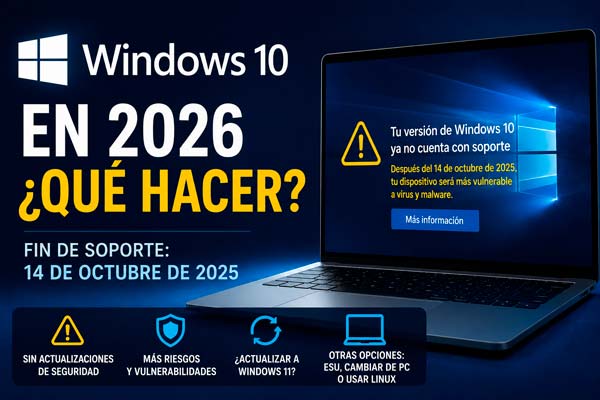
El problema es que seguir usando Windows 10 ya no es lo mismo que antes. El ordenador puede continuar arrancando y los programas pueden seguir funcionando, pero el sistema queda más expuesto con el paso del tiempo al no recibir las actualizaciones de seguridad habituales.
En esta guía vamos a ver qué significa seguir usando Windows 10 en 2026, qué riesgos reales hay, cómo comprobar si tu PC puede actualizar a Windows 11 y qué alternativas tienes si tu equipo no es compatible.
Windows 10 sigue funcionando, pero ya no tiene soporte normal
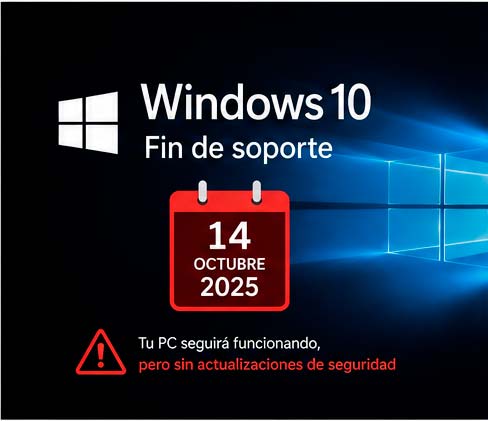
Lo primero que conviene aclarar es que Windows 10 no deja de funcionar por haber terminado el soporte. Si tienes un ordenador con Windows 10 instalado, seguirá encendiendo, podrás abrir tus programas y seguir usando el equipo como hasta ahora.
La diferencia está en el mantenimiento del sistema. Microsoft ya no ofrece las actualizaciones gratuitas normales de Windows Update, soporte técnico ni correcciones de seguridad habituales para Windows 10. Esto no se nota necesariamente el primer día, pero sí aumenta el riesgo con el paso de los meses.
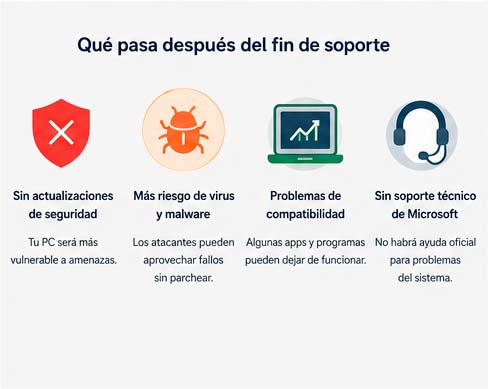
Un sistema sin parches es más vulnerable ante fallos de seguridad que se descubran después del fin de soporte. Por eso, aunque el ordenador siga funcionando, no es recomendable usarlo de la misma forma si trabajas con datos importantes, banca online, compras, correo electrónico o cuentas personales.
Qué riesgos tiene seguir usando Windows 10 en 2026
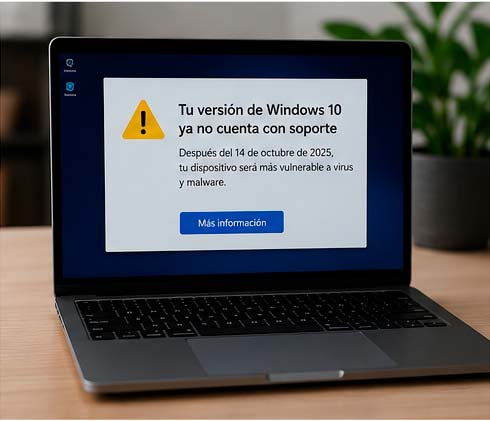
El principal riesgo no es que el PC deje de funcionar, sino que quede más expuesto. A medida que aparezcan nuevas vulnerabilidades, Windows 10 tendrá menos protección si no está dentro de un programa de actualizaciones extendidas.
Además, con el tiempo también pueden aparecer problemas de compatibilidad. Algunos programas seguirán funcionando durante años, pero otros podrían dejar de recibir soporte específico para Windows 10. Lo mismo puede ocurrir con drivers, periféricos, navegadores o herramientas de seguridad.
En un equipo que solo se usa para tareas muy básicas y sin datos sensibles, el riesgo puede ser menor. Pero en un ordenador principal, de trabajo o familiar, conviene planificar una salida.
Opciones si sigues usando Windows 10 en 2026
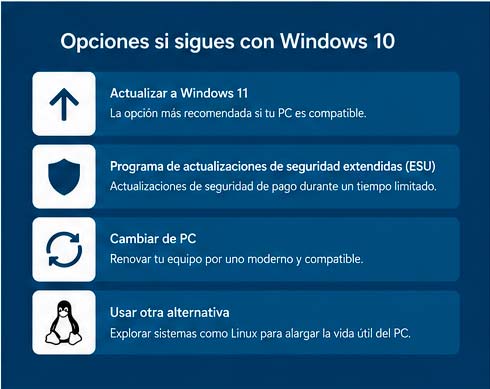
Si todavía tienes Windows 10, no hay una única respuesta válida para todo el mundo. La mejor opción depende del estado del PC, de si cumple los requisitos de Windows 11 y del uso que le des.
| Opción | Cuándo tiene sentido |
|---|---|
| Actualizar a Windows 11 | Es la opción más recomendable si el PC es compatible y funciona correctamente. |
| Usar ESU | Puede servir como solución temporal si necesitas seguir con Windows 10 un tiempo más. |
| Mejorar el PC | Interesa si el equipo es compatible, pero va lento por falta de SSD o RAM. |
| Cambiar de ordenador | Tiene sentido si el PC es antiguo, no cumple requisitos o ya empieza a fallar. |
| Instalar Linux | Puede alargar la vida de equipos antiguos si no necesitas programas exclusivos de Windows. |
Actualizar a Windows 11: la opción más directa si tu PC es compatible
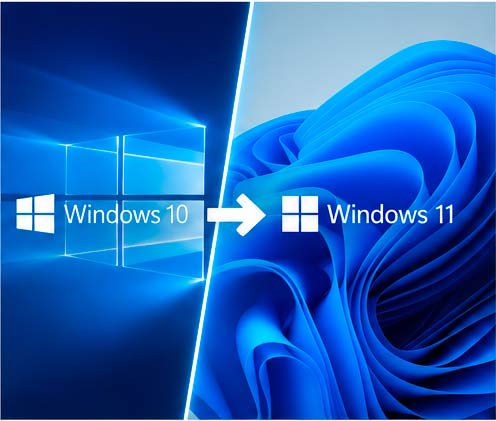
La opción más lógica para la mayoría de usuarios es pasar a Windows 11, siempre que el ordenador cumpla los requisitos mínimos.
Windows 11 mantiene soporte actual, recibe actualizaciones de seguridad y está pensado para equipos modernos. Además, muchos programas y servicios irán priorizando este sistema con el paso del tiempo.
Antes de actualizar, conviene hacer una copia de seguridad de tus archivos importantes y comprobar la compatibilidad del equipo. Si el PC es relativamente reciente, puede que la actualización sea sencilla. Si es más antiguo, es posible que se quede fuera por requisitos como TPM 2.0, arranque seguro o procesador compatible.
Cómo saber si tu PC cumple los requisitos de Windows 11
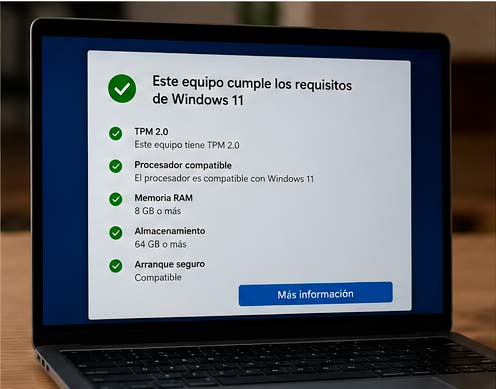
Para comprobar si puedes actualizar, lo más importante es revisar si el equipo cumple los requisitos de Windows 11. Entre los puntos clave están el procesador compatible, la memoria RAM mínima, el almacenamiento disponible, TPM 2.0 y el arranque seguro.
Puedes comprobarlo desde las herramientas oficiales de Microsoft o revisando la configuración del sistema. También puedes entrar en la BIOS/UEFI para ver si TPM 2.0 o Secure Boot están disponibles, aunque en algunos equipos pueden venir desactivados de fábrica.
Antes de descartar un ordenador, conviene revisar bien estos ajustes. En algunos casos, el PC sí es compatible, pero necesita activar alguna opción en la BIOS.
Qué es ESU y cuándo puede interesarte
El programa Extended Security Updates, conocido como ESU, permite seguir recibiendo actualizaciones de seguridad críticas e importantes en determinados equipos con Windows 10.
No es una solución para quedarse indefinidamente en Windows 10, sino una forma de ganar tiempo. Puede ser útil si tienes un equipo que no puedes actualizar todavía, si dependes de un programa concreto o si necesitas unos meses más antes de cambiar de ordenador.
Eso sí, ESU no convierte Windows 10 en un sistema plenamente actualizado como antes. Su objetivo es reducir riesgos mientras haces la transición a Windows 11 o a otro equipo.
¿Merece la pena mejorar el PC con SSD o RAM?
Depende del equipo. Si tu ordenador es compatible con Windows 11 pero va lento, puede que una ampliación sencilla le dé una segunda vida.
Cambiar un disco duro mecánico por un SSD suele ser una de las mejoras más notables en equipos antiguos. También puede ayudar ampliar la memoria RAM si el PC tiene poca, especialmente si usas navegador con muchas pestañas, ofimática, videollamadas o programas algo pesados.
Pero no siempre compensa. Si el procesador es muy antiguo, la placa no permite actualizar bien, la batería está mal o el equipo no cumple los requisitos de Windows 11, quizá sea mejor no invertir demasiado dinero en él.
Cuándo conviene cambiar de ordenador
Cambiar de PC puede ser lo más sensato si el equipo tiene muchos años, no cumple los requisitos de Windows 11, va muy lento incluso con mejoras o empieza a tener fallos de hardware.
También conviene plantearlo si usas el ordenador para trabajo, banca online, compras, gestión de contraseñas, estudios o datos importantes. En esos casos, seguir con un sistema sin soporte normal no es una buena idea a largo plazo.
Un portátil o mini PC actual con Windows 11 puede ofrecer mejor rendimiento, menor consumo, más seguridad y compatibilidad con software moderno. Si el ordenador antiguo ya estaba justo antes del fin de soporte, quizá el problema no sea solo Windows 10, sino el propio hardware.
Linux como alternativa para equipos antiguos
Si tu PC no puede actualizar a Windows 11 y no quieres comprar otro equipo, una alternativa interesante puede ser instalar una distribución Linux sencilla.
Linux puede funcionar muy bien en ordenadores antiguos para navegación, correo, documentos, reproducción multimedia y tareas básicas. Además, muchas distribuciones siguen recibiendo actualizaciones de seguridad y pueden alargar la vida útil del equipo.
La parte negativa es que no todos los programas de Windows están disponibles. Si dependes de aplicaciones concretas, juegos, herramientas profesionales o periféricos con software específico, conviene comprobar compatibilidad antes de dar el salto.
Qué no deberías hacer si sigues con Windows 10
Si vas a mantener Windows 10 durante un tiempo, al menos conviene reducir riesgos. No es buena idea usarlo sin antivirus actualizado, sin navegador moderno o con programas antiguos sin soporte.
Tampoco es recomendable usar una cuenta de administrador para todo, descargar software de webs poco fiables o ignorar avisos de seguridad. Cuanto más antiguo sea el sistema, más importante será tener buenos hábitos.
Si ese PC se usa para banca online, trabajo o datos importantes, lo más recomendable es actualizarlo, protegerlo con ESU si procede o sustituirlo por un equipo compatible.
Qué opción elegir según tu caso
Si tu ordenador es compatible con Windows 11, lo más recomendable es actualizar. Antes de hacerlo, prepara una copia de seguridad y revisa que tus programas importantes sean compatibles.
Si el PC no es compatible pero todavía lo necesitas, ESU puede ser una solución temporal. No es lo ideal para largo plazo, pero puede darte margen para organizar el cambio.
Si el equipo es antiguo pero funciona bien para tareas básicas, Linux puede ser una opción interesante. Y si el ordenador ya va lento, no cumple requisitos y empieza a fallar, probablemente sea mejor valorar la compra de un equipo nuevo.
Lo importante es no quedarse en Windows 10 por inercia. En 2026 ya no hablamos de una fecha futura, sino de un sistema cuyo soporte normal terminó y que necesita una decisión clara.
Preguntas frecuentes sobre Windows 10 en 2026
¿Windows 10 sigue funcionando en 2026?
Sí, Windows 10 sigue funcionando aunque haya terminado su soporte normal. El problema es que ya no recibe las actualizaciones gratuitas habituales de seguridad, nuevas funciones ni soporte técnico normal.
¿Es peligroso seguir usando Windows 10?
Depende del uso. Para un equipo secundario con tareas muy básicas el riesgo puede ser menor, pero para banca online, trabajo, compras o datos sensibles no es recomendable mantenerlo sin actualizaciones de seguridad.
¿Puedo actualizar gratis de Windows 10 a Windows 11?
Si tu equipo cumple los requisitos y tienes una licencia válida, puedes comprobar desde Windows Update si la actualización está disponible para tu PC.
¿Qué hago si mi PC no cumple los requisitos de Windows 11?
Puedes valorar ESU como solución temporal, cambiar de PC, instalar Linux o seguir usando Windows 10 reduciendo riesgos, aunque esta última opción no es la más recomendable a largo plazo.
¿Qué es TPM 2.0?
TPM 2.0 es un módulo de seguridad requerido por Windows 11. En algunos equipos puede estar disponible pero desactivado en la BIOS o UEFI.
¿Merece la pena ampliar un PC antiguo con SSD?
Puede merecer la pena si el equipo aún es compatible con Windows 11 o si solo necesitas mejorar rendimiento básico. Si el PC es muy antiguo y no cumple requisitos, conviene valorar si compensa invertir dinero en él.
¿Puedo instalar Linux en un PC con Windows 10 antiguo?
Sí, muchas distribuciones Linux funcionan bien en equipos antiguos. Es una buena alternativa si no dependes de programas específicos de Windows.
¿Qué opción es mejor para un ordenador de trabajo?
Para un ordenador de trabajo lo más recomendable es usar un sistema con soporte activo. Si no puedes actualizar a Windows 11, conviene valorar ESU temporalmente o cambiar de equipo.