
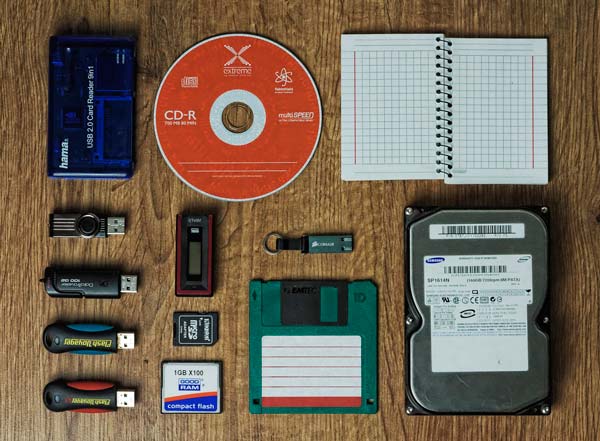
En esta guía actualizada te explicamos cómo evitar la pérdida de datos en tu ordenador, qué medidas preventivas deberías aplicar desde hoy mismo y qué hacer si ya has sufrido un problema. Veremos opciones como copias de seguridad automáticas, almacenamiento externo, protección frente a malware, sistemas de alimentación ininterrumpida (SAI) y buenas prácticas para reducir riesgos al mínimo. Porque la mejor forma de recuperar datos es, precisamente, no llegar a perderlos.
Principales causas de pérdida de datos en un ordenador
Antes de aplicar medidas de prevención, es importante entender por qué se pierden los datos en un ordenador. En la mayoría de los casos, la pérdida no ocurre por una sola razón, sino por una combinación de factores técnicos y humanos.
Estas son las causas más habituales:
Fallos del disco duro o SSD
Los dispositivos de almacenamiento no son eternos. Tanto los discos duros mecánicos (HDD) como las unidades SSD tienen una vida útil limitada. Con el tiempo pueden aparecer sectores defectuosos, errores de lectura o fallos electrónicos que impidan acceder a la información.
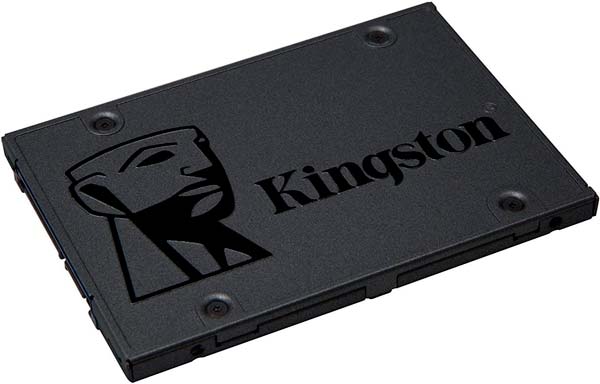
En el caso de los HDD, los problemas suelen estar relacionados con componentes mecánicos. En los SSD, el desgaste de las celdas de memoria puede provocar pérdida de datos si no se supervisa su estado mediante herramientas SMART.
Ataques de malware y ransomware
Uno de los mayores riesgos actuales es el ransomware, un tipo de malware que cifra los archivos del ordenador e impide acceder a ellos hasta que se paga un rescate. También existen virus capaces de borrar, dañar o corromper archivos importantes.
Un sistema sin actualizar o sin protección antivirus es especialmente vulnerable a este tipo de amenazas.
Errores del sistema operativo
Actualizaciones fallidas, apagados inesperados o corrupción del sistema pueden provocar que ciertos archivos queden inaccesibles. En algunos casos, incluso puede producirse la pérdida completa de particiones si ocurre un fallo grave durante una operación crítica.
Cortes eléctricos y sobretensiones
Un apagón repentino mientras se están guardando datos puede provocar archivos corruptos o daños en el sistema de archivos. Además, las sobretensiones pueden afectar directamente al disco duro o a la placa base, comprometiendo la integridad de la información almacenada.
Borrado accidental o formateo incorrecto
El factor humano sigue siendo una de las principales causas de pérdida de datos. Vaciar la papelera sin revisar, eliminar una carpeta por error o formatear la unidad equivocada son situaciones más comunes de lo que parece.
En estos casos, actuar rápidamente y evitar usar la unidad afectada es fundamental para aumentar las posibilidades de recuperación.
Haz copias de seguridad periódicas (Backup)
La forma más eficaz de evitar la pérdida de datos en un ordenador es realizar copias de seguridad periódicas. Un backup no evita que un disco falle o que un virus ataque el sistema, pero sí garantiza que siempre exista una copia recuperable de tus archivos importantes.
Una copia de seguridad consiste en duplicar la información en un segundo dispositivo o ubicación diferente, de manera que, si el original se daña, puedas restaurarlo sin consecuencias graves.
Aplica la regla 3-2-1
Una de las estrategias más recomendadas en entornos profesionales es la regla 3-2-1 de copias de seguridad:
- 3 copias de los datos
- 2 tipos de almacenamiento diferentes
- 1 copia almacenada fuera del equipo principal
Por ejemplo:
- Archivos originales en el ordenador.
- Copia en un disco duro externo.
- Copia adicional en la nube o en un NAS.
Esta estrategia reduce enormemente el riesgo de pérdida total, incluso ante robos, incendios o fallos múltiples.
Copia manual vs copia automática
Existen dos formas principales de hacer backups:
Copia manual:
Consiste en copiar tus archivos importantes periódicamente a otro dispositivo. Es sencilla, pero depende de que recuerdes hacerla con regularidad.
Copia automática:
Utiliza herramientas del sistema o software especializado para realizar copias programadas sin intervención del usuario. Es la opción más segura, ya que elimina el factor olvido.
En sistemas Windows y macOS existen soluciones integradas que permiten programar copias automáticas, lo que facilita mantener los datos protegidos sin esfuerzo constante. Incluso, también puedes clonar los discos duros, usando software como dr fone full, con el que facilita este proceso.
¿Cada cuánto hacer una copia de seguridad?
La frecuencia depende del uso del ordenador:
- Si trabajas a diario con documentos importantes, lo ideal es una copia automática diaria.
- Para uso doméstico moderado, puede ser suficiente una copia semanal.
- En entornos profesionales, se recomienda combinar copias diarias incrementales con copias completas periódicas.
Cuanto más cambian tus archivos, más frecuente debería ser el respaldo.
Implementar un sistema de copias de seguridad no requiere una gran inversión, pero sí constancia. Es la medida más sencilla y efectiva para evitar que un fallo técnico se convierta en un problema irreversible.
Opciones recomendadas para almacenamiento externo
Si estás pensando en añadir un dispositivo dedicado para copias de seguridad, conviene fijarse en ciertos aspectos antes de comprar:
- Capacidad suficiente para almacenar varias copias completas.
- Conexión USB 3.0, USB 3.2 o superior para transferencias rápidas.
- Marca reconocida y buena garantía.
- En el caso de SSD, buena velocidad sostenida de escritura.
Puedes consultar diferentes modelos de discos duros externos y SSD externos disponibles actualmente aquí.
Usa un segundo dispositivo de almacenamiento
Además de realizar copias de seguridad periódicas, es fundamental que esas copias se guarden en un dispositivo de almacenamiento independiente del ordenador principal. Guardar el backup en la misma unidad física no protege frente a fallos del disco, virus o daños eléctricos.
Contar con un segundo dispositivo reduce de forma drástica el riesgo de pérdida total de datos.
Disco duro externo o SSD externo
Una de las opciones más sencillas y accesibles es utilizar un disco duro externo (HDD) o un SSD externo conectado por USB.
- Los HDD externos ofrecen mayor capacidad a menor precio.
- Los SSD externos son más rápidos, resistentes a golpes y menos sensibles a vibraciones.
Lo recomendable es utilizar este dispositivo exclusivamente para copias de seguridad y no como almacenamiento habitual. Además, conviene desconectarlo cuando no se esté usando, especialmente para evitar infecciones por ransomware.
NAS: almacenamiento en red
Para usuarios más avanzados o entornos con varios equipos, un servidor NAS (Network Attached Storage) permite centralizar copias de seguridad desde diferentes ordenadores en la red local.
Un NAS puede configurarse con sistemas RAID para mejorar la disponibilidad de los datos. Sin embargo, es importante recordar que RAID no sustituye a una copia de seguridad externa, ya que solo protege frente al fallo de un disco, no frente a borrados accidentales o ataques de malware.
¿Por qué no basta con una sola unidad?
Si todos tus datos y su copia están en el mismo ordenador o en el mismo disco físico, cualquier fallo grave podría afectar a ambos. Un segundo dispositivo actúa como barrera de seguridad física, separando la información original de su respaldo.
La combinación ideal es:
- Ordenador como unidad principal.
- Dispositivo externo dedicado a backups.
- Opcionalmente, una copia adicional en la nube.
Cuantas más capas de protección tengas, menor será el impacto ante cualquier imprevisto.
Opciones de NAS para copias de seguridad en red
Si necesitas centralizar copias desde varios equipos, un NAS con al menos dos bahías y soporte para RAID 1 suele ser una buena opción para entornos domésticos o pequeñas oficinas.
Puedes explorar diferentes modelos de servidores NAS domésticos.
Automatiza las copias de seguridad
Hacer una copia de seguridad manual es mejor que no hacer nada, pero depender de la memoria del usuario no es una estrategia fiable. La forma más segura de proteger tus archivos es automatizar las copias de seguridad, de manera que el sistema las realice sin intervención manual.
Cuando el proceso es automático, se elimina el principal riesgo: el olvido.
Copias programadas
Tanto Windows como macOS incorporan herramientas que permiten programar copias de seguridad periódicas en un disco externo o en una unidad de red.
Puedes configurar:
- Copias diarias
- Copias semanales
- Copias completas o incrementales
De esta forma, el sistema guardará versiones actualizadas de tus archivos sin que tengas que preocuparte por hacerlo manualmente.
Copias incrementales y diferenciales
Para optimizar espacio y tiempo, muchos sistemas utilizan:
- Copias incrementales: solo guardan los cambios realizados desde la última copia.
- Copias diferenciales: guardan los cambios desde la última copia completa.
Este tipo de estrategia reduce el consumo de almacenamiento y permite restaurar versiones anteriores de archivos si fuera necesario.
Sincronización en tiempo real
Algunas herramientas permiten mantener carpetas sincronizadas en tiempo real con un dispositivo externo o con la nube. Esto significa que cualquier cambio realizado en el ordenador se replica automáticamente en el destino configurado.
Es especialmente útil para:
- Documentos de trabajo
- Proyectos en desarrollo
- Bases de datos locales
Sin embargo, conviene combinar la sincronización con copias versionadas, ya que si un archivo se daña o se cifra por malware, el sistema podría sincronizar también la versión corrupta.
Automatizar el backup convierte la protección de datos en un proceso constante y silencioso. Una vez configurado correctamente, el riesgo de pérdida por descuido se reduce prácticamente a cero.
Protege tu ordenador frente a malware y ransomware
En la actualidad, una de las principales causas de pérdida de datos no es un fallo técnico, sino un ataque de malware, especialmente de tipo ransomware. Este tipo de amenaza cifra los archivos del sistema y exige un pago para recuperar el acceso, aunque pagar no garantiza que los datos vuelvan a estar disponibles.

Por eso, además de hacer copias de seguridad, es imprescindible reforzar la seguridad del sistema.
Utiliza un antivirus actualizado
Contar con un antivirus reconocido y correctamente configurado es la primera barrera frente a amenazas. No basta con instalarlo una vez: debe mantenerse actualizado para detectar nuevas variantes de malware.
Un buen antivirus ofrece:
- Protección en tiempo real.
- Análisis automático de archivos descargados.
- Bloqueo de páginas web peligrosas.
- Detección de comportamiento sospechoso.
Mantén el sistema operativo y programas al día
Muchas infecciones aprovechan vulnerabilidades conocidas en el sistema operativo o en programas desactualizados. Activar las actualizaciones automáticas reduce considerablemente el riesgo de explotación.
Esto incluye:
- Sistema operativo.
- Navegador web.
- Suite ofimática.
- Programas de acceso remoto.
- Plugins o extensiones instaladas.
Desconfía de archivos y enlaces sospechosos
El error humano sigue siendo una vía habitual de infección. Abrir un archivo adjunto desconocido o descargar software desde fuentes no oficiales puede comprometer todo el sistema.
Algunas buenas prácticas básicas:
- No abrir correos de remitentes desconocidos.
- Evitar cracks o software pirata.
- Descargar programas únicamente desde páginas oficiales.
- No desactivar el antivirus para ejecutar aplicaciones dudosas.
Combina seguridad con copias externas desconectadas
Una medida especialmente eficaz frente al ransomware es mantener una copia de seguridad desconectada físicamente del ordenador. Si el dispositivo externo no está conectado en el momento del ataque, el malware no podrá cifrarlo.
Esta simple práctica puede marcar la diferencia entre una molestia y una pérdida total de información.
Usa un SAI para evitar pérdidas por cortes eléctricos
Los cortes de luz repentinos y las sobretensiones pueden provocar archivos corruptos, errores en el sistema de archivos e incluso daños físicos en el disco duro o la placa base. Si el apagón se produce mientras el ordenador está escribiendo datos, el riesgo de pérdida aumenta considerablemente.
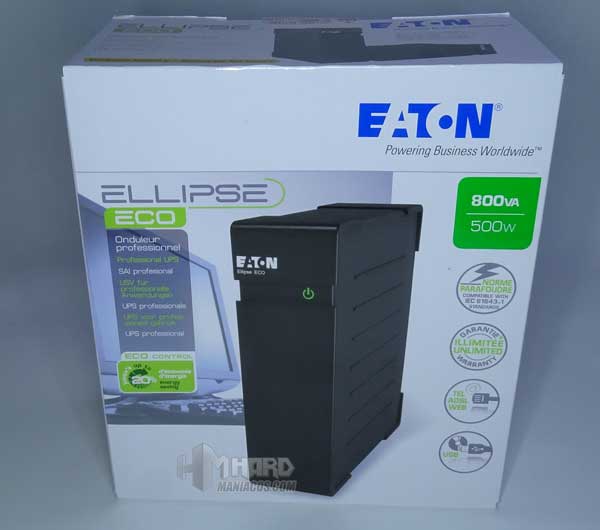
Para minimizar este problema, es recomendable utilizar un SAI (Sistema de Alimentación Ininterrumpida).
¿Qué es un SAI y cómo protege tus datos?
Un SAI es un dispositivo que incorpora una batería interna y actúa como intermediario entre la red eléctrica y el ordenador. En caso de corte de suministro:
- Mantiene el equipo encendido durante varios minutos.
- Permite guardar el trabajo en curso.
- Evita apagados bruscos.
- Filtra picos de tensión y microcortes.
Este margen de tiempo es suficiente para cerrar correctamente programas y apagar el sistema de forma segura.
Protección frente a sobretensiones
Además de los apagones, las subidas de tensión pueden dañar componentes electrónicos sensibles. Un SAI de calidad incluye protección frente a fluctuaciones eléctricas, lo que ayuda a prolongar la vida útil del equipo y del sistema de almacenamiento.
¿Es necesario en un entorno doméstico?
Aunque suele asociarse a entornos profesionales o servidores, un SAI también es recomendable en casa si:
- Trabajas con archivos importantes.
- Utilizas un ordenador como equipo principal de estudio o trabajo.
- Vives en una zona con cortes de luz frecuentes.
- Tienes un NAS o varios dispositivos conectados.
No evita todos los problemas, pero sí elimina uno de los riesgos más comunes de corrupción de datos.
Un apagado controlado puede parecer un detalle menor, pero cuando se trata de proteger información importante, cada capa adicional de seguridad cuenta.
Opciones recomendadas para un SAI
Si quieres añadir una capa extra de protección frente a cortes eléctricos y sobretensiones, es recomendable elegir un SAI con potencia suficiente para tu ordenador y monitor, autonomía mínima de varios minutos y protección contra picos de tensión. Para un equipo doméstico estándar, los modelos entre 600 y 1000 VA suelen ser suficientes.
Puedes consultar diferentes modelos de SAI para ordenador.
Evita errores humanos comunes
Aunque solemos culpar al hardware o a los virus, una de las principales causas de pérdida de datos en un ordenador es el error humano. Una acción mal ejecutada puede provocar la eliminación o sobrescritura de archivos importantes en cuestión de segundos.
Adoptar ciertas precauciones básicas puede evitar problemas difíciles de revertir.
Revisa antes de vaciar la papelera
Eliminar un archivo no siempre implica su desaparición inmediata, pero una vez que se vacía la papelera de reciclaje, la recuperación se complica. Antes de hacerlo, conviene revisar su contenido para asegurarse de que no hay archivos importantes eliminados por error.
Cuidado al formatear unidades
Formatear un disco o una memoria USB es una acción rápida, pero si se selecciona la unidad equivocada, el resultado puede ser la pérdida completa de la información almacenada.
Antes de confirmar un formateo:
- Verifica la letra de la unidad.
- Comprueba la capacidad del dispositivo.
- Asegúrate de que no contiene datos relevantes.
Evita sobrescribir archivos importantes
Guardar un archivo con el mismo nombre en la misma ubicación puede reemplazar la versión anterior sin posibilidad sencilla de recuperación. Para evitarlo, es recomendable:
- Activar el historial de versiones cuando esté disponible.
- Utilizar nombres diferenciados para versiones importantes.
- Trabajar con sistemas de copia automática que mantengan versiones anteriores.
No trabajes directamente sobre el único archivo existente
Si un documento es crítico, lo ideal es trabajar sobre una copia y mantener el original intacto. Esto reduce el riesgo de corrupción accidental o pérdida por fallo inesperado del programa en uso.
No ignores advertencias del sistema
Mensajes como errores de disco, archivos corruptos o advertencias SMART no deben pasarse por alto. Ignorarlos puede agravar un problema que inicialmente era leve.
Reducir los errores humanos no requiere conocimientos técnicos avanzados, sino atención y hábitos adecuados. En combinación con copias de seguridad y medidas de protección, estas prácticas ayudan a minimizar riesgos innecesarios.
Comprueba periódicamente el estado del disco
Los dispositivos de almacenamiento no suelen fallar sin previo aviso. En muchos casos, antes de producirse una avería grave aparecen síntomas y alertas que permiten anticiparse al problema. Revisar periódicamente el estado del disco puede marcar la diferencia entre una simple sustitución preventiva y una pérdida total de datos.
Tanto los discos duros mecánicos (HDD) como las unidades SSD incorporan sistemas de monitorización interna.
Monitorización mediante tecnología SMART
La mayoría de discos modernos utilizan la tecnología SMART (Self-Monitoring, Analysis and Reporting Technology), que registra parámetros como:
- Sectores defectuosos.
- Errores de lectura y escritura.
- Temperatura del disco.
- Horas de funcionamiento.
- Nivel de desgaste en SSD.
Existen herramientas que permiten consultar estos datos y detectar posibles fallos antes de que el disco deje de funcionar correctamente.
Señales de advertencia que no debes ignorar
Algunos síntomas pueden indicar que el dispositivo de almacenamiento está empezando a fallar:
- Ruidos extraños en discos mecánicos.
- Lentitud repentina al acceder a archivos.
- Archivos que se corrompen sin motivo aparente.
- Mensajes de error relacionados con el sistema de archivos.
- Bloqueos frecuentes del sistema.
Ante cualquiera de estas señales, lo más recomendable es realizar una copia de seguridad inmediata y evaluar la sustitución del disco.
Sustitución preventiva
En entornos donde la información es crítica, es habitual reemplazar los discos antes de que alcancen el final estimado de su vida útil. Esta práctica reduce considerablemente el riesgo de fallos inesperados.
Especialmente en SSD, donde el desgaste de las celdas es progresivo, supervisar el estado permite planificar el cambio sin que se produzca una pérdida abrupta de datos.
Revisar el estado del disco no lleva más que unos minutos y puede evitar situaciones complejas y costosas. La prevención siempre será más sencilla que la recuperación.
Qué hacer si ya has perdido datos
A pesar de todas las medidas de prevención, la pérdida de datos puede ocurrir. En ese momento, lo más importante es actuar con rapidez y evitar decisiones que empeoren la situación. Muchas recuperaciones fallan no por el daño inicial, sino por acciones posteriores incorrectas.
Seguir estos pasos puede aumentar significativamente las posibilidades de recuperar la información.
Deja de usar la unidad afectada inmediatamente
Si has borrado archivos por error o el sistema ha sufrido un fallo, no sigas utilizando el disco afectado. Cada nueva escritura puede sobrescribir los datos eliminados, reduciendo las probabilidades de recuperación.
Esto es especialmente importante si se trata del disco donde estaba instalado el sistema operativo.
No instales software en el mismo disco
Uno de los errores más comunes es descargar e instalar un programa de recuperación directamente en la unidad que ha perdido los datos. Esto puede sobrescribir sectores críticos.
Lo recomendable es:
- Instalar el software en otro disco o en una memoria USB.
- Conectar la unidad dañada como secundaria si es posible.
- Ejecutar el análisis desde un entorno externo.
Utiliza software de recuperación especializado
Existen herramientas diseñadas para escanear el disco en busca de archivos eliminados o particiones perdidas. Estos programas pueden recuperar información siempre que no haya sido sobrescrita.
Es importante entender que:
- Cuanto menos se haya utilizado la unidad tras la pérdida, mayores serán las probabilidades de éxito.
- No todos los archivos pueden recuperarse completamente si han sufrido corrupción.
Acude a profesionales si el disco ha fallado físicamente
Si el disco hace ruidos extraños, no es detectado por el sistema o ha sufrido un daño eléctrico, lo más prudente es no intentar abrirlo ni manipularlo. En estos casos, los servicios profesionales de recuperación disponen de cámaras limpias y herramientas especializadas.
Intentar reparaciones caseras en discos dañados físicamente puede agravar el problema de forma irreversible.
Perder datos no siempre significa que estén definitivamente destruidos, pero cada acción posterior cuenta. Mantener la calma y actuar con criterio puede marcar la diferencia entre recuperar la información o perderla para siempre.
¿Y en el móvil?
Aunque esta guía está centrada en la protección de datos en el ordenador, los smartphones también almacenan información importante como fotografías, contactos, documentos o conversaciones. La diferencia es que, en muchos casos, los móviles ya incorporan sistemas de copia de seguridad automática en la nube, como puede ser iCloud u otros.
Aun así, conviene revisar que estén correctamente configurados.
Activa la copia de seguridad automática
Tanto en Android como en iOS es posible activar copias automáticas que guardan:
- Contactos.
- Fotografías y vídeos.
- Ajustes del dispositivo.
- Aplicaciones y parte de sus datos.
Es recomendable comprobar periódicamente que la sincronización está activa y que el almacenamiento en la nube no está lleno, ya que si se alcanza el límite, las copias dejarán de realizarse.
Guarda también una copia en el ordenador
Aunque la nube es cómoda, mantener una copia adicional en un ordenador o disco externo añade una capa extra de seguridad. Esto es especialmente útil si:
- El dispositivo se pierde o es robado.
- Se bloquea por un fallo del sistema.
- Sufre daños físicos.
Una copia local permite recuperar la información incluso sin depender de una conexión a Internet.
Evita aplicaciones y archivos de origen desconocido
Al igual que en el ordenador, la instalación de aplicaciones fuera de tiendas oficiales puede comprometer la seguridad del dispositivo. Un malware móvil puede acceder a datos personales o bloquear el terminal.
Mantener el sistema actualizado y descargar aplicaciones únicamente desde fuentes fiables reduce considerablemente el riesgo.
Aunque el móvil suele estar mejor automatizado en cuanto a copias de seguridad, revisar su configuración y mantener una copia adicional puede evitar pérdidas importantes.
Comparativa de métodos para evitar la pérdida de datos
Para visualizar de forma rápida las diferentes opciones disponibles, esta tabla resume el nivel de protección y su utilidad práctica.
| Método | Nivel de protección | Protege frente a | Requiere intervención manual | Recomendado para |
|---|---|---|---|---|
| Copia de seguridad manual | Medio | Fallo de disco, borrado accidental | Sí | Usuarios domésticos ocasionales |
| Copia automática programada | Alto | Fallo de disco, errores humanos | No | Uso frecuente del ordenador |
| Disco externo dedicado | Alto | Fallo del disco principal | Solo al configurarlo | Copias locales económicas |
| NAS con RAID | Alto (disponibilidad) | Fallo físico de un disco | Configuración inicial | Varios equipos en red |
| Almacenamiento en la nube | Alto | Fallo físico, robo, incendio | No (si está automatizado) | Usuarios que necesitan acceso remoto |
| SAI | Medio | Cortes eléctricos y sobretensiones | No | Zonas con problemas eléctricos |
| Antivirus actualizado | Preventivo | Malware y ransomware | No | Todo tipo de usuarios |
La combinación más segura es utilizar copias automáticas en un disco externo y una copia adicional en la nube, complementadas con protección antivirus y supervisión del estado del disco.
Preguntas frecuentes sobre la pérdida de datos
A continuación, respondemos algunas de las dudas más habituales relacionadas con la pérdida y protección de datos en un ordenador.
¿Un RAID sustituye a una copia de seguridad?
No. Un sistema RAID puede proteger frente al fallo físico de un disco, pero no evita la pérdida de datos por borrado accidental, infección por malware o corrupción del sistema. Si eliminas un archivo por error, también desaparecerá en el RAID.
El RAID mejora la disponibilidad, pero no reemplaza un backup independiente.
¿Es seguro guardar los archivos solo en la nube?
La nube es una solución cómoda y segura en la mayoría de los casos, pero depender exclusivamente de ella no es lo más recomendable. Problemas de acceso a la cuenta, errores de sincronización o limitaciones de almacenamiento pueden afectar a la disponibilidad de los datos.
Lo ideal es combinar almacenamiento en la nube con una copia local externa.
¿Cada cuánto tiempo debo hacer una copia de seguridad?
Depende del uso del ordenador. Si trabajas diariamente con información importante, lo recomendable es una copia automática diaria. Para un uso doméstico más ocasional, puede ser suficiente una copia semanal.
La clave es que la frecuencia del backup sea proporcional al volumen de cambios en tus archivos.
¿Es más seguro un SSD que un disco duro tradicional?
Los SSD no tienen partes mecánicas, por lo que son más resistentes a golpes y vibraciones. Sin embargo, también tienen una vida útil limitada basada en ciclos de escritura.
En términos de protección de datos, ninguno es infalible. Tanto HDD como SSD pueden fallar, por lo que siempre es necesario mantener copias de seguridad actualizadas.
¿Cuánto cuesta recuperar un disco dañado?
El coste depende del tipo de fallo. Si se trata de una recuperación lógica (archivos borrados o partición dañada), puede resolverse con software especializado. En cambio, si el disco ha sufrido un daño físico, los servicios profesionales pueden tener un coste elevado debido al uso de equipamiento técnico específico.
Por eso, prevenir mediante copias de seguridad resulta siempre más económico que recuperar datos tras una avería grave.
Conclusión
Con estas medidas y buenas prácticas, el riesgo de pérdida de datos se reduce considerablemente. La prevención, la automatización y la vigilancia periódica del sistema son las mejores herramientas para proteger tu información a largo plazo.
La pérdida de datos en un ordenador no suele deberse a un único factor, sino a una combinación de fallos técnicos, descuidos y riesgos externos. La buena noticia es que la mayoría de estos problemas pueden evitarse aplicando medidas sencillas como copias de seguridad automáticas, almacenamiento externo independiente, protección frente a malware y supervisión del estado del disco.
No existe un sistema infalible, pero sí es posible reducir el riesgo al mínimo combinando varias capas de protección. Implementar estas prácticas no requiere grandes conocimientos técnicos ni una inversión elevada, y puede evitar situaciones complicadas y costosas en el futuro.
Proteger tus datos no es una tarea puntual, sino un hábito. Cuanto antes establezcas una estrategia de respaldo adecuada, menor será el impacto ante cualquier imprevisto.
Si aún no tienes un sistema de copias de seguridad configurado, hoy es el mejor momento para empezar.