

Eso sí, el despliegue inicial se limita a Estados Unidos y al idioma inglés, y exige un Mac con Apple Silicon, una suscripción de pago compatible y determinados permisos del sistema. Google no ha anunciado una fecha de llegada a España, por lo que la instalación de Gemini para Mac no garantiza el acceso a esta función.
Qué es computer use y qué puede hacer Gemini en un Mac
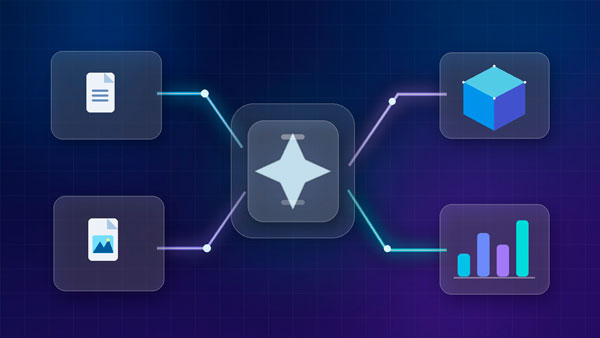
Hasta ahora, utilizar un asistente de IA para trabajar con otras aplicaciones suele implicar copiar datos entre ventanas, pedirle instrucciones o descargar un archivo generado. Con computer use, el usuario puede describir el resultado que desea y delegar parte de la interacción con el ordenador: localizar información, seleccionar opciones, introducir datos y pasar de una aplicación a otra.
Google pone varios ejemplos de tareas: aplicar ajustes por lotes a fotografías en software de edición, configurar escenas 3D, extraer medidas de documentos PDF para rellenar presupuestos de transporte, reunir datos de paneles de análisis para preparar presentaciones y organizar fichas de productos destinados a plataformas de compraventa. Son escenarios de uso descritos por Google, no una garantía de compatibilidad con cualquier programa o flujo de trabajo.
La empresa explica que la ejecución tiene lugar en una pantalla virtual aislada, mientras el usuario conserva libre su escritorio principal y el cursor. El avance de la tarea se muestra mediante una vista previa dentro de Gemini, desde la que es posible observar el proceso o detenerlo.
Cómo funciona la automatización y qué permisos necesita
La herramienta opera en la aplicación Gemini para Mac y se inicia desde el modo Task. Según la documentación de ayuda, la configuración se encuentra en el menú de Gemini, en Settings > Computer use. Allí hay que activar la opción que permite a Gemini trabajar con el Mac y, cuando se solicite, conceder los permisos de macOS para Accesibilidad y grabación de pantalla y audio del sistema.
Google también permite establecer aplicaciones autorizadas y bloqueadas. La primera vez que Gemini necesita utilizar un programa, puede pedir permiso para esa aplicación. Si se configura como autorizada de forma permanente, no tendrá que volver a solicitar el mismo permiso en las siguientes tareas; por tanto, no debe interpretarse que absolutamente cada clic requiere una aprobación individual.
Cómo iniciar una tarea con Gemini en macOS
- Instalar o actualizar la aplicación oficial Gemini para Mac y acceder con una cuenta compatible.
- Entrar en Gemini > Settings > Computer use y activar la función, si está disponible en la cuenta.
- Revisar los permisos de macOS y decidir qué programas pueden utilizarse, cuáles deben bloquearse y si se conservarán copias de seguridad de los archivos antes de modificarlos.
- Abrir una conversación, elegir Task debajo del cuadro de escritura y describir el objetivo utilizando @Computer use.
- Seguir el progreso en la vista previa, revisar las solicitudes de confirmación y utilizar Stop task cuando sea necesario.
Por ejemplo, una petición podría consistir en localizar facturas dentro de una carpeta, extraer importes y completar un documento en una aplicación autorizada. El éxito dependerá de los archivos, la interfaz del programa, los permisos otorgados y las comprobaciones necesarias; sigue siendo recomendable verificar el resultado.
Requisitos de Gemini computer use en Mac y disponibilidad en España
| Requisito | Condición anunciada por Google |
|---|---|
| Sistema operativo | macOS Sequoia 15.0 o posterior |
| Procesador | Mac con Apple Silicon |
| Cuenta | Cuenta personal de Google, usuario de 18 años o más |
| Suscripción | Google AI Plus, Google AI Pro o Google AI Ultra |
| País e idioma del despliegue inicial | Estados Unidos, en inglés |
| España | Sin disponibilidad inicial ni fecha de lanzamiento confirmada para computer use |
| Cuentas de empresa y centros educativos | No incluidas en esta primera disponibilidad de computer use |
| Permisos | Autorización de las aplicaciones y permisos del sistema requeridos |
La aplicación de escritorio Gemini tiene una disponibilidad geográfica más amplia que esta novedad. Por tanto, conviene distinguir entre poder descargar Gemini para Mac y poder usar el control automatizado de aplicaciones. La documentación general de la aplicación también establece 8 GB de memoria RAM, al menos 200 MB libres para instalarla y conexión a Internet, aunque esos datos no sustituyen a las restricciones específicas de computer use.
En el caso de España, Google no ha confirmado cuándo se podrá utilizar la automatización con aplicaciones locales. Tampoco ha anunciado en este comunicado una versión en español de la función.
Seguridad y privacidad: Gemini puede actuar sobre archivos y sesiones abiertas
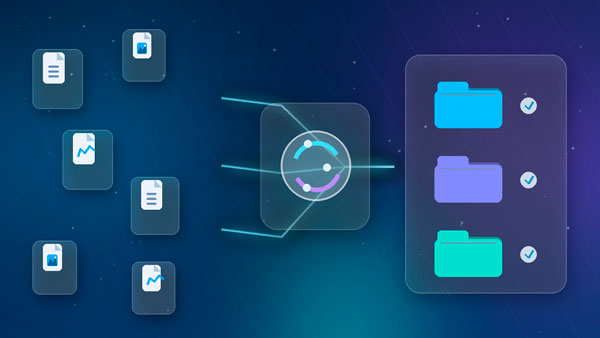
La capacidad de operar en programas ya iniciados implica un nivel de acceso superior al de un chatbot convencional. Según la ayuda oficial, Gemini puede interactuar con aplicaciones que mantienen sesiones abiertas, manipular documentos locales y leer información visible en pantalla. Por eso Google permite crear listas de programas autorizados o bloqueados, detener la tarea y activar copias de seguridad bajo demanda antes de modificar ciertos archivos.
También hay limitaciones importantes. Google advierte de que un agente de IA puede interpretar mal una instrucción o realizar pasos inesperados; algunos cambios pueden resultar irreversibles. El contenido no fiable que aparezca en una página o programa podría intentar influir en sus acciones, un riesgo conocido como inyección de instrucciones. Además, permitir el uso de terminales, editores de código u otras herramientas avanzadas puede ampliar el alcance de los cambios en el equipo.
La recomendación práctica es comenzar con tareas fáciles de revisar, bloquear las aplicaciones sensibles, supervisar las previsualizaciones y no conceder acceso permanente a programas que gestionen contraseñas, pagos o documentos confidenciales sin una necesidad clara. Las confirmaciones y permisos reducen riesgos, pero no equivalen a una garantía de que todas las acciones sean seguras o correctas.
En qué se diferencia del Gemini que solo responde preguntas
Un asistente conversacional puede resumir un PDF, explicar cómo aplicar una modificación o redactar el texto de un formulario. Con computer use, Gemini da un paso adicional: intenta realizar esas operaciones dentro de programas reales y pasar información de una aplicación a otra, sin que el usuario tenga que ejecutar manualmente cada clic.
No debe confundirse tampoco con la simple función de compartir una ventana para que la IA analice lo que ve. En este caso, la herramienta puede actuar sobre interfaces de macOS con los permisos concedidos. Su utilidad dependerá de la fiabilidad de las operaciones, las aplicaciones accesibles y la revisión humana.
En Hardmaniacos ya explicamos que Gemini tiene una aplicación oficial para Windows, pero este lanzamiento concreto de computer use se refiere a la versión para Mac. Google no ha confirmado que la misma capacidad de control de aplicaciones se haya estrenado simultáneamente en Windows.
Preguntas frecuentes sobre Gemini computer use para Mac
¿Puedo utilizar Gemini para controlar aplicaciones en España?
No hay disponibilidad inicial confirmada para España. Google anunció el despliegue de computer use en Estados Unidos y en inglés, sin comunicar todavía una fecha para otros países.
¿Hace falta pagar una suscripción?
Sí. Para esta función Google exige Google AI Plus, Pro o Ultra. La disponibilidad de otras funciones de Gemini o de la aplicación de escritorio no implica que computer use esté incluida en una cuenta gratuita.
¿Funciona en cualquier Mac?
No. La función requiere Apple Silicon y macOS Sequoia 15.0 o posterior. Además, el acceso depende de la cuenta, la suscripción y el país. Los Mac con procesadores Intel no cumplen el requisito anunciado.
¿Gemini puede utilizar mi Mac mientras sigo trabajando?
Google explica que ejecuta el trabajo en una pantalla virtual separada, con una vista previa del proceso, para que el escritorio principal y el cursor sigan disponibles.
¿Puede enviar mensajes o modificar archivos sin que yo lo compruebe?
Gemini dispone de permisos por aplicación y confirmaciones para determinadas operaciones, pero puede cometer errores y algunas modificaciones no se pueden deshacer. Es recomendable revisar cada tarea, especialmente cuando afecte a información sensible, comunicaciones o archivos importantes.
¿Esta función también ha llegado a Windows?
El anuncio del 19 de noviembre se refiere a computer use en la aplicación de Gemini para Mac. Google no confirma en esa publicación su llegada simultánea a Windows.
Fuentes oficiales: Google Blog: Let Gemini tackle repetitive chores on your Mac (19/11/2026); Ayuda de Gemini: Use Gemini to work with apps on your Mac; Ayuda de Gemini: Use the Gemini app on Mac; Gemini para escritorio.