
Si nunca lo has utilizado o quieres configurarlo correctamente desde cero, aquí encontrarás una guía práctica para empezar a usar JDownloader en Windows, macOS o Linux, evitando instaladores antiguos o enlaces de descarga poco fiables.
Qué es JDownloader 2 y para qué sirve
JDownloader 2 es un gestor de descargas gratuito que permite organizar enlaces, controlar descargas simultáneas, pausar y reanudar archivos, gestionar contraseñas, extraer archivos comprimidos y trabajar con contenedores de enlaces como los archivos DLC.
Su principal ventaja es que permite manejar muchas descargas desde una sola ventana, algo útil cuando trabajas con varios enlaces, archivos divididos en partes o descargas que quieres ordenar por carpetas. También puede detectar enlaces copiados al portapapeles mediante el capturador de enlaces, siempre que esta función esté activada.
Aun así, conviene utilizarlo siempre de forma responsable, descargando únicamente archivos que tengas derecho a descargar y evitando enlaces sospechosos, instaladores modificados o páginas de descarga poco fiables.
Descarga segura de JDownloader 2 para Windows, macOS y Linux
Antes de instalar el programa, lo más recomendable es descargar JDownloader 2 desde su web oficial y evitar instaladores antiguos, enlaces subidos por terceros o versiones que no puedas verificar.
JDownloader 2 está disponible para los principales sistemas de escritorio, como Windows, macOS y Linux. Desde la página oficial puedes elegir el instalador adecuado para tu sistema operativo y comprobar que estás usando una versión actualizada.
- JDownloader para Windows: recomendado para ordenadores con Windows 10 o Windows 11.
- JDownloader para macOS: disponible para equipos Mac, eligiendo siempre la versión compatible con tu sistema.
- JDownloader para Linux: útil para usuarios de Ubuntu y otras distribuciones Linux que quieran gestionar descargas desde el escritorio.
Descargar JDownloader 2 desde la web oficial
¿Hace falta instalar Java para usar JDownloader?
En versiones antiguas era habitual instalar Java por separado, pero actualmente lo más seguro es usar el instalador recomendado desde la web oficial de JDownloader. De esta forma evitas descargar versiones antiguas de Java o instaladores que puedan estar desactualizados.
¿Hay JDownloader para Android o iPhone?
JDownloader como gestor de descargas completo está pensado principalmente para ordenadores. En móviles, lo habitual es usar MyJDownloader, que permite controlar de forma remota el JDownloader instalado en un PC, Mac o equipo Linux.
Con MyJDownloader puedes revisar el estado de las descargas, añadir enlaces, pausar descargas o resolver captchas desde el móvil, pero el programa principal sigue ejecutándose en el ordenador.
Ver apps y extensiones de MyJDownloader
Cómo configurar JDownloader 2
Antes de empezar a añadir enlaces, conviene revisar algunos ajustes básicos de JDownloader 2. No hace falta tocar todas las opciones del programa, pero sí es recomendable configurar la carpeta de descarga, el capturador de enlaces, las contraseñas y, si lo necesitas, los límites de velocidad.
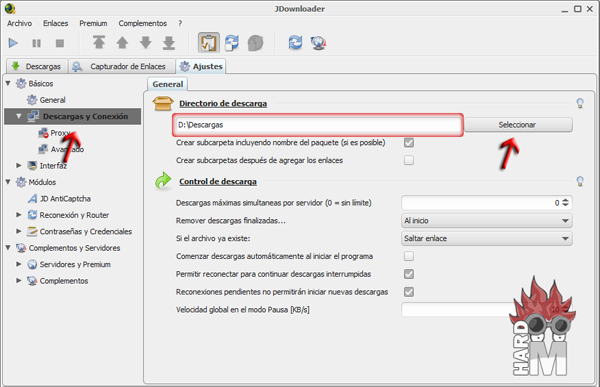
Elegir la carpeta de descargas
Lo primero es indicar dónde quieres que JDownloader guarde los archivos descargados. Para hacerlo, entra en los ajustes del programa y busca el apartado de descargas o carpeta de destino.
Desde ahí podrás seleccionar una carpeta concreta del ordenador, por ejemplo “Descargas”, una unidad secundaria o una carpeta específica para organizar mejor los archivos. Este paso es importante si vas a gestionar muchas descargas o si no quieres que los archivos se mezclen con otras carpetas del sistema.
Activar o desactivar el capturador de enlaces
Una de las funciones más útiles de JDownloader 2 es el capturador de enlaces. Cuando está activado, el programa puede detectar automáticamente los enlaces que copias al portapapeles y añadirlos a la pestaña de capturador para que los revises antes de iniciar la descarga.
Si JDownloader no detecta los enlaces que copias, revisa que el capturador esté activado. También puedes añadir los enlaces manualmente desde la opción de agregar URLs, algo útil cuando el programa no los reconoce de forma automática.
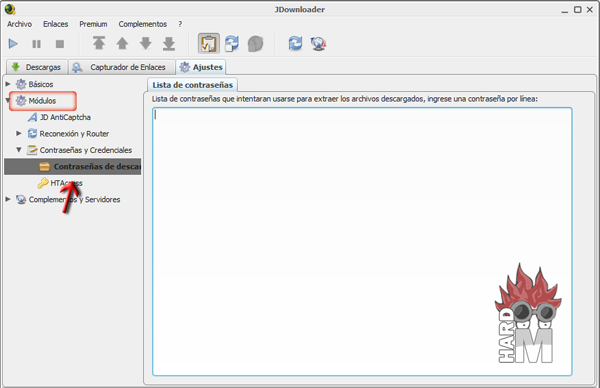
Guardar contraseñas para archivos comprimidos
Algunas descargas pueden incluir archivos comprimidos protegidos con contraseña. En esos casos, JDownloader permite guardar contraseñas para que el programa pueda usarlas durante la extracción automática de los archivos.
Esta opción es útil si descargas varios archivos divididos en partes y todos usan la misma contraseña. Aun así, conviene tener cuidado con archivos comprimidos de procedencia desconocida y analizarlos con el antivirus antes de abrirlos.
Añadir cuentas premium o cuentas de servicios compatibles
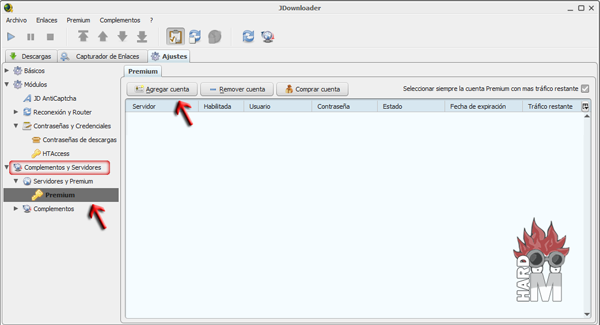
JDownloader 2 permite añadir cuentas de determinados servicios compatibles para gestionar descargas con mejores límites, menos esperas o mayor velocidad, siempre que tengas una cuenta válida en ese servicio.
Para hacerlo, entra en los ajustes de cuentas del programa y añade el usuario y contraseña del servicio correspondiente. Esta opción solo es necesaria si usas servicios que admiten cuentas premium o autenticación. Si solo vas a descargar enlaces directos o archivos puntuales, puedes dejar este apartado sin configurar.
Configurar límites de velocidad y descargas simultáneas
JDownloader 2 permite limitar la velocidad de descarga y controlar cuántos archivos se descargan al mismo tiempo. Esto resulta útil si quieres seguir usando Internet con normalidad mientras el programa descarga archivos en segundo plano.
Si tienes una conexión lenta o notas cortes, reduce el número de descargas simultáneas y evita poner demasiadas conexiones por archivo. En cambio, si tienes una conexión rápida y estable, puedes aumentar estos valores poco a poco hasta encontrar un equilibrio entre velocidad y estabilidad.
Cómo añadir enlaces a JDownloader 2
Una vez configurado el programa, el siguiente paso es añadir los enlaces que quieres descargar. JDownloader 2 permite hacerlo de varias formas: copiando enlaces al portapapeles, pegándolos manualmente o cargando contenedores de enlaces como archivos DLC.
Añadir enlaces copiándolos al portapapeles
La forma más rápida de añadir enlaces a JDownloader 2 es copiarlos desde el navegador o desde el documento donde los tengas guardados. Si el capturador de enlaces está activado, el programa detectará automáticamente los enlaces copiados y los mostrará en la pestaña correspondiente antes de iniciar la descarga.
- Selecciona el enlace o el grupo de enlaces que quieres añadir.
- Haz clic con el botón derecho y pulsa en “Copiar”.
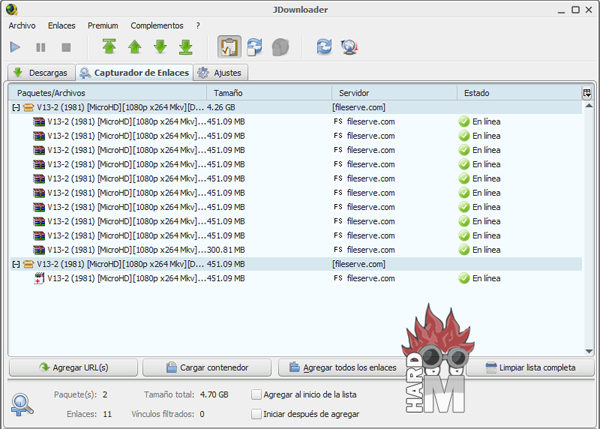
- Abre JDownloader 2 y revisa la pestaña del capturador de enlaces.
- Comprueba que los archivos detectados son correctos antes de iniciar la descarga.
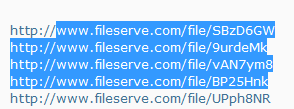
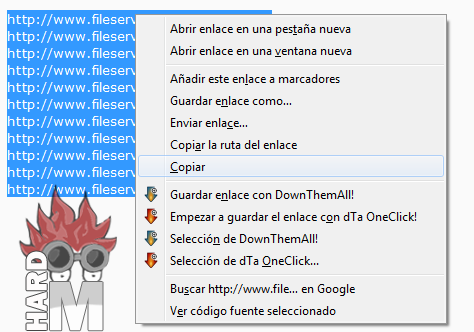
No importa si copias algo de texto junto al enlace, ya que JDownloader 2 suele detectar automáticamente las URLs compatibles. Aun así, antes de empezar la descarga, conviene revisar el nombre de los archivos, el tamaño y la disponibilidad para evitar errores.
Añadir enlaces manualmente
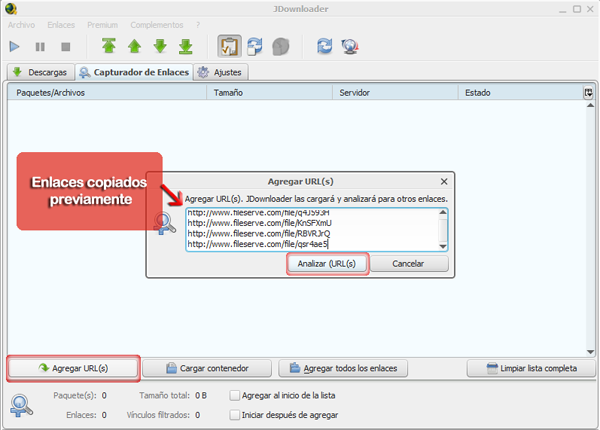
Si JDownloader 2 no reconoce los enlaces de forma automática, también puedes añadirlos manualmente. Para hacerlo, usa la opción de agregar URL, pega uno o varios enlaces en la ventana correspondiente y pulsa en analizar.
Esta opción es útil cuando el capturador de enlaces está desactivado, cuando el navegador no envía bien los enlaces al portapapeles o cuando quieres revisar una lista concreta de URLs antes de iniciar la descarga.
Revisar el capturador de enlaces
El capturador de enlaces es la pestaña donde JDownloader 2 muestra los enlaces detectados antes de descargarlos. Desde ahí puedes comprobar si los archivos están disponibles, cambiar el nombre del paquete, modificar la carpeta de destino o eliminar enlaces que no quieras descargar.
Si el programa no detecta enlaces, revisa que el capturador esté activado y que JDownloader 2 esté abierto en segundo plano.
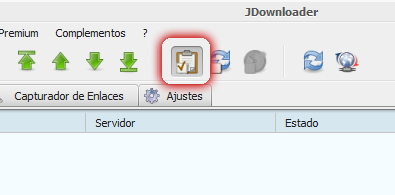
Cómo iniciar y controlar descargas en JDownloader 2
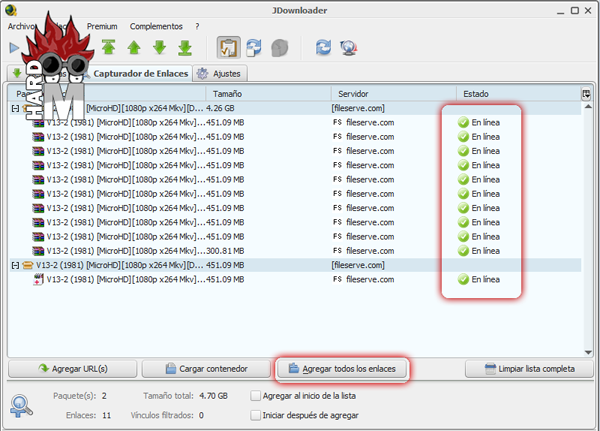
Cuando los enlaces ya aparecen en el capturador, JDownloader 2 analiza si están disponibles. Si todo es correcto, puedes añadirlos a la lista de descargas e iniciar el proceso.
Antes de empezar, revisa que la carpeta de destino sea correcta y que no estés descargando archivos que no necesitas. Esto es especialmente importante cuando trabajas con paquetes grandes o con muchos enlaces a la vez.
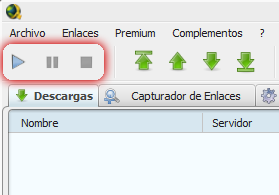
Desde la barra superior puedes iniciar, pausar, detener o reanudar las descargas. También puedes ordenar los paquetes, eliminar archivos concretos o reiniciar descargas que hayan fallado.
Configurar descargas simultáneas y velocidad
En la parte inferior del programa puedes ajustar algunos valores importantes para controlar el comportamiento de las descargas:
- Conexiones máximas: indica cuántas conexiones puede usar JDownloader por archivo.
- Descargas máximas: define cuántos archivos puede descargar al mismo tiempo.
- Velocidad: permite limitar la velocidad de descarga para no saturar la conexión.
No siempre es mejor poner todos los valores al máximo. Si notas cortes, errores o navegación lenta mientras JDownloader está descargando, reduce las descargas simultáneas y el número de conexiones por archivo.

Cómo usar archivos DLC y Click’n’Load en JDownloader 2
Además de añadir enlaces copiándolos o pegándolos manualmente, JDownloader 2 también permite trabajar con contenedores de enlaces y sistemas de carga rápida. Los más habituales son los archivos DLC y la función Click’n’Load.
Qué es un archivo DLC en JDownloader
Un archivo DLC es un contenedor de enlaces compatible con JDownloader. En lugar de copiar muchos enlaces uno por uno, puedes cargar un único archivo DLC y dejar que el programa añada todos los enlaces incluidos en ese contenedor.
Esto resulta útil cuando una descarga está formada por varias partes o cuando quieres importar muchos enlaces de golpe sin copiarlos manualmente.

Cómo cargar un archivo DLC
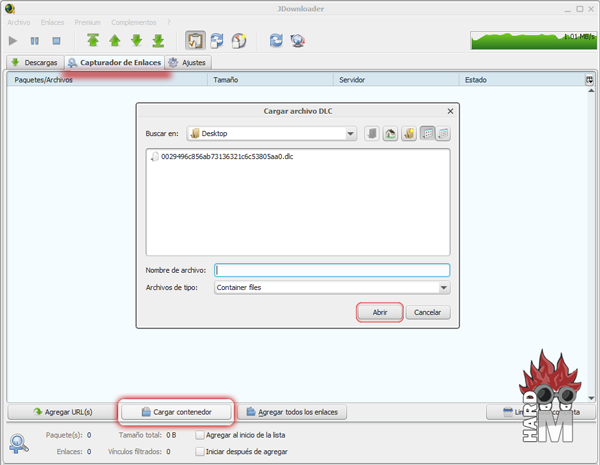
Para cargar un archivo DLC en JDownloader 2, entra en la pestaña del capturador de enlaces y usa la opción de cargar contenedor. Después, selecciona el archivo DLC desde tu ordenador y espera a que el programa analice los enlaces.
También puedes arrastrar el archivo DLC directamente sobre la ventana de JDownloader 2. Si el contenedor es compatible y los enlaces siguen disponibles, aparecerán en el capturador para que puedas revisarlos antes de iniciar la descarga.
Qué es Click’n’Load
Click’n’Load es un sistema que permite enviar enlaces a JDownloader 2 desde una página compatible con un solo clic. Para que funcione, JDownloader debe estar abierto y el navegador debe poder comunicarse correctamente con el programa.
Si Click’n’Load no funciona, comprueba que JDownloader 2 esté ejecutándose, que el capturador de enlaces esté activo y que el navegador no esté bloqueando la comunicación con el programa.

Problemas frecuentes al usar JDownloader 2
JDownloader no captura enlaces
Si JDownloader 2 no detecta los enlaces que copias, revisa primero que el capturador de enlaces esté activado. También es recomendable comprobar que el programa está abierto, que el enlace es compatible y que el navegador no está bloqueando el acceso al portapapeles.
Si sigue sin funcionar, prueba a añadir los enlaces manualmente desde la opción de agregar URLs.
Las descargas van lentas
La velocidad de descarga puede depender de tu conexión, del servidor desde el que descargas, del límite aplicado por el propio servicio o de la configuración de JDownloader.
Si notas que Internet va lento mientras descargas, reduce el número de descargas simultáneas, baja las conexiones máximas por archivo o establece un límite de velocidad.
Los archivos descargados piden contraseña
Algunos archivos comprimidos pueden estar protegidos con contraseña. Si conoces la contraseña, puedes añadirla en JDownloader para que el programa intente extraer los archivos automáticamente al terminar la descarga.
Si no conoces la contraseña o el archivo procede de una fuente dudosa, lo mejor es no ejecutarlo ni abrirlo.
Click’n’Load no funciona
Para usar Click’n’Load, JDownloader 2 debe estar abierto antes de pulsar el botón de carga. También puede fallar si el navegador bloquea la comunicación, si el enlace ya no está disponible o si la página no es compatible.
En ese caso, prueba a copiar los enlaces manualmente y pegarlos en JDownloader.
JDownloader muestra errores de disponibilidad
Si un enlace aparece como no disponible, puede que el archivo haya sido eliminado, que el servidor esté temporalmente caído o que el enlace ya no sea válido. Antes de repetir la descarga, revisa si el enlace funciona desde el navegador.
¿Sirve JDownloader para descargar música o vídeos?
JDownloader 2 puede detectar algunos enlaces multimedia y gestionar descargas desde diferentes fuentes, siempre que el enlace sea compatible y tengas derecho a descargar ese contenido.
Aun así, si lo que buscas es comparar herramientas específicas para música, puede que JDownloader no sea la opción más sencilla. En ese caso, puedes revisar nuestra guía de programas para descargar música gratis en PC, donde comparamos varias alternativas pensadas para ese uso.
Cuándo merece la pena usar JDownloader 2
JDownloader 2 sigue siendo una herramienta útil si necesitas gestionar muchos enlaces, organizar descargas por paquetes, trabajar con archivos DLC, limitar la velocidad o controlar varias descargas desde una sola ventana.
Para un uso básico, lo más importante es descargarlo desde la web oficial, revisar la configuración inicial, elegir bien la carpeta de destino y comprobar los enlaces antes de iniciar la descarga.
Si vas a usarlo a menudo, merece la pena dedicar unos minutos a configurar el capturador de enlaces, las contraseñas, las descargas simultáneas y los límites de velocidad para evitar errores y mejorar la estabilidad.
Preguntas frecuentes sobre JDownloader 2
¿Qué es JDownloader 2?
JDownloader 2 es un gestor de descargas gratuito que permite añadir enlaces, organizar descargas, pausar y reanudar archivos, controlar la velocidad, gestionar contraseñas y trabajar con contenedores de enlaces como los archivos DLC.
¿Cómo usar JDownloader 2?
Para usar JDownloader 2, primero debes instalarlo desde la web oficial, elegir la carpeta de descargas, activar el capturador de enlaces y copiar los enlaces que quieras descargar. El programa los analizará y podrás añadirlos a la lista de descargas antes de iniciarlas.
¿JDownloader 2 es seguro?
JDownloader 2 puede ser seguro si se descarga desde la web oficial y se evita instalar versiones modificadas o procedentes de páginas desconocidas. Antes de ejecutar cualquier instalador, conviene revisar el origen del archivo y no ignorar avisos del antivirus o del sistema.
¿Dónde descargar JDownloader 2?
Lo más recomendable es descargar JDownloader 2 desde la página oficial del proyecto. Así reduces el riesgo de instalar versiones antiguas, modificadas o subidas por terceros.
¿Hace falta instalar Java para usar JDownloader?
En versiones antiguas era habitual instalar Java por separado, pero actualmente lo más recomendable es usar el instalador indicado desde la web oficial de JDownloader. De esta forma evitas descargar versiones antiguas o innecesarias de Java.
¿Cómo añadir enlaces a JDownloader 2?
Puedes añadir enlaces copiándolos al portapapeles, pegándolos manualmente desde la opción de agregar URLs o cargando archivos contenedores como DLC. Si el capturador de enlaces está activo, JDownloader suele detectar automáticamente las URLs compatibles.
¿Qué es el capturador de enlaces de JDownloader?
El capturador de enlaces es la función que detecta automáticamente los enlaces que copias al portapapeles. Antes de iniciar una descarga, permite revisar los archivos detectados, su disponibilidad, el nombre del paquete y la carpeta de destino.
¿Qué es un archivo DLC en JDownloader?
Un archivo DLC es un contenedor de enlaces compatible con JDownloader. Sirve para cargar varios enlaces a la vez sin tener que copiarlos uno por uno, algo útil cuando una descarga está formada por muchas partes.
¿Por qué JDownloader no captura enlaces?
Si JDownloader no captura enlaces, puede que el capturador esté desactivado, que el programa no esté abierto, que el enlace no sea compatible o que el navegador esté bloqueando la comunicación. En ese caso, puedes probar a añadir los enlaces manualmente.
¿Por qué las descargas van lentas en JDownloader?
La velocidad puede depender de tu conexión, del servidor de descarga, de los límites del servicio o de la configuración del propio programa. Si notas cortes o lentitud, reduce las descargas simultáneas, baja las conexiones máximas por archivo o limita la velocidad.
¿Se puede usar JDownloader en Android o iPhone?
JDownloader 2 como programa completo está pensado principalmente para ordenadores. En móviles, lo habitual es usar MyJDownloader para controlar de forma remota el JDownloader instalado en un PC, Mac o equipo Linux.
¿JDownloader sirve para descargar música o vídeos?
JDownloader 2 puede detectar algunos enlaces multimedia compatibles, siempre que tengas derecho a descargar ese contenido. Si buscas una herramienta centrada únicamente en música, puede ser mejor comparar otras alternativas específicas en nuestra guía de programas para descargar música gratis en PC.