
Esta guía está pensada principalmente para Windows 11 y sigue un orden práctico: primero se pone al día el sistema y el hardware, después se comprueban almacenamiento y batería, se organizan los datos, se configuran las copias de seguridad y se termina con conectividad, seguridad y productividad. Puede seguirse tanto con un portátil nuevo como con uno utilizado durante el curso anterior.
Si todavía se utiliza Windows 10, muchas de las comprobaciones siguen siendo similares, pero hay un dato importante: el soporte gratuito de Windows 10 terminó el 14 de octubre de 2025. Microsoft recomienda actualizar a Windows 11 en equipos compatibles o utilizar su programa de actualizaciones de seguridad extendidas cuando corresponda. Para un equipo que se utilizará a diario para estudiar, conviene evitar mantener un sistema sin actualizaciones de seguridad.
1. Empieza por actualizar Windows y reiniciar el portátil
La primera comprobación debería hacerse antes de instalar programas o empezar a configurar el curso.
En Windows 11 entra en:
Configuración > Windows Updatey pulsa Buscar actualizaciones. Instala las actualizaciones de seguridad y calidad pendientes y reinicia el portátil cuando Windows lo solicite. Después del reinicio, vuelve a Windows Update y comprueba una segunda vez: algunas actualizaciones no aparecen hasta que se ha instalado un paquete anterior.
No conviene dejar durante semanas un mensaje de “reinicio necesario”. El sistema puede haber descargado ya una actualización importante pero no terminar de aplicarla hasta reiniciar.
¿Hay que instalar todas las actualizaciones opcionales?
No necesariamente. Windows 11 instala automáticamente los controladores recomendados mediante Windows Update, mientras que los drivers opcionales se ofrecen para instalación manual en:
Configuración > Windows Update > Opciones avanzadas > Actualizaciones opcionalesQue un controlador aparezca como opcional no significa que haya que instalarlo por rutina. Si el WiFi, Bluetooth, gráfica, touchpad, audio y cámara funcionan correctamente, no conviene tratar esa pantalla como una lista de tareas que debe quedar vacía.
Las actualizaciones opcionales tienen más sentido cuando se intenta solucionar un fallo concreto, el fabricante del portátil las recomienda o se necesita una versión que corrige un problema conocido.
2. Revisa los drivers que realmente importan
Después de Windows Update, abre el Administrador de dispositivos y comprueba que no haya dispositivos con un triángulo amarillo o componentes sin reconocer.
En un portátil para estudiar conviene prestar especial atención a:
- Gráficos, porque afectan a pantalla, vídeo, aceleración y monitores externos.
- WiFi y Bluetooth, imprescindibles para redes, auriculares, ratones y otros accesorios.
- Audio, tanto altavoces como micrófono y conector de auriculares.
- Touchpad y sus gestos.
- Webcam, especialmente si habrá clases o tutorías online.
- Chipset y firmware, que pueden afectar a energía, USB, suspensión y estabilidad general.
Microsoft recomienda utilizar Windows Update como vía normal para obtener los controladores recomendados. Si Windows no encuentra un driver adecuado o aparece un problema específico, entonces sí conviene acudir a la web oficial del fabricante del portátil y buscar el modelo exacto.
Es preferible evitar páginas genéricas de “descarga de drivers” y herramientas que prometen actualizar todos los controladores con un clic. En un portátil, algunos controladores y firmwares están adaptados específicamente por el fabricante.
3. Comprueba cuánto espacio libre queda en el SSD
Un portátil puede funcionar perfectamente y, aun así, empezar el curso con el SSD casi lleno. Esto termina afectando a las descargas, las actualizaciones de Windows, los programas y el espacio disponible para trabajos, vídeos o máquinas virtuales.
En Windows 11 ve a:
Configuración > Sistema > AlmacenamientoWindows separa el uso por categorías como aplicaciones instaladas, archivos temporales, documentos y sistema. También puede utilizarse Recomendaciones de limpieza para revisar archivos temporales, archivos grandes o poco utilizados, contenido sincronizado con la nube y aplicaciones que ya no se utilizan.
Conviene revisar especialmente:
- La carpeta Descargas.
- La Papelera de reciclaje.
- Vídeos e imágenes de disco antiguas que ya no sean necesarias.
- Instaladores que ya no sean necesarios.
- Juegos y aplicaciones que no se utilicen durante el curso.
- Copias duplicadas de proyectos y documentos.
No deben borrarse manualmente carpetas de Windows, Program Files o AppData simplemente porque parezcan grandes. Es preferible utilizar las herramientas de almacenamiento de Windows o los desinstaladores de las aplicaciones.
El Sensor de almacenamiento puede automatizar parte de esta limpieza, pero conviene revisar sus opciones antes de activarlo. Microsoft indica que el comportamiento sobre Descargas y contenido almacenado en la nube depende de la configuración elegida.
Si hace falta una limpieza más profunda, puede consultarse esta selección de programas para liberar espacio en el disco. Para una puesta a punto normal, conviene empezar siempre por las propias herramientas de Windows.
4. Revisa la salud del SSD antes de confiarle todo el curso
Comprobar que un SSD tiene espacio libre no dice nada sobre su estado físico. Si el portátil tiene varios años, ha sufrido apagados inesperados, bloqueos o errores de lectura, merece la pena revisar la salud de la unidad antes de guardar en ella meses de trabajo.
Windows puede mostrar información de determinados SSD NVMe desde:
Configuración > Sistema > Almacenamiento > Configuración avanzada de almacenamiento > Discos y volúmenesMicrosoft advierte de que su supervisión integrada de salud se aplica a SSD NVMe y no a SSD SATA ni discos duros mecánicos. Cuando el dispositivo lo admite, Windows puede mostrar datos como vida restante estimada, capacidad de reserva disponible y temperatura.
Para un diagnóstico SMART más amplio pueden utilizarse herramientas específicas. En esta guía de programas para comprobar el estado y reparar discos duros y SSD se explican varias opciones, incluido CrystalDiskInfo.
Si una herramienta informa de advertencias de fiabilidad o errores importantes, hay que hacer primero una copia de los datos. No conviene convertir un chequeo preventivo en una sesión de pruebas intensivas sobre una unidad que ya muestra síntomas de fallo.
5. Comprueba el estado de la batería con batteryreport
La autonomía es una de las características que más se nota cuando empiezan las clases presenciales. Un portátil que duraba cinco horas hace un año puede llegar al nuevo curso con una batería bastante más degradada.
Windows 11 incorpora una herramienta útil para generar un informe detallado. Abre Terminal o Símbolo del sistema como administrador y ejecuta:
powercfg /batteryreportWindows generará un archivo HTML y mostrará en la propia consola dónde lo ha guardado. Después puede abrirse con el navegador.
Los datos más interesantes son:
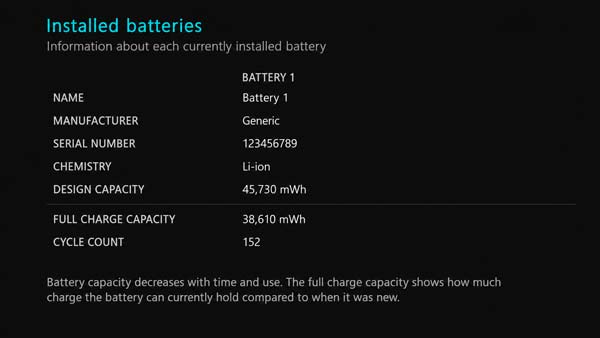
- Design Capacity: capacidad estimada de la batería cuando era nueva.
- Full Charge Capacity: energía que puede almacenar actualmente cuando alcanza una carga completa.
- Cycle Count: número de ciclos, si el controlador de la batería proporciona ese dato.
- Recent usage y Battery usage: historial reciente de uso y descarga.
- Battery life estimates: estimaciones de autonomía basadas en el comportamiento registrado.
La comparación entre Full Charge Capacity y Design Capacity ofrece una referencia orientativa del desgaste. Si la capacidad de carga completa es claramente inferior a la capacidad de diseño, la batería ya no almacena tanta energía como cuando era nueva.
No debe interpretarse una diferencia pequeña como una avería. Las baterías de ion-litio pierden capacidad de forma gradual con el tiempo y el uso, y algunos controladores tampoco reportan todos los valores con la misma precisión.
Si la batería está hinchada, deforma la carcasa o el touchpad, o el portátil presenta signos físicos anormales, hay que dejar de utilizarlo y buscar asistencia técnica. Una batería hinchada no es un problema que deba solucionarse con calibraciones o ajustes de Windows.
6. Ajusta energía, brillo, suspensión y límite de carga
En Windows 11 se encuentran los principales ajustes en:
Configuración > Sistema > Energía y bateríaEl Modo de energía permite elegir entre mayor eficiencia, equilibrio y mayor rendimiento. Para estudiar, escribir, navegar o tomar apuntes, el modo equilibrado suele ser un buen punto de partida; si se van a pasar muchas horas lejos de un enchufe, puede priorizarse la eficiencia.
También conviene revisar:
- El brillo de la pantalla.
- El tiempo hasta que la pantalla se apaga.
- El tiempo hasta entrar en suspensión.
- El ahorro de energía.
- Las recomendaciones de energía que muestre Windows.
En Windows 11 24H2 y versiones posteriores Microsoft utiliza Energy saver para reducir consumo y actividad en segundo plano. Puede configurarse para que se active automáticamente al alcanzar un determinado porcentaje de batería.
¿Es mejor limitar la batería al 80 %?
Si el portátil pasa casi todo el día enchufado, un límite de carga puede ayudar a reducir el tiempo que la batería permanece al 100 %. Microsoft recomienda, cuando sea posible, mantener las baterías de ion-litio dentro de un rango moderado aproximadamente entre el 20 y el 80 % y utilizar Smart Charging si el dispositivo lo admite.
Pero esta función no está implementada igual en todos los portátiles. Algunos fabricantes permiten fijar un límite desde su aplicación, otros desde la BIOS y otros gestionan la carga automáticamente. No existe una opción universal de Windows para fijar el 80 % en cualquier equipo, por lo que hay que consultar la documentación del fabricante.
Si es necesario utilizar el portátil durante todo el día sin acceso a un enchufe, cargarlo al 100 % antes de salir sigue teniendo sentido. El límite está pensado principalmente para reducir el tiempo que la batería permanece completamente cargada cuando no se necesita toda su capacidad.
7. Organiza las carpetas antes de que Descargas se convierta en un almacén
La mejor aplicación de productividad sirve de poco si los apuntes terminan mezclados con instaladores, fotos y archivos llamados documento-final-final2.docx.
Una estructura básica podría ser:
Estudios
├── Curso
│   ├── Matemáticas
│   │   ├── Apuntes
│   │   ├── Trabajos
│   │   ├── Exámenes
│   │   └── Material
│   ├── Lengua
│   ├── Inglés
│   └── Proyecto final
└── Cursos anteriores
No existe una organización perfecta para todos. Lo importante es saber dónde guardar un archivo antes incluso de descargarlo.
También conviene utilizar nombres que sigan teniendo sentido varios meses después. Para trabajos importantes pueden mantenerse versiones numeradas:
trabajo-biologia-01.docx
trabajo-biologia-02-revision.docx
trabajo-biologia-final.pdf
El escritorio y Descargas pueden utilizarse para archivos temporales, pero no conviene convertirlos permanentemente en carpetas de trabajo. Cuando acumulan cientos de elementos se vuelven más difíciles de ordenar, revisar y respaldar.
8. Configura una copia de seguridad antes de tener algo que perder
Este es uno de los pasos más importantes de toda la puesta a punto.
Un trabajo guardado únicamente en el SSD del portátil no tiene copia de seguridad. Si el equipo se rompe, se pierde, se cifra por malware o se borra accidentalmente la carpeta, la recuperación puede no ser posible.
Para un estudiante, una estrategia sencilla puede ser:
- Trabajar con los archivos en el portátil.
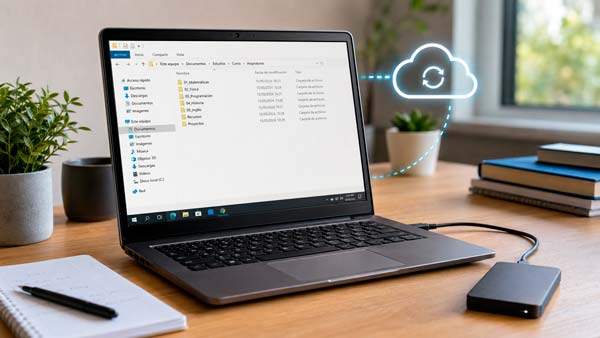
- Mantener la carpeta de estudios sincronizada con OneDrive, Google Drive u otro servicio de nube.
- Hacer periódicamente una segunda copia en un SSD, disco externo o NAS.
No hace falta convertirlo en una infraestructura empresarial. La idea es sencilla: no depender de una única copia ni de un único dispositivo.
También hay que recordar que sincronización y copia de seguridad no son exactamente lo mismo. Si se borra un archivo dentro de una carpeta sincronizada, ese cambio puede replicarse en la nube. Las papeleras y el historial de versiones pueden ayudar, pero una copia externa separada sigue aportando una capa adicional.
Este apartado puede ampliarse con esta guía sobre cómo evitar perder datos en el ordenador y esta selección de programas para hacer copias de seguridad.
9. Instala solo los programas que realmente vas a utilizar
No hace falta convertir un portátil nuevo en una colección de veinte utilidades antes de empezar las clases.
Como base, conviene revisar estas categorías:
| Necesidad | Opciones habituales | Consejo |
|---|---|---|
| Navegador | Edge, Chrome, Firefox u otro navegador mantenido | Uno principal suele ser suficiente |
| Ofimática | Microsoft 365 del centro o LibreOffice | Comprobar antes si la institución ofrece licencia |
| Navegador, lector de PDF o editor cuando sea necesario anotar o modificar | No hace falta instalar varios lectores diferentes | |
| Apuntes | OneNote, Obsidian, Joplin u otra herramienta habitual | Elegir un sistema y mantenerlo |
| Compresión | 7-Zip | Útil para ZIP, 7z y archivos descargados |
| Videollamadas | Teams, Zoom o la plataforma que utilice el centro | Instalar solo la necesaria |
| Nube | OneDrive o Google Drive | Evitar duplicar exactamente las mismas carpetas |
| Capturas | Recortes de Windows o ShareX para uso avanzado | La herramienta de Windows basta para muchos usuarios |
| Multimedia | Reproductor de Windows o VLC cuando se necesiten más formatos | Instalarlo si realmente hace falta |
El software debe descargarse desde Microsoft Store o las páginas oficiales. Conviene evitar repositorios dudosos y aplicaciones de procedencia no verificada: el portátil donde se guardan apuntes y entregas no es un equipo adecuado para asumir ese riesgo.
Si el centro proporciona Microsoft 365, software CAD, herramientas de programación, estadística u otras aplicaciones educativas, conviene utilizar primero la licencia institucional. En muchos casos evita pagar y garantiza trabajar con las mismas versiones que profesores y compañeros.
10. Prueba webcam, micrófono, altavoces y auriculares
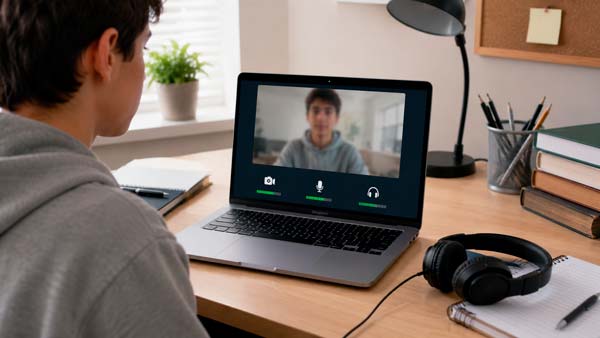
No conviene esperar a cinco minutos antes de una tutoría para descubrir que Teams no tiene permiso para usar el micrófono.
En Windows 11 pueden comprobarse los permisos en:
Configuración > Privacidad y seguridad > Cámara
Configuración > Privacidad y seguridad > Micrófono
Microsoft permite controlar el acceso general y el de las aplicaciones compatibles. Las aplicaciones clásicas de escritorio se gestionan de forma algo diferente a las apps de Microsoft Store, por lo que también conviene revisar el permiso para aplicaciones de escritorio si una herramienta de videollamada no aparece en la lista individual.
Para probar el micrófono ve a:
Configuración > Sistema > Sonido > EntradaSelecciona el dispositivo y utiliza la prueba de micrófono. También es recomendable hacer una grabación corta o una llamada de prueba para comprobar que el volumen sea suficiente y que realmente esté seleccionado el micrófono correcto.
Conecta los auriculares que se utilizarán normalmente y verifica tanto salida como entrada. Si son Bluetooth, comprueba que vuelvan a conectarse correctamente después de reiniciar el portátil.
11. Comprueba el WiFi antes de llevar el portátil a clase
Conviene hacer una prueba básica en casa: conectar el equipo, navegar, descargar un archivo y comprobar que no se desconecta al moverlo por la habitación.
Si el router ofrece 2,4 y 5 GHz, la banda de 5 GHz suele ofrecer más capacidad a distancias cortas, mientras que 2,4 GHz puede proporcionar mayor alcance. No es necesario forzar una banda simplemente porque tenga un número mayor: debe utilizarse la que resulte más estable en el lugar donde se trabaja.
Si una red guardada da problemas, Windows permite olvidarla desde:
Configuración > Red e Internet > WiFi > Administrar redes conocidasSelecciona la red y pulsa Olvidar. Después puede establecerse de nuevo la conexión introduciendo la contraseña.
Si el adaptador no detecta redes o se desconecta con frecuencia, conviene revisar primero Windows Update y el driver oficial del fabricante. En Windows 11, Microsoft recomienda comenzar los problemas de conectividad con el solucionador de Red e Internet de la aplicación Obtener ayuda antes de realizar restablecimientos más agresivos.
12. Añade la impresora o escáner antes de necesitarlo
Si en casa se utiliza una impresora, multifunción o escáner, conviene configurarlo antes de que aparezca la primera entrega impresa.
En Windows 11 entra en:
Configuración > Bluetooth y dispositivos > Impresoras y escáneresLa mayoría de impresoras compatibles se detectan automáticamente. Para una impresora WiFi, tanto el portátil como la impresora deben estar conectados a la misma red.
Es recomendable imprimir una página de prueba y, si se trata de una multifunción, comprobar también el escáner. Windows puede trabajar con muchos dispositivos sin instalar paquetes adicionales, aunque determinadas funciones avanzadas pueden requerir el software del fabricante.
Para entregar documentos digitales, Windows incluye Microsoft Print to PDF entre sus impresoras virtuales habituales, por lo que puede generarse un PDF desde muchas aplicaciones que permitan imprimir.
13. Haz una revisión de seguridad básica
No hace falta instalar varios antivirus para preparar un portátil de estudio.
Abre Seguridad de Windows y comprueba que la protección antivirus y contra amenazas esté activa. Microsoft Defender realiza análisis de forma automática, aunque puede ejecutarse un Análisis rápido antes de empezar el curso si el equipo ha estado meses sin utilizarse.
También conviene mantener estas prácticas:
- Instalar las actualizaciones de Windows.
- Utilizar PIN, contraseña o Windows Hello para bloquear la sesión.
- Bloquear el portátil con Windows + L cuando se deje solo.
- No abrir archivos o enlaces inesperados que lleguen por correo, mensajería o plataformas educativas.
- Descargar los programas desde las páginas oficiales.
- Utilizar únicamente software legítimo y procedente de fuentes oficiales.
- Mantener copias de los trabajos importantes.
Si el portátil se transporta a diario, también conviene comprobar qué opciones de cifrado ofrece la edición de Windows y el hardware. No debe modificarse BitLocker o el cifrado del dispositivo sin entender primero dónde está guardada la clave de recuperación.
14. Reduce notificaciones y distracciones antes de estudiar
Un portátil preparado para estudiar no solo debe funcionar correctamente: también debería interrumpir lo mínimo posible.
En Windows 11 puede revisarse:
Configuración > Sistema > NotificacionesConviene desactivar los avisos de aplicaciones que no sean necesarios durante el trabajo, pero conservar aquellos que puedan informar de una clase, una entrega o una actualización importante.
Windows incluye además No molestar, que silencia las notificaciones y las deja disponibles en el centro de notificaciones. Puede activarse manualmente o programarse para determinadas situaciones.
Para periodos de estudio más concretos existe Concentración:
Configuración > Sistema > ConcentraciónUna sesión de concentración puede activar automáticamente No molestar y ocultar temporalmente insignias y parpadeos de aplicaciones en la barra de tareas.
No hace falta eliminar todas las aplicaciones de ocio. Una separación sencilla suele funcionar mejor: navegador y escritorio limpios para estudiar, launchers cerrados cuando no se utilizan y notificaciones de juegos o redes sociales desactivadas durante las sesiones de trabajo.
15. Revisa qué aplicaciones se abren automáticamente con Windows
Después de meses instalando programas es habitual que Steam, Discord, Adobe, servicios de impresoras, aplicaciones de nube, launchers y otras utilidades se inicien con Windows aunque no sean necesarias en cada sesión.
Ve a:
Configuración > Aplicaciones > InicioTambién puede hacerse desde el Administrador de tareas > Aplicaciones de arranque, donde Windows muestra además el impacto estimado de cada aplicación.
Solo conviene desactivar aquello que se reconozca y se sepa que no es necesario inmediatamente al iniciar sesión. Este apartado no debe utilizarse para deshabilitar servicios o procesos desconocidos del sistema.
Por ejemplo, tiene sentido impedir que un launcher de juegos se abra todos los días si únicamente se utiliza ocasionalmente. En cambio, puede ser conveniente mantener OneDrive activo si la estrategia de copia depende de que sincronice automáticamente la carpeta de estudios.
Esta guía sobre cómo mejorar el arranque de Windows permite revisar otros puntos relacionados con el rendimiento al iniciar el sistema.
16. Haz una prueba final como si mañana tuvieras clase
Cuando termine la configuración, no conviene dar por hecho que todo funciona. Una prueba de diez minutos puede detectar problemas antes de necesitarlos realmente.
Desconecta el cargador y observa si la batería se comporta con normalidad. Abre el navegador y conéctate por WiFi. Crea un documento, guárdalo dentro de la carpeta del curso y comprueba que se sincroniza en la nube. Abre un PDF, conecta los auriculares, prueba el micrófono y abre la cámara.
Si hay impresora, imprime una página. Reinicia el portátil una vez más y comprueba que las aplicaciones esenciales siguen funcionando y que no vuelve a aparecer una actualización pendiente de reinicio.
Este pequeño ensayo permite detectar problemas cuando todavía hay tiempo para resolverlos y no cinco minutos antes de entregar un trabajo.
Checklist: portátil listo para el curso
Antes de dar la puesta a punto por terminada, conviene comprobar:
- ☐ Windows está actualizado y no hay reinicios pendientes.
- ☐ WiFi, Bluetooth, audio, touchpad y webcam funcionan.
- ☐ El SSD tiene espacio libre suficiente y no muestra alertas de salud.
- ☐ Se ha revisado el informe de batería y su autonomía es razonable.
- ☐ Brillo, suspensión y modo de energía están configurados.
- ☐ Las carpetas del curso están creadas y ordenadas.
- ☐ Los trabajos importantes tendrán al menos una copia adicional.
- ☐ La nube está iniciada y sincronizando la carpeta correcta.
- ☐ Están instalados únicamente los programas necesarios.
- ☐ Webcam, micrófono y auriculares han sido probados.
- ☐ La impresora o escáner funciona, si se va a utilizar.
- ☐ Seguridad de Windows está activa.
- ☐ Las notificaciones innecesarias están controladas.
- ☐ Se han revisado las aplicaciones que arrancan con Windows.
Preparar un portátil para estudiar no consiste en conseguir la configuración más compleja, sino en eliminar puntos de fallo antes de que empiece el trabajo real. Un sistema actualizado, espacio suficiente, una batería cuyo estado se conoce, carpetas ordenadas y una buena estrategia de copias de seguridad aportan mucho más que instalar decenas de aplicaciones.
Una vez realizada esta puesta a punto, el mantenimiento durante el curso puede ser sencillo: actualizar periódicamente, revisar el espacio libre, comprobar que las copias siguen funcionando y hacer una pequeña limpieza al terminar cada trimestre.
Fuentes: Microsoft Support — controladores mediante Windows Update, Microsoft Support — configuración de almacenamiento, Microsoft Support — salud de dispositivos de almacenamiento, Microsoft Learn — powercfg y batteryreport, Microsoft Support — cuidado de la batería, Microsoft Support — energía en Windows 11, Microsoft Support — cámara y micrófono, Microsoft Support — solucionar problemas WiFi, Microsoft Support — instalar impresoras, Microsoft Support — Seguridad de Windows, Microsoft Support — notificaciones y No molestar y Microsoft Support — aplicaciones de inicio.