
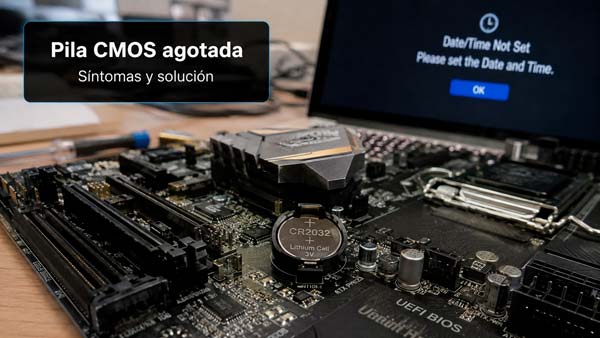
Por eso, antes de cambiar nada, conviene comprobar si los síntomas encajan realmente con una pila BIOS agotada. En esta guía veremos qué mantiene esta pila, cómo saber si está fallando, cómo medirla con un multímetro y cómo sustituirla con seguridad tanto en un PC de sobremesa como en equipos donde la batería RTC va conectada mediante cable.
Qué hace realmente la pila CMOS o RTC
En muchas placas base encontramos una pila de botón que suele recibir varios nombres: pila CMOS, pila BIOS o pila RTC. El nombre más preciso depende del diseño de la placa, pero en la práctica todos se utilizan para referirse a la pequeña batería que mantiene alimentado el reloj en tiempo real cuando el equipo está desconectado.
Su función más evidente es conservar la fecha y la hora. También puede intervenir en la conservación o validación de determinados datos de configuración del firmware, de forma que una batería agotada puede hacer que algunas placas recuperen valores predeterminados.
Lo que no hace la pila es “guardar la BIOS” como si el firmware desapareciese al retirarla. La BIOS/UEFI se almacena en memoria no volátil. La pila mantiene el RTC y, según cómo esté diseñada la placa, determinados datos asociados a la configuración.
En esta guía sobre placas base se explican de forma general los principales componentes y características de una placa. Aquí nos centraremos en los síntomas y en cómo comprobar si realmente ha llegado el momento de cambiar la pila.
Síntomas de una pila BIOS agotada
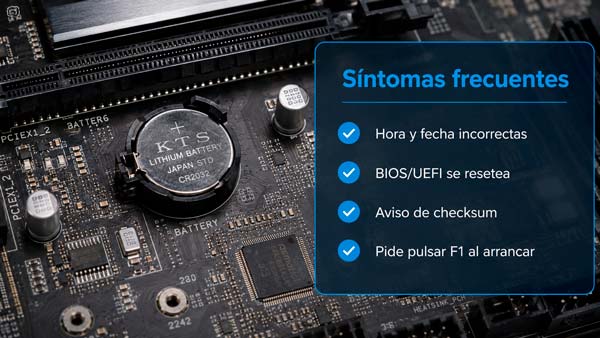
El síntoma más claro aparece cuando el problema se repite después de dejar el PC apagado y sin alimentación. Si la hora falla únicamente dentro de Windows mientras la BIOS la mantiene correctamente, la pila deja de ser la primera sospechosa.
| Síntoma | ¿Apunta a la pila? | Qué comprobar |
|---|---|---|
| El PC pierde fecha y hora al desenchufarlo | Muy probable | Comprobar la hora directamente en BIOS/UEFI. |
| La BIOS vuelve a valores predeterminados | Compatible | Ver si ocurre junto con la pérdida de fecha y hora. |
| CMOS Checksum Error | Posible | Descartar también un problema o actualización de BIOS. |
| El PC pide F1 al arrancar | Posible | Leer el mensaje completo antes de cambiar la pila. |
| Windows muestra mal la hora, pero la BIOS está bien | Poco probable | Revisar zona horaria y sincronización de Windows. |
| El PC no enciende o no da imagen | No es el síntoma típico | Revisar alimentación, RAM, GPU, placa y firmware. |
El PC pierde la fecha y la hora
Esta es la prueba más útil. Si ajustar la fecha, apagar el equipo y dejarlo unas horas sin corriente hace que la BIOS vuelva a mostrar una hora incorrecta, la pila RTC tiene muchas posibilidades de estar agotada.
Para comprobarlo sin que Windows pueda confundir el diagnóstico:
- Entrar en la BIOS/UEFI y comprobar la fecha y la hora.
- Ajustarlas correctamente si están mal y guardar los cambios.
- Apagar el equipo y desconectarlo de la corriente.
- Esperar varias horas o, si el fallo suele aparecer de un día para otro, dejarlo hasta el día siguiente.
- Volver a entrar en la BIOS antes de iniciar Windows.
Si la propia BIOS ha perdido la hora, la sospecha sobre la pila es bastante alta. Si la BIOS mantiene correctamente la fecha y es Windows quien se equivoca, lo primero sería revisar Configuración → Hora e idioma → Fecha y hora, incluida la zona horaria y la sincronización automática.
La BIOS pierde configuraciones o vuelve a valores por defecto
Una pila agotada también puede coincidir con ajustes que desaparecen después de apagar completamente el ordenador. Dependiendo de la placa, podemos encontrarnos con situaciones como estas:
- La memoria RAM vuelve a su frecuencia estándar.
- Un perfil XMP o EXPO queda desactivado.
- Cambia el orden de arranque.
- Se restablecen curvas de ventiladores.
- Se pierden ajustes de virtualización.
- Vuelven a valores predeterminados determinadas opciones de almacenamiento o dispositivos integrados.
No todas las placas conservan exactamente los mismos ajustes de la misma manera. Lo importante es el conjunto de síntomas: si se pierden configuraciones y además desaparecen la fecha y la hora después de retirar la corriente, la pila encaja mucho mejor como causa.
CMOS Checksum Error o Press F1: no siempre es la pila
Mensajes como CMOS Checksum Error, CMOS Checksum Bad, Default Configuration Loaded o un aviso que obliga a pulsar F1 pueden aparecer cuando la configuración que encuentra el firmware no coincide con la esperada.
Una batería agotada puede provocarlo, pero no es la única explicación. También pueden existir problemas relacionados con la propia BIOS, por ejemplo después de una actualización incorrecta o una corrupción del firmware.
Además, un mensaje de F1 puede estar relacionado con otras cosas:
- Un ventilador de CPU no detectado.
- Un disco de arranque que ha desaparecido.
- Un aviso SMART.
- Un cambio de hardware.
- Una configuración RAID o de almacenamiento.
- Otro error específico de la placa o del fabricante.
Antes de cambiar la pila, merece la pena leer el mensaje completo. Si únicamente aparece F1 pero el texto habla de otro componente, sustituir la CR2032 no va a solucionar ese problema.
Qué pila utiliza la placa base
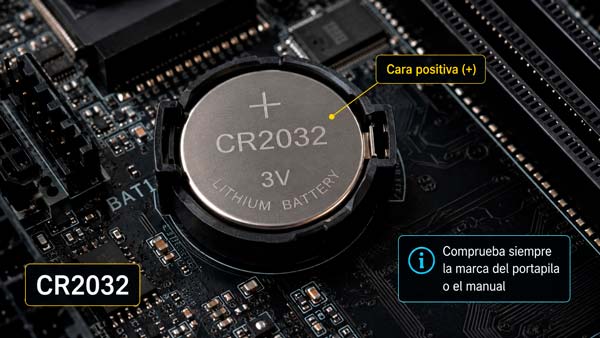
En los PC de sobremesa es muy habitual encontrar una CR2032 de 3 V. Es una pila primaria de litio, no una batería recargable. ASUS utiliza este formato en muchas de sus placas y Panasonic especifica 3 V como tensión nominal de una CR2032 estándar.
Aun así, no conviene comprar una pila sin mirar primero la que lleva el equipo. Antes de sustituirla:
- Leer la referencia grabada en la pila original.
- Consultar el manual de la placa base o del PC.
- Comprobar cómo va montada y qué polaridad utiliza el soporte.
- Verificar si se trata de una pila de botón normal o de un conjunto con cable y conector.
Una CR2032 normal no se debe recargar, perforar, calentar ni cortocircuitar.
Portátiles y mini PC: la batería RTC puede ser diferente
En un portátil, mini PC o equipo compacto puede que no encontremos una CR2032 visible en un portapilas. Algunos modelos utilizan una pila envuelta en plástico con dos cables y un pequeño conector que llega hasta la placa.
ASUS documenta, por ejemplo, equipos NUC con una batería CMOS conectada mediante cable. En otros dispositivos podemos encontrar otro formato o incluso un conjunto específico para ese modelo.
En estos casos lo correcto es buscar el manual de servicio del equipo exacto antes de comprar el recambio. Conviene verificar:
- El tipo de batería.
- La referencia.
- La tensión.
- La polaridad del conector.
- La ubicación y el orden de desmontaje.
Si para llegar a ella hay que desmontar gran parte del portátil, retirar la placa base o trabajar con una batería soldada, puede ser mejor recurrir a un técnico si no se tiene experiencia.
Cómo medir una pila CMOS con un multímetro
Si ya tenemos el equipo abierto y un multímetro a mano, medir la pila puede ayudar a confirmar el diagnóstico.
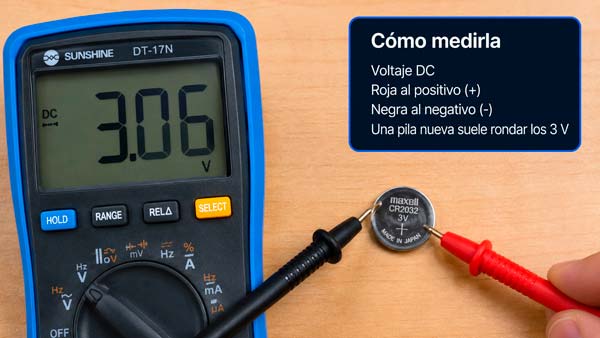
En una CR2032 convencional:
- Apagar y desconectar el PC.
- Retirar la pila si el diseño permite hacerlo de forma sencilla.
- Poner el multímetro en tensión continua (V DC).
- Colocar la punta roja en el polo positivo, normalmente el lado amplio marcado con el símbolo +.
- Colocar la punta negra en el polo negativo.
- Leer la tensión sin mantener las puntas de forma que puedan cortocircuitar ambos polos.
Una CR2032 tiene una tensión nominal de 3 V. Una lectura claramente baja, unida a síntomas como pérdida de hora y configuración, hace razonable sustituirla.
La medida en vacío no es una prueba perfecta de capacidad. Una pila envejecida puede mostrar una tensión aparentemente aceptable y fallar cuando el circuito le exige corriente. Por eso conviene utilizar el multímetro como una pista más y no como único criterio.
Cómo cambiar la pila CMOS paso a paso
En un PC de sobremesa suele ser una intervención sencilla. Antes de empezar, conviene guardar o fotografiar la configuración de la BIOS si tenemos ajustes personalizados.
1. Guardar los ajustes importantes
Antes de retirar la pila, entrar en la UEFI y hacer fotografías de aquello que se haya configurado manualmente. Puede ser útil guardar:
- El orden de arranque.
- El perfil XMP o EXPO.
- Las curvas de ventiladores.
- La virtualización.
- La configuración SATA, RAID o VMD.
- Otros ajustes específicos que se hayan cambiado expresamente.
No hace falta fotografiar toda la BIOS. Basta con conservar aquello que sabemos que no estaba en valores predeterminados.
2. Tener localizada la clave de BitLocker si se utiliza cifrado
Cambiar la pila no borra el SSD ni modifica por sí solo los datos de Windows. Sin embargo, si al quedarse sin alimentación la UEFI recupera valores predeterminados y cambian opciones relacionadas con el arranque o Secure Boot, un equipo protegido con BitLocker puede pedir la clave de recuperación.
Microsoft documenta que determinados cambios del firmware, Secure Boot, TPM o de la configuración de arranque pueden activar la recuperación de BitLocker. Por precaución, antes de tocar la BIOS conviene asegurarse de que la clave está disponible.
No es necesario desactivar BitLocker simplemente por sustituir una pila CMOS; lo importante es no quedarse sin acceso a la clave si después cambia algún parámetro de arranque.
3. Apagar y desconectar el equipo
Apagar Windows por completo y retirar el cable de alimentación. Después se puede mantener pulsado el botón de encendido unos segundos para ayudar a descargar la energía residual, siguiendo siempre las indicaciones del fabricante del equipo.
También conviene evitar electricidad estática antes de tocar la placa base.
4. Localizar la pila
En una placa ATX o microATX suele verse como una pila circular plateada colocada en un pequeño soporte. En algunas placas puede quedar parcialmente tapada por la tarjeta gráfica o por una cubierta.
Si para acceder a ella hay que retirar la gráfica, hacerlo con el PC desconectado y liberar correctamente el seguro de la ranura PCIe.
5. Comprobar referencia y polaridad
Antes de retirar la pila, fijarse en la referencia y en cómo está colocada. En una CR2032 convencional, el lado grande marcado con + es el positivo, pero siempre hay que respetar las marcas del portapilas y el montaje original.
6. Retirar la pila sin forzar el soporte
El portapilas suele tener una pequeña pestaña de retención. Presionarla con cuidado permite liberar la batería.
No conviene hacer palanca con fuerza ni deformar el soporte. Si la pila no sale como debería, lo mejor es consultar el manual de la placa antes de seguir.
7. Instalar la pila nueva
Colocar una pila del mismo tipo y con la polaridad correcta. Debe quedar asentada y retenida por el soporte sin tener que forzarla.
8. Volver a montar y encender
Volver a montar cualquier componente que se haya retirado, cerrar el equipo y conectar de nuevo la alimentación.
En el primer arranque puede aparecer un aviso indicando que la configuración se ha restablecido. Entrar en la BIOS/UEFI si es necesario y revisar los ajustes importantes antes de continuar.
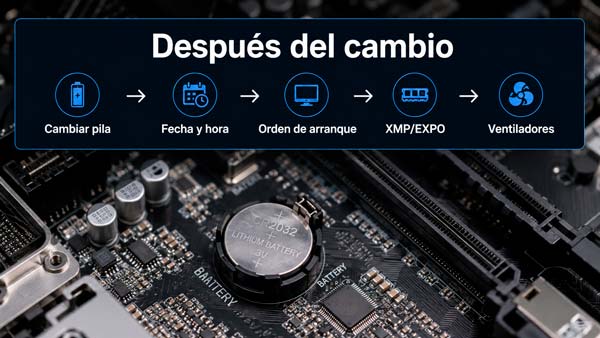
Qué revisar después de cambiar la pila
Después de sustituirla, lo primero es comprobar que el equipo arranca correctamente y que la configuración básica sigue siendo la adecuada.
- Fecha y hora. Ajustarlas si todavía no son correctas.
- Orden de arranque. Comprobar que Windows Boot Manager o el disco correcto continúa siendo la primera opción.
- XMP o EXPO. Volver a activarlo solo si se utilizaba anteriormente.
- Curvas de ventiladores. Restaurar los perfiles personalizados si se habían configurado.
- Virtualización. Revisarla si se utilizan máquinas virtuales, Hyper-V u otras funciones que la necesiten.
- Almacenamiento. No cambiar AHCI, RAID o VMD al azar. Restaurar únicamente el modo que utilizaba el equipo antes.
Si Windows deja de arrancar después de haber perdido la configuración de la BIOS, no conviene empezar a cambiar opciones sin criterio. El modo de almacenamiento o el orden de arranque pueden haberse restablecido y provocar el problema.
Cómo comprobar que la pila nueva ha solucionado el fallo
La mejor prueba no es encender el PC inmediatamente, sino comprobar qué ocurre después de dejarlo un tiempo sin corriente.
- Ajustar la fecha, la hora y los parámetros necesarios.
- Guardar la configuración y arrancar Windows.
- Apagar el ordenador.
- Desconectarlo de la corriente durante varias horas o hasta el día siguiente.
- Volver a entrar en la BIOS antes de iniciar Windows.
Si la hora y los ajustes se mantienen correctamente, la pila era muy probablemente la causa.
Qué hacer si una pila nueva no soluciona el problema
Si el equipo continúa perdiendo la fecha y la configuración después de montar una pila nueva, ya no conviene seguir cambiando CR2032 sin más.
Revisar:
- Que la referencia de la pila sea la correcta.
- Que la polaridad sea la adecuada.
- Que el portapilas haga buen contacto.
- Que no exista suciedad, corrosión o daño físico en los contactos.
- Que el equipo no utilice otro tipo de batería RTC.
- Que no haya un problema de BIOS o firmware.
- Que no exista un fallo del circuito RTC o de la propia placa base.
Si el error apareció justo después de actualizar la BIOS, es mejor revisar primero el procedimiento de recuperación o actualización del fabricante. Un CMOS Checksum Error no demuestra por sí solo que la pila esté agotada.
Errores habituales al cambiar la pila CMOS
- Comprar una CR2032 sin comprobar qué batería utiliza el equipo.
- Confundir una hora incorrecta de Windows con una pila agotada.
- Cambiar la pila únicamente porque aparece un mensaje de F1.
- Retirar la pila con el ordenador conectado a la corriente.
- Forzar el portapilas con una herramienta metálica.
- Colocar la pila con la polaridad invertida.
- Intentar recargar una CR2032 convencional.
- Cambiar opciones de BIOS que no sabemos cómo estaban configuradas.
- Modificar AHCI, RAID o VMD al azar si Windows deja de arrancar.
- No comprobar la clave de recuperación en un equipo protegido con BitLocker.
Preguntas frecuentes sobre la pila CMOS
¿Cuáles son los síntomas de una pila BIOS agotada?
Los síntomas más habituales son pérdida de fecha y hora después de dejar el PC sin corriente, ajustes de BIOS que vuelven a valores predeterminados y determinados avisos de CMOS durante el arranque.
¿Qué pila utilizan normalmente las placas base?
En muchos PC de sobremesa se utiliza una CR2032 de 3 V, pero hay que comprobar la referencia del equipo. Portátiles y mini PC pueden utilizar baterías RTC con cable, conector o formatos diferentes.
¿CMOS Checksum Error significa que la pila está gastada?
No necesariamente. Puede estar relacionado con una batería agotada, pero también con un problema de firmware o con una actualización de BIOS.
¿Una pila agotada puede hacer que el PC pida F1?
Sí, si la BIOS detecta una hora o configuración no válida. Sin embargo, F1 también puede aparecer por errores de ventiladores, almacenamiento, SMART u otros avisos.
¿Puedo medir una CR2032 con un multímetro?
Sí. Su tensión nominal es de 3 V. Una lectura claramente baja junto con síntomas compatibles refuerza el diagnóstico, aunque medirla en vacío no permite conocer con exactitud toda la capacidad restante.
¿Cambiar la pila CMOS borra Windows o los archivos?
No. Los datos del SSD o disco duro no se borran. Lo que puede restablecerse son determinados ajustes de BIOS/UEFI.
¿Hay que volver a activar XMP o EXPO?
Solo si se utilizaba antes y la placa ha vuelto a valores predeterminados. Después de cambiar la pila conviene comprobar la configuración de memoria.
¿Por qué el PC sigue perdiendo la hora con una pila nueva?
Puede existir un mal contacto, una pila incorrecta, un problema de firmware, otro tipo de batería RTC o un fallo del circuito de la placa base.
Fuentes
- ASUS Support: sustitución de la batería CMOS en una placa base.
- ASUS Support: baterías CMOS con cable y conector en equipos compactos.
- HP Support: errores de BIOS y CMOS Checksum.
- Panasonic Energy: ficha técnica de la CR2032.
- Microsoft Support: configurar fecha, hora y zona horaria en Windows.
- Microsoft Learn: situaciones que pueden activar la recuperación de BitLocker.