
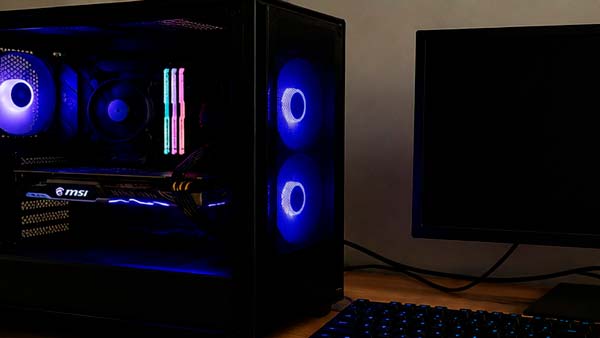
La mejor forma de resolverlo no es probar soluciones al azar, sino separar primero dos situaciones muy distintas: un PC que no llega a mostrar ni la BIOS/UEFI y un PC que sí muestra la pantalla inicial pero se queda negro cuando empieza a cargar Windows. En el primer caso, lo más probable es que el problema esté en la señal de vídeo, la RAM, la tarjeta gráfica, la alimentación, la BIOS o algún componente necesario para completar el POST. En el segundo, los controladores gráficos y Windows pasan a ser sospechosos mucho más claros.
Esta guía está pensada como un árbol de diagnóstico: empieza por las comprobaciones rápidas y sin riesgo y avanza solo si el problema continúa.
| Lo que ocurre | Qué comprobar primero |
|---|---|
| El monitor indica “Sin señal” y nunca aparece la BIOS | Monitor, entrada seleccionada, cable y puerto de vídeo |
| El PC tiene gráfica dedicada, pero el HDMI está conectado a la placa base | Conectar el monitor directamente a la tarjeta gráfica |
| Giran los ventiladores, pero no aparece la BIOS | RAM, GPU, alimentación CPU/placa, LEDs POST y arranque mínimo |
| El LED DRAM queda encendido | RAM, ranura utilizada, compatibilidad y entrenamiento de memoria |
| El LED VGA queda encendido | Tarjeta gráfica, alimentación, ranura PCIe y salida de vídeo |
| Aparece la BIOS pero la pantalla se vuelve negra al cargar Windows | Controlador gráfico, modo de pantalla y Modo seguro |
| El problema apareció después de cambiar CPU, RAM o ajustes de BIOS | Clear CMOS, compatibilidad y versión de BIOS |
Antes de abrir el PC: distingue entre “sin señal” y “pantalla negra”
El primer diagnóstico se puede hacer sin tocar ningún componente.
Enciende el monitor manualmente y observa qué muestra. Si aparece un mensaje como “No Signal”, “Sin señal” o “Cable desconectado”, el monitor está encendido pero no está recibiendo vídeo del ordenador.
Si, en cambio, ves el logotipo de la placa base, puedes entrar en la BIOS o aparece la animación de inicio de Windows antes de quedarse todo negro, el PC sí está generando vídeo y ha avanzado mucho más en el proceso de arranque. En ese caso, conviene ir directamente al apartado dedicado a Windows.
También puedes probar el monitor con otro ordenador, consola o dispositivo con HDMI/DisplayPort. ASUS recomienda precisamente probar otro cable y otro monitor para descartar que el problema esté fuera del PC.
1. Comprueba el monitor, el cable y la entrada HDMI o DisplayPort
Empieza por lo más sencillo porque un cable defectuoso o una entrada incorrecta puede imitar perfectamente una avería grave.
Comprueba lo siguiente:
- El monitor está encendido y su LED de alimentación responde.
- Está seleccionada la entrada correcta: HDMI 1, HDMI 2, DisplayPort, USB-C, etc.
- El cable está completamente insertado en ambos extremos.
- No estás utilizando un adaptador o conversor que pueda estar fallando.
- Has probado, si es posible, otro cable.
- Has probado otro puerto de la tarjeta gráfica.
- Has conectado el monitor a otro dispositivo para confirmar que funciona.
Si utilizas DisplayPort, apaga completamente PC y monitor, desconecta ambos de la corriente durante unos segundos y vuelve a conectarlos. Algunos monitores y tarjetas pueden quedar en un estado de enlace incorrecto después de cambios de hardware, suspensión o actualizaciones.
2. Comprueba dónde está conectado el cable de vídeo
Este error es especialmente habitual después de mover el ordenador o volver a conectar todos los cables.
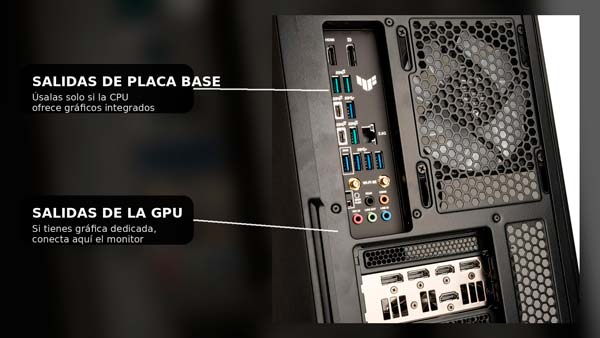
Si el PC tiene una tarjeta gráfica dedicada, el HDMI o DisplayPort del monitor normalmente debe conectarse a las salidas de esa tarjeta, situadas más abajo en la parte trasera de la caja, no a los conectores de vídeo de la placa base.
Los HDMI y DisplayPort de la placa base solo pueden generar imagen si el procesador dispone de gráficos integrados y la configuración del equipo permite utilizarlos. No todos los procesadores incluyen GPU integrada.
Por tanto, si tienes una gráfica NVIDIA, AMD o Intel dedicada y el monitor está conectado arriba, junto a los USB de la placa base, prueba a conectarlo directamente a la gráfica.
ASUS incluye esta distinción entre sus primeros pasos de diagnóstico para un PC que enciende pero no muestra imagen.
3. Apaga el equipo correctamente antes de tocar RAM, GPU o conectores
Si las comprobaciones externas no han funcionado, ya tiene sentido revisar el interior.
Antes de hacerlo:
- Apaga el PC.
- Coloca el interruptor trasero de la fuente en 0, si dispone de él.
- Desconecta el cable de alimentación de la corriente.
- Pulsa el botón de encendido unos segundos con el equipo desconectado.
- Evita trabajar sobre alfombras y toca una parte metálica de la caja antes de manipular los componentes.
No abras nunca la fuente de alimentación. Incluso desconectada puede contener componentes capaces de almacenar tensiones peligrosas. Las comprobaciones de la fuente que veremos más adelante se limitan a sus conexiones y, si es necesario, a sustituirla temporalmente por otra unidad conocida y compatible.
4. Revisa los conectores de alimentación de la placa, CPU y gráfica
Un PC puede encender ventiladores y luces aunque falte una alimentación necesaria para completar el POST.
Con el equipo desconectado, comprueba que estén bien insertados:
- El conector principal ATX de 24 pines de la placa base.
- El conector de alimentación de CPU EPS de 8 pines o la combinación que indique el manual de tu placa.
- Los conectores PCIe de la tarjeta gráfica, si esta necesita alimentación adicional.
MSI incluye expresamente la alimentación de CPU entre las primeras comprobaciones cuando los ventiladores funcionan pero no hay imagen. ASUS recomienda asimismo revisar los conectores ATX y de alimentación del procesador.
Si acabas de montar el PC, verifica especialmente que no hayas confundido un conector EPS/CPU con uno PCIe. Aunque puedan parecer similares, no son intercambiables.
Si tu fuente es modular, utiliza únicamente los cables compatibles con ese modelo de fuente. No reutilices cables modulares de otra fuente solo porque encajen físicamente en el conector.
5. Haz un arranque mínimo para saber si algún periférico bloquea el POST
Si el PC sigue sin dar imagen, conviene reducirlo a los componentes imprescindibles.
MSI y ASUS recomiendan una prueba POST con una configuración mínima. La idea es eliminar variables hasta saber si la placa puede arrancar.
Deja conectado únicamente:
- Placa base.
- CPU y su disipador.
- Un solo módulo de RAM.
- Fuente de alimentación.
- Tarjeta gráfica únicamente si necesitas una GPU dedicada para obtener vídeo.
- Un monitor.
Desconecta temporalmente discos SATA, unidades USB, tarjetas PCIe adicionales, hubs, impresoras, dispositivos externos y cualquier accesorio que no sea necesario para llegar a la BIOS.
No necesitas tener Windows ni un SSD conectado para que la BIOS pueda aparecer. Si con esta configuración mínima obtienes imagen, vuelve a conectar los dispositivos uno a uno hasta encontrar cuál provoca el fallo.
6. La RAM es una de las primeras cosas que debes probar
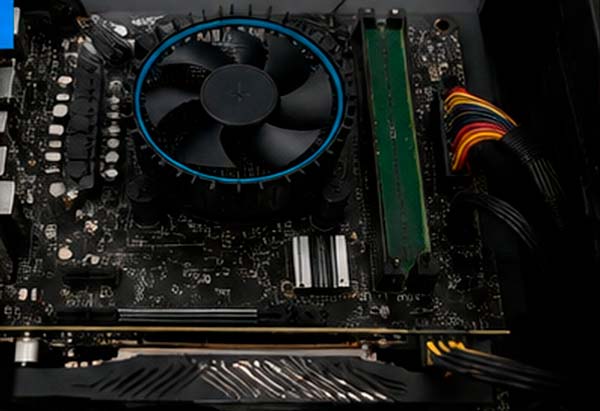
Un módulo mal insertado puede hacer que el PC encienda ventiladores pero no complete el POST.
Con el equipo apagado y desconectado:
- Retira todos los módulos de RAM.
- Comprueba visualmente que no haya suciedad u objetos en las ranuras.
- Instala un único módulo en la ranura recomendada por el manual de la placa. En muchas placas de cuatro ranuras suele ser A2, la segunda desde el procesador, pero consulta siempre el manual de tu modelo.
- Presiona hasta que el módulo quede completamente asentado y los seguros encajen.
- Arranca el equipo.
- Si no funciona, prueba el mismo módulo en otra ranura adecuada.
- Después repite la prueba con el otro módulo, si tienes más de uno.
Esta prueba permite distinguir entre un módulo defectuoso, una mala conexión y un posible problema de ranura o canal de memoria.
En plataformas recientes, especialmente después de borrar la CMOS, cambiar RAM o modificar parámetros de memoria, el primer arranque puede tardar más mientras la placa realiza el entrenamiento de memoria. No apagues inmediatamente el equipo si ves que reinicia o tarda más de lo habitual: consulta el manual de la placa y observa sus LEDs de diagnóstico.
7. Revisa la tarjeta gráfica si el LED VGA queda encendido o no hay señal
Si utilizas una GPU dedicada:
- Apaga y desconecta el equipo.
- Comprueba que la tarjeta esté completamente insertada en la ranura PCIe.
- Revisa todos sus conectores de alimentación.
- Prueba otro HDMI o DisplayPort de la propia tarjeta.
- Prueba otro cable y, si es posible, otro monitor.
Si tu procesador sí dispone de gráficos integrados, puedes retirar temporalmente la tarjeta gráfica y probar la salida de vídeo de la placa base. Si así aparece la BIOS, la GPU dedicada, su alimentación o su conexión PCIe pasan a ser los principales sospechosos.
Si el procesador no tiene gráficos integrados, conectar el monitor a la placa base no servirá como prueba.
La mejor comprobación, cuando se dispone del material, es cruzar componentes: probar la gráfica sospechosa en otro PC o instalar temporalmente una GPU que sepas que funciona.
8. Mira los LEDs de diagnóstico de la placa base
Muchas placas modernas incorporan LEDs de diagnóstico con nombres como CPU, DRAM, VGA y BOOT. ASUS los denomina Q-LED y MSI utiliza, entre otros sistemas, EZ Debug LED.
Normalmente los LEDs se encienden brevemente durante el arranque. Lo relevante es que uno permanezca encendido cuando el PC se queda bloqueado.
| LED | Qué suele indicar | Qué revisar |
|---|---|---|
| CPU | La CPU no se detecta, existe un problema de alimentación, compatibilidad o inicialización | EPS CPU, versión BIOS, socket y procesador |
| DRAM | La memoria no se detecta o no puede inicializarse correctamente | Módulos, ranuras, compatibilidad y configuración |
| VGA | No se detecta correctamente el dispositivo gráfico | GPU, alimentación, PCIe, iGPU y cable |
| BOOT | No se encuentra un dispositivo de arranque válido | SSD/HDD, orden de arranque y sistema operativo |
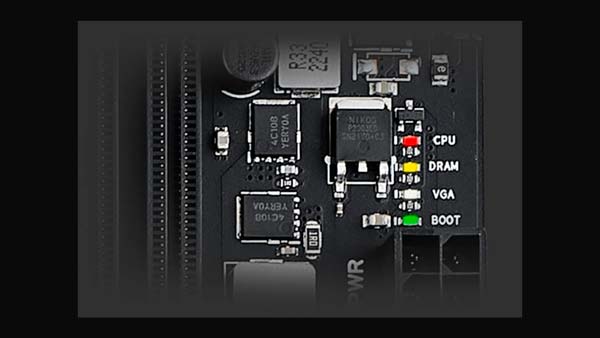
Un LED BOOT por sí solo normalmente apunta al almacenamiento y no necesariamente explica una ausencia total de vídeo. Si la placa ha llegado hasta BOOT, el POST ha avanzado bastante, por lo que también conviene revisar monitor, cable y salida gráfica.
Consulta siempre el manual de tu placa porque el comportamiento exacto puede variar entre fabricantes y modelos.
9. Si tu placa utiliza pitidos POST, también pueden indicar el componente que falla
Las placas sin pantalla de diagnóstico o Q-LED pueden utilizar un pequeño altavoz o buzzer para emitir códigos de pitidos POST.
No existe una secuencia universal válida para todas las BIOS y placas. Un número determinado de pitidos puede significar RAM en un equipo y otra cosa diferente en otro.
Por eso, si tu placa emite pitidos:
- Anota exactamente cuántos son.
- Distingue entre pitidos largos y cortos.
- Busca la tabla correspondiente en el manual de la placa base o en la documentación oficial del fabricante.
No interpretes un código utilizando la tabla de una placa distinta.
10. Haz un Clear CMOS si el fallo apareció después de cambiar hardware o la BIOS
Un ajuste de memoria, overclock, configuración de PCIe o parámetro incorrecto de BIOS puede impedir que el sistema complete el arranque.
Un Clear CMOS devuelve los ajustes de firmware a sus valores predeterminados. Esto puede ser especialmente útil si el problema comenzó después de activar XMP/EXPO, cambiar procesador o RAM, actualizar componentes o modificar manualmente opciones de BIOS.
El procedimiento exacto depende de la placa. Puede realizarse mediante:
- Un botón específico Clear CMOS.
- Un jumper o dos pines indicados en el manual.
- La retirada temporal de la batería CMOS en determinadas placas.
MSI indica que el proceso debe realizarse con la alimentación completamente desconectada. No cortocircuites pines al azar: identifica en el manual los pines concretos destinados a borrar la CMOS.
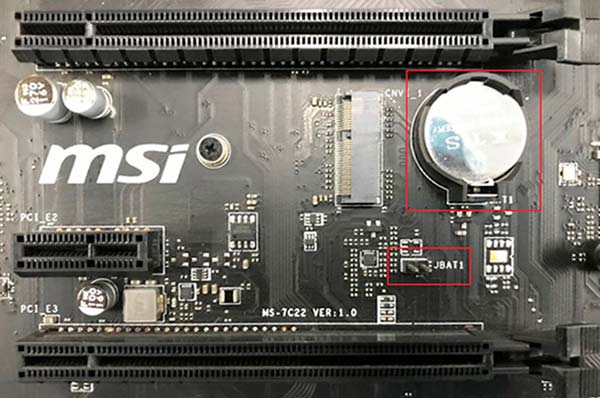
Al borrar la CMOS perderás ajustes personalizados de BIOS como XMP/EXPO, curvas, orden de arranque o configuraciones de overclock, pero no se borran Windows ni los archivos almacenados en tus SSD o discos duros.
11. Si acabas de cambiar de CPU, comprueba la compatibilidad y la versión de BIOS
Este escenario es especialmente importante en un PC recién montado o después de actualizar el procesador.
Una placa base puede ser físicamente compatible con el socket de una CPU y, aun así, necesitar una versión de BIOS más reciente para reconocerla correctamente.
Busca el modelo exacto de tu placa en la web del fabricante y consulta la lista de procesadores compatibles. Habitualmente se indica también la versión mínima de BIOS necesaria para cada CPU.
Si tu placa incorpora una función como BIOS Flashback o equivalente, puede ser posible actualizar el firmware sin que el sistema complete un arranque normal. Sin embargo, el procedimiento cambia mucho entre fabricantes: utiliza exclusivamente el archivo de BIOS correspondiente a tu modelo exacto y sigue su manual.
Una actualización incorrecta del firmware puede dejar la placa sin arrancar, por lo que no utilizaría una actualización de BIOS como primera solución si el equipo funcionaba perfectamente con esos mismos componentes antes del fallo.
12. Los ventiladores giran, pero eso no descarta un problema de fuente
Que los ventiladores y el RGB reciban corriente solo demuestra que parte del sistema está recibiendo alimentación. No confirma por sí solo que todas las líneas de la fuente estén funcionando correctamente bajo carga ni que la CPU y la GPU reciban la alimentación necesaria.
Después de revisar conectores, RAM, GPU y CMOS, una prueba útil consiste en instalar temporalmente una fuente conocida que sea adecuada para el equipo.
ASUS incluye precisamente la sustitución por una fuente conocida y funcional entre sus pasos de diagnóstico para un sistema que no arranca o no da imagen.
No recomendamos abrir la fuente ni utilizar métodos improvisados para repararla. Si no tienes experiencia ni una segunda PSU compatible, es mejor que esta comprobación la realice un técnico.
13. CPU y placa base: déjalas para el final del diagnóstico
Si el equipo sigue sin completar el POST con una configuración mínima, una sola RAM probada, una GPU funcional o gráficos integrados, CMOS restablecida y una fuente conocida, el problema empieza a apuntar con más fuerza a la CPU o la placa base.
Antes de retirar el procesador, piensa si hubo un desencadenante claro:
- ¿El PC acaba de montarse?
- ¿Cambiaste la CPU?
- ¿Quitaste recientemente el disipador?
- ¿Hubo una actualización de BIOS?
- ¿El LED CPU queda permanentemente encendido?
Solo entonces merece la pena desmontar el disipador y revisar el socket y el procesador siguiendo las instrucciones del fabricante. En sockets con contactos expuestos, un pin doblado o suciedad puede impedir inicializar CPU o RAM.
Si el equipo funcionaba durante meses y dejó de dar imagen sin haber sido manipulado, no empezaría desmontando la CPU: hay comprobaciones mucho más sencillas y frecuentes que deben hacerse antes.
¿Qué significa que tampoco enciendan el teclado y el ratón?
Si el PC enciende ventiladores pero no hay imagen y tampoco parecen inicializarse teclado o ratón, es una pista de que el sistema podría estar quedándose bloqueado antes de completar el POST.
No es una prueba definitiva, porque la iluminación USB depende del dispositivo, del puerto y de cómo gestione la placa la alimentación. Sin embargo, combinada con un LED CPU, DRAM o VGA permanente puede ayudar a localizar la fase en la que se detiene el arranque.
En este caso prioriza RAM, alimentación CPU, LEDs POST, GPU y arranque mínimo antes de buscar un problema de Windows.
¿Qué hago si sí aparece la BIOS pero Windows se queda con la pantalla negra?
Aquí cambia completamente el diagnóstico.
Si puedes ver la BIOS, el logotipo del fabricante o al menos parte del proceso de arranque, el monitor y la salida de vídeo funcionan. El problema puede aparecer al cargar el controlador gráfico, cambiar la resolución o entrar en Windows.
Microsoft recomienda varias comprobaciones para una pantalla negra en Windows 10 y Windows 11.
Reinicia el controlador gráfico
Prueba esta combinación:
Windows + Ctrl + Mayús + BWindows intenta reiniciar el controlador gráfico. Si funciona, puede escucharse un pitido y la pantalla puede parpadear.
Comprueba que Windows no esté enviando la imagen a otra pantalla
Pulsa:
Windows + Py utiliza el menú de proyección para probar otra salida, especialmente si el problema apareció después de conectar un televisor, segundo monitor o dock.
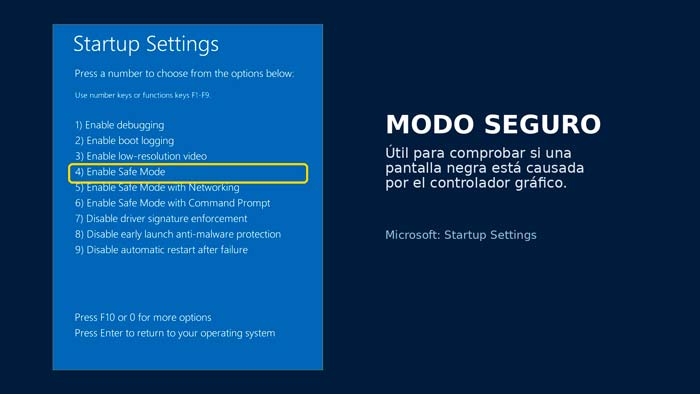
Entra en Modo seguro y revisa el driver de la gráfica
Si Windows puede entrar en el entorno de recuperación, inicia en Modo seguro. Microsoft recomienda desde ahí actualizar el controlador de la GPU o revertirlo si la pantalla negra comenzó justo después de una actualización.
Si el problema apareció después de una actualización y existe un punto de restauración anterior, Restaurar sistema puede ser otra opción.
Orden recomendado para encontrar el fallo sin desmontar medio ordenador
Si quieres seguir la ruta más eficiente, este sería el orden:
- Comprueba monitor, entrada seleccionada y cable.
- Confirma que el monitor está conectado a la salida correcta: GPU o placa base.
- Prueba otro puerto, cable y, si puedes, otro monitor.
- Revisa ATX de 24 pines, EPS de CPU y alimentación de la GPU.
- Desconecta periféricos y realiza un arranque mínimo.
- Prueba un único módulo de RAM y después los módulos individualmente.
- Revisa y vuelve a insertar la tarjeta gráfica.
- Observa LEDs de diagnóstico o códigos POST.
- Haz Clear CMOS siguiendo el manual de la placa.
- Si hubo cambio de CPU, comprueba versión de BIOS y compatibilidad.
- Prueba una fuente conocida si dispones de una adecuada.
- Solo entonces investiga CPU, socket y placa base.
- Si la BIOS sí se ve pero Windows queda negro, pasa al diagnóstico de controladores y Modo seguro.
Este orden evita desmontar componentes innecesariamente y, sobre todo, separa un fallo de POST de un problema de Windows que visualmente puede parecer muy similar.
Preguntas frecuentes si el PC enciende pero no muestra imagen
¿Puede encender un PC y girar los ventiladores aunque la RAM esté mal?
Sí. Los ventiladores pueden recibir alimentación aunque el sistema no consiga inicializar la memoria ni completar el POST. Un LED DRAM permanente es una pista especialmente útil.
¿Puede entrar en la BIOS un PC sin SSD o sin Windows?
Sí. La BIOS/UEFI no necesita que Windows esté instalado. De hecho, desconectar temporalmente los discos forma parte de una prueba de arranque mínimo.
¿Por qué el HDMI de la placa base no da imagen?
Una posibilidad muy común es que el procesador no disponga de gráficos integrados. En un equipo con GPU dedicada, prueba primero las salidas de la propia tarjeta gráfica.
¿Borrar la CMOS elimina Windows o mis archivos?
No. Clear CMOS restablece ajustes del firmware de la placa base, no borra los datos de tus unidades. Sí tendrás que volver a configurar opciones personalizadas de BIOS.
¿Qué componente suele causar un PC que enciende pero no da imagen?
No existe un único culpable. Cable y monitor, una salida de vídeo incorrecta, RAM mal instalada, GPU, alimentación de CPU, configuración de BIOS y fuente pueden producir síntomas similares. Por eso es mejor diagnosticar por etapas.
¿Y si el PC muestra la BIOS pero se queda negro al entrar en Windows?
En ese caso no empieces desmontando RAM o CPU. Prueba primero el reinicio del controlador gráfico, la selección de pantalla, Modo seguro y la actualización o reversión del driver de vídeo.
Fuentes: ASUS — No Power/No Boot/No Display: Troubleshooting, MSI — Qué hacer si el PC arranca pero no hay imagen y Microsoft — Solución de problemas de pantallas en blanco en Windows.