
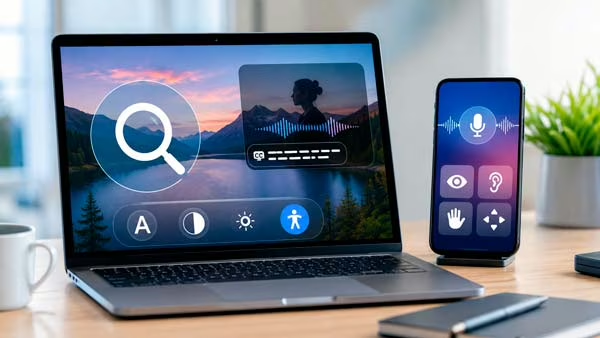
El 23 de septiembre se conmemora el Día Internacional de las Lenguas de Señas, una fecha proclamada por Naciones Unidas para reconocer la importancia de las lenguas de signos y los derechos lingüísticos de las personas sordas. Aprovechamos ese contexto para repasar algo más amplio: qué herramientas de accesibilidad tenemos ya integradas en Windows 11, Android y iPhone y para qué puede servir cada una.
Conviene hacer una distinción desde el principio: los subtítulos automáticos y la transcripción no sustituyen a una lengua de signos ni a la interpretación profesional. Son ayudas diferentes y complementarias. Del mismo modo, no existe una única configuración de accesibilidad válida para todos: lo útil es conocer las opciones y combinar las que mejor encajen con cada necesidad.
Qué funciones de accesibilidad pueden ayudarte según lo que necesites
| Necesidad | Windows 11 | Android | iPhone |
|---|---|---|---|
| Leer la pantalla sin verla | Narrador | TalkBack | VoiceOver |
| Ampliar contenido | Lupa | Ampliación | Zoom |
| Distinguir mejor texto y colores | Temas de contraste, filtros de color, tamaño de texto | Corrección/inversión de color, texto y pantalla | Pantalla y tamaño del texto, filtros de color |
| Leer audio como texto | Subtítulos en directo | Live Caption y Live Transcribe | Subtítulos en vivo |
| Controlar el dispositivo con la voz | Acceso de voz | Voice Access | Control por voz |
| Dictar texto | Escritura por voz | Gboard / escritura por voz | Dictado |
| Evitar combinaciones o gestos difíciles | Teclas especiales, teclado en pantalla, Teclas de mouse | Switch Access, Camera Switches, menú de accesibilidad | AssistiveTouch y Control por botón |
| Escuchar ambos canales por un solo oído | Audio mono | Audio mono en dispositivos compatibles | Audio mono |
Los nombres exactos pueden variar ligeramente por idioma, versión o fabricante, especialmente en Android. Por eso, cuando una ruta no coincida exactamente con vuestro dispositivo, la forma más rápida suele ser escribir el nombre de la función en el buscador de Ajustes.
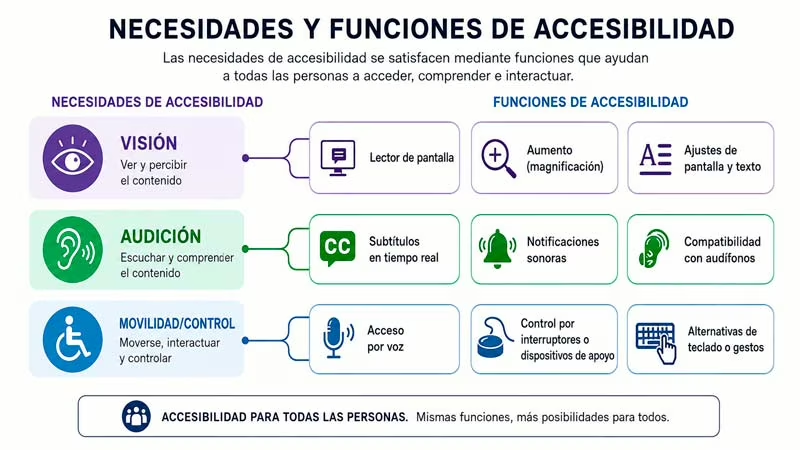
Accesibilidad en Windows 11: por dónde empezar
Windows 11 concentra sus principales herramientas en Configuración → Accesibilidad. El atajo Windows + U abre directamente esta sección. Microsoft organiza las opciones principalmente alrededor de visión, audición e interacción, incluyendo lectura de pantalla, ampliación, color, subtítulos, audio, teclado, ratón y control por voz.
También existe un acceso rápido desde la configuración rápida de Windows. Algunas funciones como Narrador, Lupa, filtros de color, audio mono, subtítulos en directo o Teclas especiales pueden activarse sin recorrer todos los menús.
Narrador: lector de pantalla integrado en Windows
Narrador es el lector de pantalla incluido en Windows 11. Lee elementos de la interfaz, texto, botones, enlaces, controles y otra información para permitir utilizar el equipo mediante voz y teclado sin depender de la visión de la pantalla.
Puede iniciarse o detenerse con Windows + Ctrl + Enter. Su configuración permite ajustar voz, velocidad de habla, cantidad de información verbalizada, navegación, teclado y soporte braille. Microsoft también mantiene un modo de exploración para navegar documentos y páginas web por encabezados, enlaces, controles y otros elementos estructurales.
Narrador es una herramienta completa, no una simple función de “leer texto seleccionado”. Para alguien que solo necesita escuchar ocasionalmente una página, puede resultar más sencillo utilizar funciones como Lectura en voz alta del navegador; para una persona que necesita manejar todo Windows sin apoyarse visualmente en la interfaz, un lector de pantalla es una herramienta mucho más profunda.
Lupa: ampliar toda la pantalla o una zona
La Lupa de Windows puede ampliar toda la pantalla, funcionar como una lente móvil o colocarse en una zona acoplada. Se activa rápidamente con:
- Windows + +: abrir la Lupa y aumentar el nivel de zoom.
- Windows + –: reducir el zoom mientras está activa.
- Windows + Esc: cerrar la Lupa.
Además de ampliar, puede seguir el cursor, el foco del teclado y el punto de inserción de texto. Esto resulta útil para usuarios con baja visión, pero también cuando trabajamos temporalmente con una pantalla pequeña o necesitamos inspeccionar un elemento de interfaz con más detalle.
Contraste, filtros de color, texto y puntero
En Configuración → Accesibilidad también encontramos opciones para adaptar la presentación visual. Windows permite aplicar filtros de color, cambiar el tamaño del texto, personalizar el cursor de texto y modificar tamaño y color del puntero.
Los filtros de color pueden ayudar a distinguir elementos que dependen demasiado del color. Los temas de contraste aumentan la separación visual entre texto, fondos y controles y son la evolución de lo que durante años se conoció como “alto contraste”.
Si solo queremos hacer el puntero más fácil de seguir, no hace falta alterar toda la interfaz. Aumentar su tamaño, cambiar su color o destacar el cursor de texto puede ser suficiente.
Subtítulos en directo: transcribir cualquier audio que pasa por el PC
Los Subtítulos en directo de Windows 11 generan texto a partir del audio reproducido en el equipo y pueden ser útiles en vídeos, reuniones, podcasts, clases o aplicaciones que no incluyen subtítulos propios. Se activan con Windows + Ctrl + L.
Microsoft documenta esta función para Windows 11 22H2 y posteriores. El reconocimiento se procesa en el dispositivo tras descargar los archivos de idioma necesarios, por lo que los subtítulos pueden funcionar sin conexión a Internet. Además, puede utilizarse el micrófono para subtitular conversaciones presenciales.
En equipos Copilot+ compatibles existen funciones adicionales de traducción de subtítulos, pero no conviene confundir esa capacidad específica con los subtítulos básicos disponibles en Windows 11. Idiomas, traducción y hardware requerido pueden variar.
Los subtítulos automáticos son especialmente útiles para una persona sorda o con pérdida auditiva, pero también en una habitación ruidosa, al ver un vídeo sin auriculares o cuando el audio tiene un acento o grabación difícil de entender. En contenidos importantes conviene recordar que la transcripción automática puede cometer errores y no debe sustituir a sistemas de comunicación críticos.
Audio mono y avisos visuales
Con Audio mono, Windows combina los canales izquierdo y derecho para que la información de ambos se reproduzca por cada canal. Esto evita perder sonidos que estuvieran mezclados únicamente a un lado cuando utilizamos un solo auricular o tenemos una limitación auditiva en uno de los oídos.
La ruta es Configuración → Accesibilidad → Audio → Audio mono. Windows también permite hacer que la pantalla parpadee cuando llega una notificación de audio, de modo que el aviso no dependa exclusivamente del sonido.
Acceso de voz: controlar Windows sin ratón ni teclado
Acceso de voz es una de las funciones más potentes para personas con movilidad reducida o dificultades para utilizar teclado y ratón. Permite abrir aplicaciones, cambiar de ventana, hacer clic en controles, desplazarse por páginas, mover el puntero y escribir mediante comandos hablados.
Microsoft lo ofrece en Windows 11 22H2 y posteriores. La configuración inicial necesita conexión para descargar el modelo de idioma, pero después puede utilizar reconocimiento de voz en el dispositivo sin depender de Internet.
Es importante no confundirlo con el antiguo Reconocimiento de voz de Windows. Microsoft empezó a sustituir esa tecnología por Acceso de voz desde 2024, así que los tutoriales antiguos que recomiendan configurar Windows Speech Recognition ya no son la mejor referencia para Windows 11.
En Hardmaniacos también hemos seguido sus mejoras recientes: la actualización de Windows 11 de agosto de 2026 incorporó mejoras adicionales en Voice Access, entre ellas aislamiento de voz para reducir interferencias de otros hablantes y ruido de fondo.
Escritura por voz: para dictar, no para controlar todo el PC
Si lo único que necesitamos es escribir hablando, no hace falta activar Acceso de voz. Windows incluye Escritura por voz y se abre cuando el cursor está dentro de un campo de texto mediante Windows + H.
Esta función convierte el habla en texto y utiliza reconocimiento online, por lo que necesita conexión a Internet. Resulta útil para redactar correos, tomar notas o introducir texto cuando escribir resulta lento, incómodo o físicamente difícil.
- Escritura por voz: convierte lo que decimos en texto.
- Acceso de voz: controla Windows y también puede escribir texto.
Teclado en pantalla, Teclas especiales y Teclas filtro
Windows incluye varias ayudas para personas que tienen dificultades para realizar combinaciones de teclas o pulsaciones precisas. El teclado en pantalla permite escribir seleccionando teclas con ratón, joystick u otro dispositivo señalador y puede activarse con Windows + Ctrl + O.
Teclas especiales (Sticky Keys) permite ejecutar combinaciones como Ctrl + Alt + Supr o Ctrl + S pulsando las teclas una detrás de otra en lugar de mantenerlas presionadas simultáneamente. Puede activarse pulsando Shift cinco veces o desde Configuración → Accesibilidad → Teclado.
Teclas filtro permite ignorar pulsaciones muy breves o repetidas accidentalmente, algo útil si una persona tiene temblores o dificultad para soltar una tecla de forma precisa.
Controlar el puntero sin un ratón convencional
Windows permite modificar tamaño, color y velocidad del puntero y dispone de Teclas de mouse, que utilizan el teclado numérico para mover el cursor. Se encuentra en Configuración → Accesibilidad → Mouse → Teclas de mouse y también puede activarse mediante Alt izquierdo + Shift izquierdo + Bloq Num.
Funciones de accesibilidad en Android
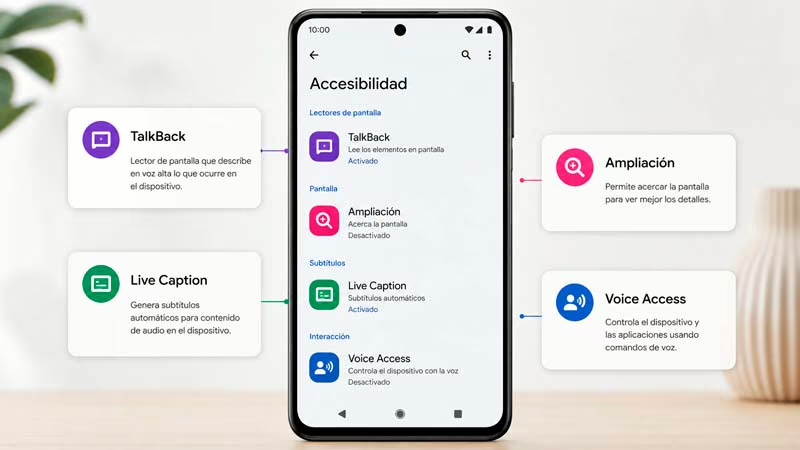
Android dispone de una colección muy amplia de herramientas, pero existe una diferencia importante respecto a Windows o iPhone: los menús pueden cambiar según la marca del teléfono, la versión de Android y las aplicaciones de accesibilidad instaladas. Google recomienda comenzar en Ajustes → Accesibilidad, pero Samsung, Xiaomi, Motorola y otros fabricantes pueden reorganizar o añadir funciones propias.
Si una opción no aparece, buscad directamente su nombre en Ajustes y comprobad que las aplicaciones de accesibilidad de Google estén actualizadas.
TalkBack: el lector de pantalla de Android
TalkBack es el lector de pantalla de Google integrado en Android. Describe los elementos que tocamos, lee notificaciones y contenido y sustituye muchos de los gestos habituales por gestos específicos de navegación accesible.
Normalmente se activa desde Ajustes → Accesibilidad → TalkBack. En muchos dispositivos también puede configurarse el acceso directo manteniendo pulsadas ambas teclas de volumen. Al activarlo por primera vez conviene completar el tutorial, porque la forma de tocar y desplazarse cambia: por ejemplo, normalmente se selecciona primero un elemento y después se activa con doble toque.
TalkBack también admite teclado braille en pantalla y conexión con numerosas líneas braille actualizables. Para alguien que no necesita un lector de pantalla completo, Android ofrece además Seleccionar para pronunciar, que permite escuchar únicamente el contenido seleccionado.
Ampliación, tamaño y colores
En Android, la función Ampliación puede ampliar toda la pantalla o una zona concreta. Según la versión y el dispositivo puede activarse mediante botón de accesibilidad, teclas de volumen u otros accesos directos. La ruta general es Ajustes → Accesibilidad → Ampliación.
Google también ofrece opciones de tamaño de fuente y pantalla, corrección de color, inversión de colores, tema oscuro y otros ajustes de contraste. En Android 16 y versiones posteriores aparece además texto delineado en dispositivos compatibles, mientras que versiones anteriores pueden mostrar opciones de texto de alto contraste.
Live Caption y Live Transcribe no hacen lo mismo
Android tiene dos herramientas que se confunden con frecuencia:
- Live Caption: genera subtítulos para el audio que está reproduciendo el propio dispositivo, como vídeos, podcasts, llamadas, videollamadas o mensajes de audio compatibles.
- Live Transcribe: utiliza el micrófono para transcribir conversaciones y sonidos del entorno en tiempo real.
Live Caption procesa los subtítulos localmente en los dispositivos compatibles. La disponibilidad depende de modelo, fabricante, versión e idioma, por lo que si no aparece conviene consultar la compatibilidad del teléfono.
Live Transcribe está integrado en los Pixel y en determinados dispositivos y también puede instalarse desde Google Play. Puede seleccionar un micrófono externo y permite trabajar con distintos idiomas. Para una conversación cara a cara, Live Transcribe suele ser la opción lógica. Para seguir un vídeo o una llamada reproducida por el teléfono, Live Caption es más apropiado.
Notificaciones de sonidos
Sound Notifications / Notificaciones de sonidos puede detectar sonidos del entorno —por ejemplo un timbre, una alarma, un bebé llorando o determinados electrodomésticos— y generar avisos visuales, vibración u otros tipos de notificación.
Puede ser útil para personas sordas o con pérdida auditiva, pero Google advierte de que está escuchando continuamente mientras se encuentra activa y que puede aumentar el consumo de batería.
Voice Access: controlar Android mediante la voz
Voice Access permite abrir aplicaciones, navegar, pulsar elementos y editar texto sin tocar la pantalla. Google ofrece comandos en español y otros idiomas y permite mostrar números sobre los elementos de la interfaz para poder decir qué queremos seleccionar.
Se configura normalmente desde Ajustes → Accesibilidad → Voice Access. En algunos dispositivos puede ser necesario descargar la aplicación Voice Access desde Google Play. Es especialmente útil cuando el control táctil resulta difícil, aunque también puede servir de forma temporal si tenemos una mano ocupada o lesionada.
Escribir por voz con Gboard
Para dictar texto sin activar todo el sistema de control por voz, Gboard permite tocar el icono del micrófono y hablar en prácticamente cualquier campo de texto compatible.
En algunos Pixel recientes existen funciones avanzadas de escritura por voz que permiten puntuación automática, edición mediante comandos y otras mejoras. No conviene asumir que esas capacidades avanzadas están disponibles en cualquier Android: Google las limita a determinados dispositivos Pixel.
Switch Access y Camera Switches
Android también puede controlarse mediante Switch Access, utilizando uno o varios interruptores físicos o entradas alternativas en lugar de tocar directamente la pantalla. Con Camera Switches, determinados gestos faciales pueden funcionar como interruptores. Estas opciones están orientadas a usuarios con movilidad o destreza limitada que necesitan métodos de entrada alternativos.
Google incluye además un Menú de accesibilidad de gran tamaño para acceder de forma más sencilla a acciones habituales del dispositivo.
Audio mono, audífonos y RTT
En dispositivos Android compatibles podemos combinar los canales estéreo mediante audio mono, ajustar el balance, conectar determinados audífonos y utilizar RTT (texto en tiempo real) en llamadas compatibles. Como ocurre con otras funciones Android, la disponibilidad exacta depende del fabricante, el país y la versión instalada.
Funciones de accesibilidad en iPhone
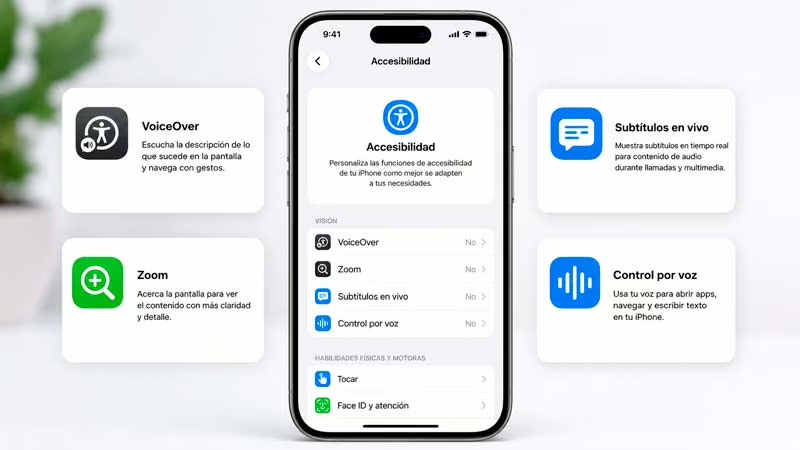
Apple agrupa las herramientas en Ajustes → Accesibilidad, con opciones específicas para visión, audición, movilidad, habla y otras necesidades. Muchas pueden añadirse al Centro de control o al Atajo de accesibilidad para activarlas rápidamente con el botón lateral o de inicio.
VoiceOver: lector de pantalla del iPhone
VoiceOver es el lector de pantalla integrado del iPhone. Describe lo que aparece en pantalla y permite navegar mediante gestos específicos. Puede leer texto, botones, enlaces e información estructural de las aplicaciones y también se integra con Safari.
Se configura desde Ajustes → Accesibilidad → VoiceOver. Apple permite personalizar voz, velocidad, verbosidad, audio, gestos, rotor y soporte para dispositivos braille. Al igual que con TalkBack, conviene practicar los gestos antes de depender de él, porque cambia la forma de seleccionar y activar elementos.
Zoom, texto grande y filtros de color
Zoom amplía toda la pantalla del iPhone o una zona en forma de ventana. Se activa desde Ajustes → Accesibilidad → Zoom y puede seguir el foco y la escritura y trabajar junto con VoiceOver.
En Pantalla y tamaño del texto encontramos texto más grande, texto en negrita, aumento de contraste, reducción de transparencia, filtros de color e inversión de colores, entre otras opciones. Estas herramientas permiten adaptar la visualización sin necesidad de activar un lector de pantalla completo.
Subtítulos en vivo
El iPhone puede mostrar Subtítulos en vivo del audio hablado procedente de aplicaciones como FaceTime o Podcasts y también de conversaciones que ocurren alrededor del usuario.
Apple documenta la función para iPhone 11 o posterior, aunque no está disponible en todos los idiomas, países o regiones. Se activa desde Ajustes → Accesibilidad → Subtítulos en vivo. Apple también advierte de que la precisión puede variar y que no debe utilizarse como única fuente de información en situaciones de alto riesgo o emergencia.
Reconocimiento de sonidos y ayudas auditivas
El iPhone puede reconocer determinados sonidos del entorno y avisar al usuario. Las funciones auditivas también incluyen compatibilidad con determinados audífonos Made for iPhone, Escucha en directo con dispositivos compatibles y opciones para personalizar el audio.
En Ajustes → Accesibilidad → Audio y efectos visuales podemos activar Audio mono y ajustar el balance estéreo. El audio mono hace que ambos canales reproduzcan el mismo contenido, evitando que una información exclusivamente situada a la izquierda o derecha se pierda.
Control por voz: manejar el iPhone hablando
Control por voz permite navegar, tocar elementos, ejecutar gestos, pulsar botones, dictar y editar texto mediante comandos. Puede mostrar números, nombres o una cuadrícula superpuesta sobre la interfaz para identificar exactamente dónde queremos actuar.
Se configura desde Ajustes → Accesibilidad → Control por voz. La primera configuración descarga los archivos necesarios; después puede utilizarse sin conexión para los idiomas compatibles. Apple permite además personalizar comandos y vocabulario.
Dictado: escribir hablando sin controlar el teléfono
Si únicamente queremos introducir texto, Dictado es más sencillo que Control por voz. Se activa en Ajustes → General → Teclado → Activar Dictado. Después puede utilizarse el botón de micrófono del teclado. En muchos idiomas las peticiones se procesan en el propio dispositivo y es posible alternar entre tocar el teclado y seguir dictando.
AssistiveTouch
AssistiveTouch añade un control flotante que puede sustituir acciones físicas o gestos complejos. Permite acceder al Centro de control, notificaciones, inicio, selector de aplicaciones, volumen, bloqueo, capturas y otros comandos mediante toques personalizados.
Se encuentra en Ajustes → Accesibilidad → Tocar → AssistiveTouch. También puede utilizarse con dispositivos señaladores y personalizar acciones para toque simple, doble toque o pulsación larga.
Control por botón
Control por botón permite controlar el iPhone mediante uno o varios interruptores, accesorios adaptados, joystick, controlador, sonidos u otras entradas compatibles. El sistema recorre elementos de la interfaz y permite seleccionar acciones sin utilizar los gestos táctiles convencionales.
Se configura desde Ajustes → Accesibilidad → Control por botón. Apple permite ajustar tiempos de exploración, duración de pulsaciones, repeticiones, lectura de elementos y otros parámetros para adaptarlo a las capacidades motoras de cada usuario.
Atajos de voz y acceso asistido
Los Atajos de voz permiten enseñar al iPhone a ejecutar una acción cuando reconoce una palabra o incluso otro sonido elegido por el usuario. Apple los plantea, entre otros casos, como ayuda cuando existen variaciones del habla y determinadas vocalizaciones pueden realizarse de forma consistente.
El Acceso asistido, por otra parte, simplifica la interfaz y las aplicaciones disponibles para ofrecer una experiencia más reducida y predecible. Puede ser útil cuando una interfaz convencional resulta demasiado compleja y se necesita priorizar unas pocas funciones.
Accesibilidad en los navegadores: muchas mejoras no dependen de la página web
La experiencia de accesibilidad en Internet depende en parte de cómo esté construida cada web, pero los navegadores también ofrecen herramientas propias que pueden facilitar la lectura y la navegación.
Zoom de página
En Chrome, Edge y Firefox podemos ampliar una página con Ctrl + +, reducirla con Ctrl + – y volver al zoom predeterminado con Ctrl + 0. Chrome y Edge permiten además establecer niveles de zoom por sitio o un valor predeterminado. Firefox puede configurar zoom solo de texto en determinadas situaciones.
Lectura en voz alta y modo de lectura en Edge
Microsoft Edge integra Lectura en voz alta y Modo de lectura/Lector inmersivo. El modo de lectura elimina parte de los elementos que distraen y permite personalizar tamaño de texto, anchura de columna, temas y otras opciones en páginas compatibles.
La lectura en voz alta puede resultar útil si leer durante mucho tiempo produce fatiga o si preferimos combinar lectura visual y auditiva. El atajo documentado por Microsoft para iniciar o detener Lectura en voz alta en Windows es Ctrl + Shift + U.
Navegación por teclado
En la mayoría de navegadores y sitios correctamente construidos podemos movernos por controles con Tab, retroceder con Shift + Tab y activar un control enfocado con Enter o Barra espaciadora según el elemento.
Esto no es solo una alternativa rápida al ratón: para muchas personas es el método principal de navegación. Si una web no permite llegar a un botón o formulario mediante teclado, el problema puede estar en la propia accesibilidad de la página y no en el navegador.
Los lectores de pantalla aprovechan la estructura de la web
Narrador, TalkBack y VoiceOver no se limitan a leer una página de arriba abajo. En una web bien construida pueden navegar por encabezados, enlaces, formularios y otras estructuras. Por eso los títulos correctamente jerarquizados, textos alternativos de imágenes y controles etiquetados son importantes.
Si creáis contenido propio, los subtítulos también forman parte de una buena experiencia. En nuestra guía sobre cómo editar vídeos para principiantes explicamos por qué conviene revisar los subtítulos automáticos: nombres propios, términos técnicos y voces con ruido de fondo pueden transcribirse mal.
Qué función elegir en situaciones reales
| Situación | Prueba primero | Alternativas |
|---|---|---|
| No puedo leer bien textos pequeños | Aumentar tamaño de texto o zoom | Lupa/Ampliación/Zoom, contraste, filtros |
| Necesito usar el dispositivo sin visión | Narrador, TalkBack o VoiceOver | Braille y atajos de teclado compatibles |
| No entiendo el audio de un vídeo | Subtítulos propios del contenido | Subtítulos en directo / Live Caption |
| Quiero transcribir una conversación presencial | Live Transcribe en Android o subtítulos con micrófono compatibles | Subtítulos en vivo en iPhone o Windows según el escenario |
| Me cuesta utilizar ratón o pantalla táctil | Control por voz | Teclas de mouse, AssistiveTouch, Switch Access/Control por botón |
| No puedo pulsar varias teclas simultáneamente | Teclas especiales en Windows | Teclado en pantalla o dispositivo adaptado |
| Quiero escribir sin usar el teclado | Dictado / escritura por voz | Acceso de voz o Control por voz si también necesitamos navegar |
| Solo puedo utilizar un auricular | Audio mono | Ajustar balance según el sistema |
Atajos de accesibilidad útiles en Windows 11
| Atajo | Función |
|---|---|
| Windows + U | Abrir Configuración de accesibilidad |
| Windows + Ctrl + Enter | Activar o desactivar Narrador |
| Windows + + | Activar Lupa / aumentar zoom |
| Windows + Esc | Cerrar Lupa |
| Windows + Ctrl + L | Activar Subtítulos en directo |
| Windows + H | Abrir Escritura por voz |
| Windows + Ctrl + O | Teclado en pantalla |
| Shift cinco veces | Activar o desactivar Teclas especiales |
| Alt izq. + Shift izq. + Bloq Num | Activar o desactivar Teclas de mouse |
Algunos accesos directos pueden estar deshabilitados o pedir confirmación según la configuración del equipo. Si una combinación se activa accidentalmente con frecuencia, Windows permite modificar su comportamiento desde las opciones de accesibilidad correspondientes.
No hace falta tener una discapacidad permanente para aprovechar estas herramientas
La accesibilidad también resuelve problemas cotidianos. Los subtítulos ayudan si estamos en un lugar ruidoso; el dictado puede reducir el uso del teclado cuando tenemos una lesión temporal; ampliar el texto facilita trabajar en una pantalla pequeña; el audio mono evita perder información si usamos solo un auricular; y un modo de lectura puede reducir distracciones y facilitar la comprensión.
En un entorno de estudio, estas funciones pueden combinarse con una buena configuración general del equipo. En Hardmaniacos tenemos una guía para preparar un portátil para estudiar, donde tratamos actualizaciones, almacenamiento, copias de seguridad, conectividad y productividad. Añadir las opciones de accesibilidad que realmente necesite cada persona completa mucho mejor esa preparación.
La idea no es activar todas las funciones “por si acaso”, sino probar una necesidad concreta y ajustar la herramienta hasta que resulte cómoda. En accesibilidad, una configuración muy útil para una persona puede resultar molesta o insuficiente para otra.
Limitaciones que conviene conocer
- Los subtítulos y transcripciones automáticos pueden equivocarse. Ruido, varias personas hablando, nombres propios y terminología técnica pueden reducir la precisión.
- No todas las funciones están disponibles en todos los idiomas o regiones.
- Android varía mucho entre fabricantes. Una ruta exacta en Pixel puede ser distinta en Samsung, Xiaomi o Motorola.
- Algunas funciones requieren hardware concreto. Por ejemplo, determinadas ayudas auditivas, Bluetooth LE Audio o capacidades avanzadas de traducción.
- Un lector de pantalla necesita una interfaz bien etiquetada. Una web o aplicación mal diseñada puede seguir siendo difícil de usar.
- La accesibilidad automática no sustituye siempre a una adaptación profesional. En entornos educativos, laborales, sanitarios o de emergencia pueden ser necesarios apoyos humanos o dispositivos especializados.
Preguntas frecuentes sobre funciones de accesibilidad
¿Dónde están las funciones de accesibilidad en Windows 11?
En Configuración → Accesibilidad. El atajo Windows + U abre directamente esta sección.
¿Qué diferencia hay entre Narrador y Lectura en voz alta?
Narrador es un lector de pantalla capaz de ayudar a navegar por todo Windows y sus aplicaciones. Lectura en voz alta normalmente se centra en leer el contenido de una página o documento concreto.
¿Qué diferencia hay entre Acceso de voz y dictado?
El dictado convierte la voz en texto. Acceso de voz permite además navegar por Windows, abrir aplicaciones, seleccionar controles y realizar otras acciones sin utilizar ratón o teclado.
¿Windows 11 puede poner subtítulos a cualquier audio?
Los Subtítulos en directo pueden transcribir audio que pasa por el equipo y, opcionalmente, audio captado por el micrófono. La disponibilidad de idiomas y determinadas funciones de traducción depende de la versión y del hardware.
¿TalkBack y VoiceOver son lo mismo?
Cumplen una función equivalente como lectores de pantalla, pero TalkBack pertenece a Android y VoiceOver a los sistemas de Apple. Sus gestos, ajustes y forma de navegación son diferentes.
¿Live Caption y Live Transcribe son lo mismo en Android?
No. Live Caption subtitula principalmente el audio reproducido por el dispositivo; Live Transcribe utiliza el micrófono para convertir conversaciones y sonidos del entorno en texto.
¿Puedo controlar un móvil sin tocar la pantalla?
Sí. Android ofrece Voice Access y sistemas mediante interruptores; iPhone dispone de Control por voz, AssistiveTouch y Control por botón. La mejor opción depende de la movilidad y del tipo de entrada que resulte más cómoda.
¿Los subtítulos automáticos sustituyen a la lengua de signos?
No. Son herramientas distintas. La lengua de signos es una lengua natural completa; los subtítulos automáticos convierten habla detectada en texto y pueden cometer errores. Pueden complementar la accesibilidad, pero no son equivalentes.
¿Las funciones de accesibilidad ralentizan el dispositivo?
La mayoría pueden utilizarse sin un impacto perceptible en equipos actuales, aunque ciertas funciones que escuchan continuamente, procesan audio o analizan la pantalla pueden aumentar consumo de batería o recursos. Si no se necesitan de forma permanente, puede ser práctico configurarlas con un acceso rápido para activarlas solo cuando hagan falta.
Fuentes
- Naciones Unidas: International Day of Sign Languages.
- Microsoft Support: funciones de accesibilidad de Windows.
- Microsoft Support: guía completa de Narrador.
- Microsoft Support: Subtítulos en directo.
- Microsoft Support: Acceso de voz.
- Microsoft Support: Escritura por voz.
- Microsoft Support: teclado, ratón y dispositivos de entrada accesibles.
- Microsoft Support: atajos de accesibilidad de Windows.
- Google: descripción general de accesibilidad de Android.
- Google: TalkBack.
- Google: Ampliación en Android.
- Google: Live Caption.
- Google: Live Transcribe.
- Google: Voice Access.
- Google: escritura por voz con Gboard.
- Apple: introducción a las funciones de accesibilidad del iPhone.
- Apple: VoiceOver.
- Apple: Zoom en iPhone.
- Apple: Subtítulos en vivo.
- Apple: Control por voz.
- Apple: AssistiveTouch.
- Apple: Control por botón.
- Microsoft Support: accesibilidad en Edge.
- Google Chrome: zoom y tamaño de contenido.