
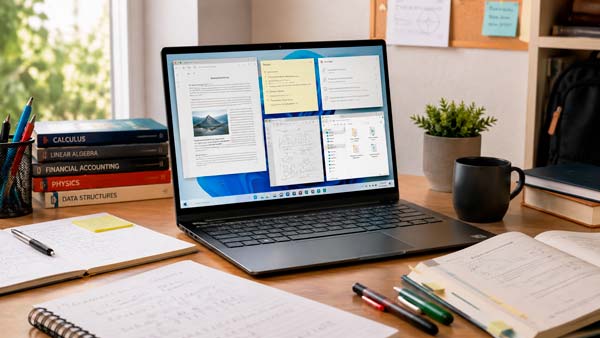
En esta guía hemos seleccionado programas gratis para estudiantes en Windows que cubren necesidades concretas de ESO, Bachillerato, FP y universidad: escribir trabajos, tomar apuntes, organizar entregas, memorizar temario, gestionar bibliografía, editar PDF, sincronizar archivos, hacer copias de seguridad, capturar información y preparar esquemas o diagramas.
No hace falta instalarlos todos. De hecho, una de las ideas principales de esta selección es elegir una herramienta buena para cada necesidad y evitar tener tres aplicaciones haciendo exactamente lo mismo.
Qué programas gratis para estudiantes merece la pena instalar
Esta es una vista rápida de las herramientas que recomendamos y de la función que cubre cada una.
| Programa | Ideal para | Gratis | Sincronización | Punto fuerte |
|---|---|---|---|---|
| LibreOffice | Trabajos, hojas de cálculo y presentaciones | Sí | No integrada como servicio propio | Suite ofimática completa sin suscripción |
| OneNote | Apuntes por asignaturas | Sí, con algunas funciones premium opcionales | Sí | Cuadernos, secciones, páginas y escritura con lápiz |
| Obsidian | Apuntes conectados y conocimiento personal | Sí; Sync oficial es opcional y de pago | Local de serie; Sync oficial de pago | Notas locales en Markdown y enlaces entre conceptos |
| Joplin | Notas abiertas y multiplataforma | Sí; Joplin Cloud es opcional y de pago | OneDrive, Dropbox, WebDAV, Joplin Cloud y otros | Código abierto y flexibilidad para elegir dónde sincronizar |
| Microsoft To Do | Tareas, entregas y recordatorios | Sí con cuenta personal de Microsoft | Sí | Listas sencillas con fechas, pasos y recordatorios |
| Anki | Memorizar y preparar exámenes | Escritorio sí; AnkiDroid sí; app oficial de iOS es de pago | AnkiWeb | Repetición espaciada |
| Zotero | Bibliografía y trabajos académicos | Sí; 300 MB para adjuntos sincronizados | Sí | Citas y bibliografías en Word, LibreOffice y Google Docs |
| PDFgear | Leer, anotar, editar y convertir PDF | Actualmente sí | No es necesaria para el trabajo local | Edición, OCR, conversión y organización de PDF |
| Google Drive | Archivos en la nube y trabajo con Google | 15 GB compartidos con otros servicios de Google | Sí | Integración con Docs, Sheets y Slides |
| OneDrive | Archivos en la nube dentro del ecosistema Microsoft | 5 GB con cuenta Microsoft gratuita | Sí | Integración con Windows y Microsoft 365 |
| ShareX | Capturas, anotaciones y grabaciones | Sí | No | Capturas avanzadas, OCR y edición rápida |
| 7-Zip | Comprimir y descomprimir archivos | Sí | No | Ligero, gratuito y compatible con muchos formatos |
| draw.io / diagrams.net | Diagramas, esquemas y mapas conceptuales | Sí | Depende de dónde guardes el archivo | Diagramación potente sin suscripción |
| FreeFileSync | Copias locales y sincronización de carpetas | Sí para uso privado | Local, red y varios destinos | Copia solo las diferencias entre carpetas |
Ofimática y trabajos: LibreOffice
Para redactar un trabajo, preparar una hoja de cálculo o montar una presentación, LibreOffice sigue siendo una de las opciones gratuitas más completas para Windows. La suite incluye Writer para documentos, Calc para hojas de cálculo, Impress para presentaciones, Draw para gráficos y diagramas, Base para bases de datos y Math para fórmulas.
Para un estudiante tiene una ventaja evidente: no depende de una suscripción y puede trabajar sin conexión. Writer permite trabajar con formatos habituales de Microsoft Word y exportar documentos a PDF, mientras que Calc e Impress cubren la mayoría de tareas académicas habituales.
No diríamos que la compatibilidad con documentos complejos de Microsoft Office sea perfecta en todos los casos. Si un profesor exige una plantilla de Word con formatos muy específicos, macros o elementos avanzados, conviene comprobar el resultado antes de entregarlo. Para trabajos normales, apuntes y presentaciones, sin embargo, es una alternativa muy sólida.
Si quieres comparar otras opciones para exposiciones y diapositivas, en Hardmaniacos tenemos también una guía de programas para hacer presentaciones.
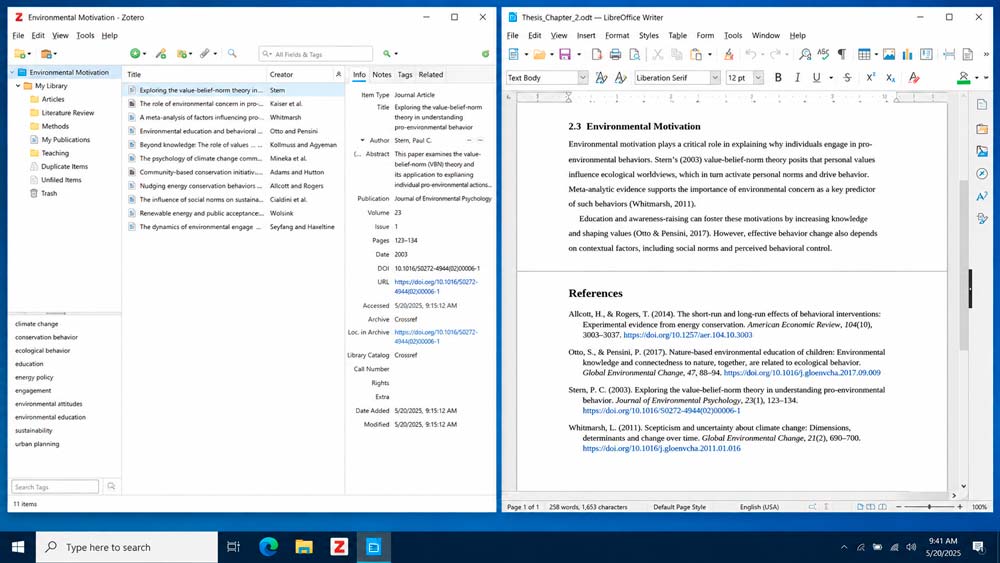
Un detalle especialmente útil en universidad y FP es que Zotero puede integrarse directamente con LibreOffice, por lo que es posible insertar citas y generar bibliografías desde Writer sin depender de Word.
Tomar y organizar apuntes: OneNote, Obsidian o Joplin
Aquí no recomendamos instalar las tres. Cubren necesidades parecidas, pero lo hacen de formas bastante distintas.
OneNote: la opción más sencilla para cuadernos por asignaturas
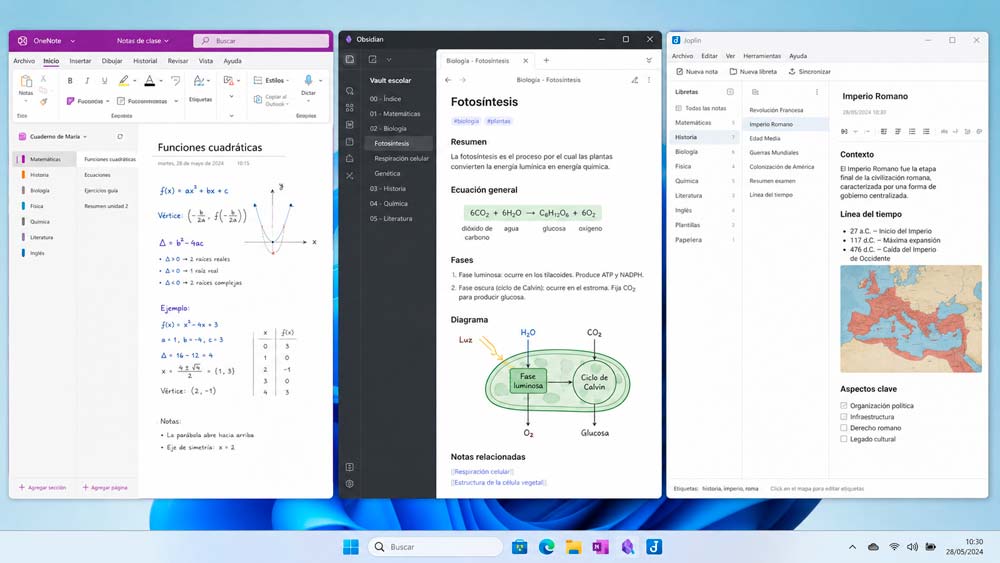
Microsoft OneNote funciona especialmente bien si quieres reproducir en el PC la lógica de una carpeta de clase: puedes crear blocs, secciones y páginas para separar asignaturas, temas, ejercicios y apuntes.
La aplicación actual de OneNote para Windows puede descargarse y utilizarse gratuitamente, aunque Microsoft reserva determinadas funciones adicionales para usuarios con licencias compatibles de Office o Microsoft 365. También tiene aplicaciones y acceso en otros dispositivos, lo que facilita continuar los apuntes fuera del PC.
Es especialmente interesante en portátiles convertibles o con pantalla táctil porque admite entrada manuscrita. Para quien simplemente quiera abrir una asignatura y empezar a escribir sin diseñar un sistema de organización complejo, es la opción que recomendaríamos a la mayoría.
Hay que tener cuidado con tutoriales antiguos: OneNote para Windows 10 llegó al final de su soporte el 14 de octubre de 2025 y quedó en modo de solo lectura. La aplicación que Microsoft mantiene actualmente es OneNote para Windows.
Obsidian: mejor si quieres conectar ideas y conservar los apuntes como archivos locales
Obsidian resulta más interesante cuando tus apuntes dejan de ser páginas aisladas y quieres relacionar conceptos entre sí. Guarda las notas localmente en archivos Markdown y permite crear enlaces entre ellas, etiquetas y una estructura de conocimiento que puede crecer durante varios cursos.
La aplicación se ofrece gratis sin límites y sin necesidad de registrarse. Sus servicios oficiales Obsidian Sync y Publish son complementos opcionales de pago, por lo que no debes confundir la gratuidad de la aplicación con la del servicio de sincronización oficial.
Para estudiantes de universidad, oposiciones o materias donde unos temas se relacionan continuamente con otros puede ser especialmente potente. Su principal inconveniente es que requiere algo más de aprendizaje que OneNote. Si solo quieres apuntar la fecha del examen y escribir varias páginas de clase, probablemente estés añadiendo complejidad innecesaria.
Joplin: una alternativa abierta con más opciones de sincronización
Joplin es otra aplicación de notas gratuita y de código abierto. Puede utilizarse en Windows y otros sistemas, y permite sincronizar mediante Joplin Cloud, Nextcloud, S3, WebDAV, Dropbox, OneDrive o incluso el sistema de archivos.
La aplicación puede utilizarse gratuitamente; Joplin Cloud es un servicio opcional de pago. Si ya utilizas OneDrive o Dropbox, puedes configurarlos como destino de sincronización y evitar contratar otro servicio únicamente para tus notas.
¿Por qué elegir Joplin frente a OneNote u Obsidian? Principalmente si valoras el software abierto, quieres trabajar con notas Markdown y prefieres decidir dónde se sincronizan tus datos. Si ya estás cómodo con OneNote o has construido tu sistema en Obsidian, no instalaríamos Joplin únicamente por tener otra aplicación de apuntes.
Organizar tareas y fechas de entrega: Microsoft To Do
No hace falta convertir la organización del curso en un proyecto en sí mismo. Para apuntar deberes, entregas, exámenes y pequeñas tareas, Microsoft To Do es suficientemente sencillo como para que realmente se use.
Permite crear listas, dividir una tarea en pasos, establecer fechas y recordatorios y utilizar la vista Mi día para decidir qué toca hacer hoy. Con una cuenta personal de Microsoft puede utilizarse gratuitamente y sincroniza las listas entre dispositivos.
También se integra con las tareas de Outlook. Esto puede ser útil en universidad o FP si el correo del centro funciona dentro del ecosistema Microsoft, aunque las cuentas educativas dependen de las licencias que tenga habilitadas cada institución.
No lo utilizaríamos como sustituto de un calendario completo. Su papel en esta selección es más concreto: evitar que una fecha de entrega quede enterrada dentro de los apuntes de una asignatura.
Estudiar y memorizar: Anki
Para vocabulario, anatomía, fórmulas, definiciones, fechas, oposiciones o cualquier contenido que requiera recordar mucha información, Anki aporta algo distinto a una simple aplicación de apuntes: utiliza repetición espaciada.
En vez de repasar todas las tarjetas con la misma frecuencia, Anki programa las revisiones según el recuerdo de cada contenido. La idea es volver a mostrar una tarjeta cuando resulta útil repasarla, en lugar de leer continuamente lo que ya dominas.
La versión para ordenador es gratuita y está disponible para Windows. La sincronización mediante AnkiWeb también es gratuita, lo que permite mantener la colección entre equipos. En Android existe AnkiDroid, desarrollado por colaboradores y gratuito; la aplicación oficial AnkiMobile para iPhone y iPad es de pago.
Ese último detalle es importante para quien quiera estudiar principalmente desde un iPhone. En PC, en cambio, Anki sigue siendo una de las herramientas gratuitas más interesantes de esta lista.
Bibliografía y trabajos académicos: Zotero
Si estás en universidad, Bachillerato con trabajos de investigación, un ciclo superior o preparando un TFG, TFM o tesis, Zotero puede ahorrar muchas horas.
Es un gestor de referencias gratuito que permite guardar libros, artículos, páginas web, informes y otras fuentes, organizarlas en colecciones y generar citas y bibliografías. Sus complementos para procesadores de texto funcionan con Microsoft Word, LibreOffice y Google Docs y mantienen las bibliografías actualizadas cuando se añaden o modifican citas.
En la práctica, puedes guardar una fuente en Zotero, insertar después una cita desde Writer o Word y hacer que la bibliografía se actualice automáticamente. Para trabajos largos es mucho más fiable que mantener las referencias manualmente al final del documento.
La sincronización de los datos bibliográficos no depende del espacio reservado para adjuntos. Para los archivos adjuntos sincronizados en Zotero Storage hay actualmente 300 MB gratuitos; si guardas muchos PDF, ese espacio puede quedarse corto. La cuota online no impide mantener una biblioteca local mucho mayor.
Si vas a escribir un trabajo con muchas fuentes, instalaría Zotero desde el primer día y no cuando falten dos horas para entregarlo.
Leer, anotar y editar PDF: PDFgear
Los apuntes, artículos científicos, temarios y documentación administrativa siguen llegando constantemente en PDF. PDFgear resulta interesante porque su aplicación de escritorio para Windows permite leer, anotar, organizar páginas, convertir formatos, firmar y editar documentos, además de incorporar OCR para archivos escaneados.
Su web oficial presenta actualmente PDFgear Desktop como completamente gratuito y afirma que no tiene una edición premium separada. Sin embargo, la propia empresa utiliza expresiones como “actualmente gratuito” o “gratis por el momento”, por lo que este es uno de los puntos que conviene revisar cada vez que se actualice esta guía.
Para un estudiante puede sustituir varias herramientas pequeñas: una para subrayar PDF, otra para unir archivos y otra para convertir o reorganizar páginas.
Si trabajas habitualmente con documentos escaneados, también puedes consultar nuestra selección de programas de OCR para PC.
Para documentos confidenciales o académicos todavía no publicados, recomendamos además prestar atención a qué funciones se procesan localmente y cuáles utilizan servicios online o de IA antes de subir información sensible.
Guardar trabajos en la nube: Google Drive o OneDrive
Aquí ocurre lo mismo que con las aplicaciones de notas: no necesitas tener dos nubes sincronizando exactamente las mismas carpetas. Elige la que mejor encaje con tu entorno.
Google Drive: mejor si tu centro trabaja con Google Docs y Classroom
Una cuenta personal de Google incluye actualmente 15 GB de almacenamiento compartidos entre Drive, Gmail, Google Fotos y otros datos de la cuenta. Drive para ordenadores se instala en Windows y permite acceder a los archivos desde el Explorador, ya sea transmitiéndolos desde la nube o manteniendo determinadas copias locales según la configuración.
Es una elección lógica si tus profesores comparten documentos mediante Drive, trabajáis en grupo con Docs, Sheets o Slides o utilizas habitualmente Gmail.
El límite de 15 GB no pertenece exclusivamente a Drive. Si Google Fotos, Gmail u otros datos ocupan gran parte de la cuenta, tendrás menos espacio disponible para los trabajos.
OneDrive: mejor si utilizas Windows, OneNote y Microsoft 365
La cuenta gratuita de Microsoft proporciona actualmente 5 GB de almacenamiento en OneDrive y funciona en Windows, macOS, iOS y Android. Si utilizas OneNote, Word para la web, Outlook o un centro educativo basado en Microsoft 365, suele tener más sentido centralizar aquí los documentos que instalar Google Drive solo porque también es gratuito.
Tanto con Drive como con OneDrive hay una idea importante: sincronizar no sustituye por completo a una copia de seguridad. Un borrado o cambio no deseado también puede propagarse. Para trabajos realmente importantes recomendamos mantener otra copia independiente. En nuestra guía sobre cómo evitar perder datos en el ordenador explicamos por qué conviene utilizar más de una ubicación.
Capturas para apuntes y trabajos: ShareX
Windows ya incorpora herramientas para hacer capturas, pero ShareX merece la pena si necesitas hacerlo con frecuencia.
Es gratuito, de código abierto y está desarrollado para Windows. Permite capturar una región, una ventana, una página con desplazamiento o la pantalla completa, grabar vídeo o GIF y editar después la imagen.
Para un estudiante son especialmente prácticas las herramientas de anotación, recorte, desenfoque, pixelado y OCR. Por ejemplo, puedes capturar un gráfico durante una clase online, señalar una zona, ocultar un dato personal o extraer texto de una imagen.
ShareX tiene muchas opciones y al principio puede resultar excesivo. Si haces una captura al mes, la herramienta integrada de Windows probablemente sea suficiente. Lo recomendaríamos a quien prepara documentación técnica, apuntes visuales o trabajos en los que utiliza capturas con frecuencia.
Comprimir y entregar archivos: 7-Zip
7-Zip es una de esas utilidades que no utilizarás todos los minutos, pero que termina siendo necesaria tarde o temprano.
Es software gratuito y de código abierto, puede crear archivos 7z, ZIP, TAR, GZIP y otros formatos y descomprime una lista mucho más amplia, incluido RAR. También se integra con Windows para poder comprimir o extraer archivos desde el sistema.
En el entorno académico sirve para algo tan sencillo como agrupar un proyecto con documentos, imágenes y archivos auxiliares antes de subirlo a una plataforma, o abrir materiales que un profesor haya distribuido comprimidos.
No recomendamos comprimir por comprimir. Si una plataforma acepta directamente el PDF o DOCX que debes entregar, manda ese archivo. Un ZIP resulta útil cuando hay varios ficheros que deben permanecer juntos.
Diagramas y mapas conceptuales: draw.io / diagrams.net
Para diagramas de flujo, redes, bases de datos, esquemas técnicos, organigramas o mapas conceptuales, draw.io, también conocido por su servicio diagrams.net, es una alternativa especialmente completa.
El proyecto ofrece una aplicación de escritorio oficial para Windows y continúa recibiendo actualizaciones. El código del cliente de escritorio se publica bajo licencia Apache 2.0 y también existe la versión web.
Para estudiantes de FP, informática, ingeniería o asignaturas en las que haya que representar procesos y relaciones puede ser mucho más apropiado que intentar construir un esquema complejo utilizando formas dentro de Word.
Si utilizas la aplicación de escritorio y quieres sincronizar los diagramas, una forma sencilla es guardar los archivos dentro de una carpeta que ya esté sincronizada con Drive o OneDrive. Así no necesitas otra plataforma solo para los esquemas.
Copias de seguridad de carpetas: FreeFileSync
Una carpeta llamada “Universidad” dentro de un portátil no es una estrategia de copia de seguridad.
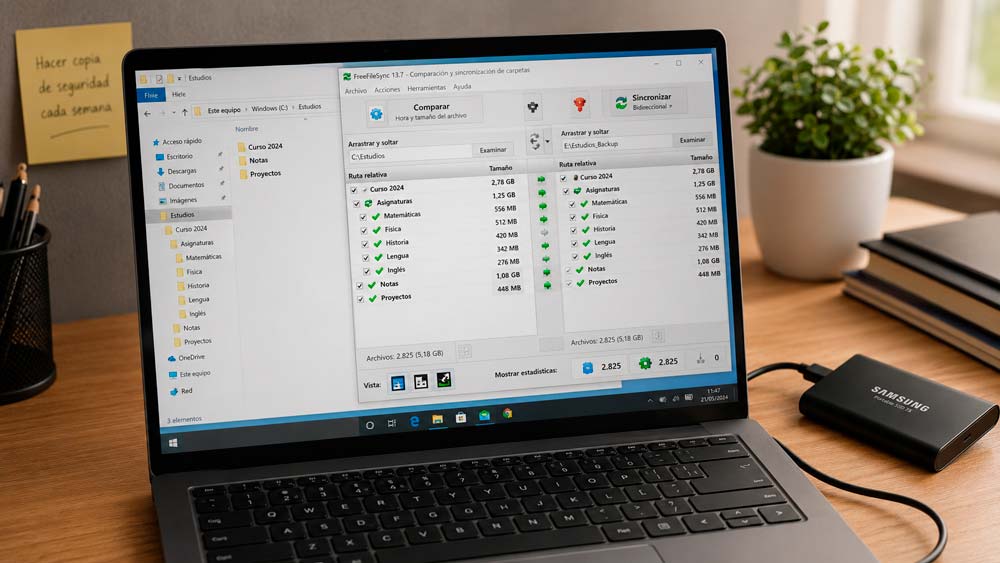
FreeFileSync compara dos carpetas y copia únicamente las diferencias necesarias. Está disponible para Windows, macOS y Linux. Su edición estándar puede utilizarse gratuitamente por particulares para uso privado; las entidades jurídicas necesitan la edición Business según las condiciones actuales del proyecto.
Para un estudiante es útil si quiere mantener, por ejemplo, su carpeta de estudios copiada en un SSD externo o disco USB sin volver a copiar manualmente cientos de archivos cada semana.
Puede trabajar con distintos modos de sincronización. Si tu objetivo es una copia sencilla, revisa siempre la vista previa antes de ejecutar la tarea y evita configurar a ciegas una sincronización bidireccional sin entender qué ocurrirá con los archivos modificados o eliminados.
En Hardmaniacos tenemos también una selección de programas para hacer copias de seguridad si necesitas un sistema más completo.
Qué instalaría realmente en un portátil nuevo para estudiar
Aunque esta guía incluye catorce opciones, no instalaría catorce programas el primer día. Para un estudiante que quiera cubrir lo esencial con el mínimo software posible, empezaría con estas siete piezas:
- LibreOffice para documentos, hojas de cálculo y presentaciones.
- OneNote u Obsidian, pero no ambos al principio, para apuntes.
- Microsoft To Do para entregas, fechas y tareas.
- PDFgear para trabajar con PDF.
- Google Drive u OneDrive, eligiendo uno como nube principal.
- 7-Zip para archivos comprimidos.
- Anki si tus estudios requieren memorizar mucho; o Zotero en su lugar si haces trabajos académicos con bibliografía de forma habitual.
ShareX, draw.io, Joplin, Zotero, Anki y FreeFileSync se añadirían después cuando exista una necesidad real. Esto mantiene el portátil más limpio y, sobre todo, evita duplicar flujos de trabajo.
Cómo organizar el PC para no perder apuntes y trabajos
Las aplicaciones ayudan, pero una buena estructura de archivos suele tener más impacto que instalar otra herramienta de productividad.
Una organización sencilla podría ser:
Estudios
├── Curso
│   ├── Asignatura 1
│   │   ├── Apuntes
│   │   ├── Trabajos
│   │   └── Material
│   ├── Asignatura 2
│   └── Asignatura 3
└── Archivo cursos anteriores
Mantén separados los documentos académicos de fotos, descargas y archivos personales. Utiliza nombres comprensibles —por ejemplo, trabajo-historia-version-03.odt— y no dependas de carpetas como Descargas para guardar algo que necesitarás dentro de tres meses.
También conviene distinguir entre sincronización y copia de seguridad. Drive o OneDrive son excelentes para tener el mismo archivo en varios dispositivos, pero para un TFG, un proyecto final o apuntes de todo un curso mantendría además una copia periódica en una unidad externa.
Si el portátil empieza a quedarse sin almacenamiento, revisa primero qué ocupa el disco antes de instalar limpiadores indiscriminadamente. Tenemos una guía específica con programas para liberar espacio en el disco duro.
No necesitas software pirata para tener un buen PC de estudio
Para la mayoría de tareas académicas básicas existe actualmente una alternativa gratuita suficientemente buena. LibreOffice puede cubrir la ofimática, PDFgear el trabajo con PDF, Zotero las referencias, Anki la memorización, ShareX las capturas y 7-Zip la compresión.
Eso no significa que un programa de pago nunca tenga sentido. Puede que una asignatura exija específicamente Microsoft Office, AutoCAD, MATLAB, Adobe Creative Cloud u otra herramienta profesional. Antes de buscar alternativas dudosas, comprueba si tu instituto, universidad o centro de FP proporciona una licencia educativa. Muchas instituciones ofrecen software a sus estudiantes mediante sus propias cuentas.
Microsoft mantiene además acceso gratuito a varias aplicaciones web con cuentas personales, mientras que determinados centros educativos ofrecen licencias más amplias según sus acuerdos.
Utilizar software descargado de fuentes no oficiales para evitar una licencia introduce un riesgo innecesario de malware, pérdida de datos y problemas de compatibilidad precisamente en el ordenador donde guardas tus trabajos.
Qué programa elegir según lo que necesites
Si solo quieres una recomendación rápida, la decisión puede resumirse así:
- Para escribir trabajos: LibreOffice.
- Para tomar apuntes de forma sencilla: OneNote.
- Para crear una red de apuntes relacionados: Obsidian.
- Para notas abiertas con distintas opciones de sincronización: Joplin.
- Para no olvidar entregas: Microsoft To Do.
- Para memorizar: Anki.
- Para bibliografía y citas: Zotero.
- Para PDF: PDFgear.
- Para guardar archivos en la nube: Google Drive si trabajas con Google; OneDrive si tu entorno es Microsoft.
- Para capturas avanzadas: ShareX.
- Para ZIP, 7z y otros comprimidos: 7-Zip.
- Para diagramas: draw.io / diagrams.net.
- Para una copia local de carpetas: FreeFileSync.
La mejor selección no es la que tenga más aplicaciones, sino la que consiga que los apuntes sean fáciles de encontrar, los trabajos estén respaldados y el software no se convierta en otra cosa que haya que gestionar.
Fuentes oficiales consultadas: LibreOffice, Microsoft OneNote, Obsidian, Joplin, Microsoft To Do, Anki, Zotero, PDFgear, Google Drive, Microsoft OneDrive, ShareX, 7-Zip, draw.io Desktop y FreeFileSync.