

La forma útil de resolverlo no es probar cambios al azar, sino localizar en qué punto de la conexión empieza el problema. En una partida online, los datos recorren una cadena parecida a esta: PC o consola → WiFi o Ethernet → router → red del operador → rutas entre redes de Internet → infraestructura del juego. Si se averigua en qué tramo aparece la latencia o la pérdida, será mucho más fácil actuar sobre la causa real y evitar soluciones que no sirven.
En esta guía se seguirá ese orden. Veremos cómo distinguir ping, jitter y pérdida de paquetes, cómo hacer pruebas con ping, tracert y pathping en Windows, cómo detectar saturación de la red, qué comprobar en WiFi y Ethernet y cómo saber cuándo el problema apunta al router, al operador, a una ruta de Internet o al propio servidor del juego.
Ping, latencia, jitter y pérdida de paquetes: no son lo mismo
Antes de diagnosticar conviene separar cuatro conceptos que suelen mezclarse. Un juego puede ir mal por uno de ellos o por varios a la vez.
| Concepto | Qué mide | Cómo se nota jugando |
|---|---|---|
| Ping / RTT | Tiempo de ida y vuelta entre el equipo y un destino. | Retraso entre una acción y la respuesta del servidor. |
| Latencia | Retardo de una comunicación. En juegos suele representarse mediante el ping o RTT. | Acciones que llegan tarde y sensación de ir “por detrás” de otros jugadores. |
| Jitter | Variación de la latencia a lo largo del tiempo. | La partida parece estable unos segundos y después aparecen picos, tirones o movimientos irregulares. |
| Pérdida de paquetes | Paquetes que no llegan correctamente a su destino. | Teletransportes, posiciones que se corrigen, voz entrecortada, acciones ignoradas o desconexiones. |
No existe un valor de ping universalmente “bueno” para todos los juegos. La distancia física al servidor, el género, el netcode y la frecuencia con la que el juego actualiza el estado de la partida influyen considerablemente.
Como orientación, una conexión estable de unas pocas decenas de milisegundos hacia un servidor cercano suele ofrecer una experiencia muy buena. Cuando la latencia se acerca o supera aproximadamente los 100 ms, el retraso puede hacerse evidente en juegos rápidos. Más importante todavía es la estabilidad: un ping de 45 ms que permanece casi constante puede resultar mejor que uno que oscila continuamente entre 20 y 120 ms.
Con la pérdida de paquetes conviene ser más estricto: el objetivo es 0 % de pérdida sostenida. Una pérdida puntual en una prueba aislada no demuestra por sí sola un fallo, pero si se repite mientras se juega merece la pena investigarla. Del mismo modo, un jitter bajo y estable es preferible a grandes oscilaciones aunque la media de ping parezca correcta.
Para repasar qué mide una prueba de conexión puede consultarse esta guía sobre qué información proporciona un test de velocidad. Para gaming, sin embargo, no basta con mirar descarga y subida: es necesario observar cómo se comporta la conexión durante varios segundos o minutos y hacia distintos destinos.
Antes de tocar nada: distinguir lag de red de FPS bajos
Un problema de red y uno de rendimiento gráfico pueden sentirse como “lag”, pero no se diagnostican de la misma forma.
- Si la imagen va a saltos, los FPS bajan y también ocurre en una partida local o incluso en menús exigentes, el problema apunta al rendimiento del PC o la consola.
- Si los FPS se mantienen estables pero otros jugadores se desplazan de golpe, las acciones llegan tarde o el juego muestra avisos de conexión, el origen probablemente está en la red.
- Si ambos indicadores empeoran a la vez, puede haber dos problemas diferentes. Conviene tratarlos por separado.
Siempre que el juego permita mostrar telemetría de red, conviene activar los indicadores de ping, pérdida de paquetes y jitter. Si también muestra FPS, será más sencillo comprobar si un tirón coincide con un pico de red o con una caída de rendimiento local.
La cadena de diagnóstico: dónde puede aparecer el ping alto
El objetivo de las pruebas será avanzar desde el equipo hacia Internet. La siguiente tabla sirve como mapa rápido.
| Prueba | Si falla | Zona más sospechosa |
|---|---|---|
| Ping al router | Picos o pérdidas | PC/consola, WiFi, Ethernet, cableado o router local |
| Ping al router estable, pero ping a Internet malo | Latencia o pérdidas fuera de casa | WAN del router, ONT/módem, operador o saturación de la línea |
| Internet general estable, pero un juego va mal | Solo falla un destino | Ruta hacia ese juego, región elegida o servidor |
| Solo un dispositivo falla | Los demás funcionan correctamente | Adaptador, driver, WiFi o software de ese dispositivo |
| Todos los dispositivos fallan al mismo tiempo | Problema común | Router, conexión del operador o red exterior |
Para que los resultados sean comparables, conviene realizar las pruebas mientras el problema está ocurriendo y, si es posible, repetirlas en otro momento en el que la conexión funcione correctamente. Una única medición aporta mucha menos información que comparar estado normal frente a estado problemático.
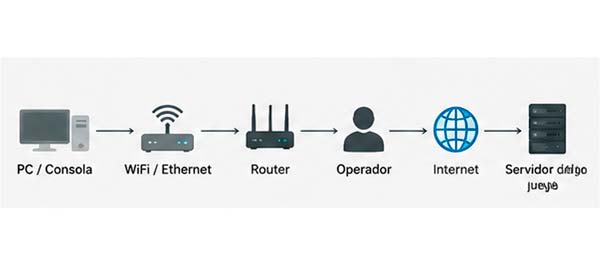
1. Comprobar primero la red local: PC o consola → router
Localizar la puerta de enlace del router
En Windows puede averiguarse la dirección del router con:
ipconfigHay que localizar el adaptador que esté realmente conectado, por ejemplo Ethernet o WiFi, y buscar el campo Puerta de enlace predeterminada. En muchas redes domésticas será una dirección privada similar a 192.168.1.1 o 192.168.0.1, pero no debe asumirse que siempre será una de ellas.
Hacer ping al router
Una vez identificada la puerta de enlace, pueden enviarse una serie de paquetes. La dirección del ejemplo debe sustituirse por la del router correspondiente:
ping -n 50 192.168.1.1También puede dejarse una prueba continua mientras se juega o se mueve un portátil por la habitación:
ping -t 192.168.1.1Para detenerla hay que pulsar Ctrl + C. Windows mostrará estadísticas de paquetes enviados, recibidos, perdidos y tiempos mínimo, máximo y medio.
Esta prueba es especialmente útil porque todavía no se está saliendo a Internet. Si aparecen pérdidas, tiempos muy variables o picos importantes al hacer ping al propio router, no tiene sentido culpar primero al servidor del juego o al DNS: el problema ya existe dentro de la red local.
Qué significa un ping malo al router
Por Ethernet, y dentro de una red doméstica normal, el ping al router debería ser muy bajo y estable. Si no lo es, conviene revisar:
- Cable Ethernet dañado, mal crimpado o con conectores que hagan mal contacto.
- Puerto del router, switch o PC con problemas.
- Adaptador de red o controlador.
- Uso extremo de CPU o un fallo del propio router.
- En WiFi, cobertura insuficiente, interferencias, congestión de canal o cambios entre puntos de acceso.
Si el problema solo ocurre en un PC y otro equipo conectado del mismo modo funciona correctamente, la sospecha se desplaza hacia ese dispositivo.
En Windows puede ser útil actualizar el controlador desde el fabricante del portátil, placa base o adaptador de red. Como prueba más avanzada, PowerShell permite consultar estadísticas del adaptador:
Get-NetAdapterStatisticsLos contadores de errores y descartes pueden aportar pistas si se sospecha del adaptador, aunque un valor aislado no debe interpretarse sin contexto. Lo útil es comprobar si esos contadores aumentan mientras se reproduce el problema.
2. Ethernet frente a WiFi: una de las pruebas que más dudas elimina
Si se juega mediante WiFi, una de las pruebas más útiles consiste en conectar temporalmente el equipo o la consola por Ethernet directo al router.
No se trata de afirmar que el WiFi sea siempre inadecuado. La prueba sirve para eliminar de golpe variables como cobertura, interferencias, retransmisiones inalámbricas y roaming.
Si el ping se estabiliza por cable, el problema queda aislado en el tramo inalámbrico. A partir de ahí conviene revisar:
- Distancia y obstáculos entre dispositivo y punto de acceso.
- Si se está utilizando 2,4, 5 o 6 GHz y qué banda resulta más estable en esa ubicación.
- Saturación del canal por redes vecinas.
- Repetidores mal ubicados o enlaces mesh con backhaul débil.
- Drivers del adaptador WiFi.
- Cambios frecuentes entre nodos mesh.
- Señal aparentemente alta pero enlace inestable por interferencias.
Puede ampliarse este apartado con esta guía para mejorar la cobertura WiFi en casa y esta explicación sobre WiFi 7 y cuándo merece la pena cambiar el router.
Las generaciones WiFi más recientes pueden reducir determinados retardos del enlace inalámbrico y mejorar el comportamiento con muchos dispositivos compatibles, pero no corrigen una mala ruta del operador ni un servidor remoto saturado. Para diagnosticar problemas de gaming, Ethernet sigue siendo una referencia especialmente útil.
3. Comprobar si la red se satura mientras jugamos
Es posible tener un ping correcto cuando nadie utiliza intensivamente la conexión y sufrir lag en cuanto otro dispositivo empieza a subir fotografías, sincronizar una copia de seguridad, descargar un juego o reproducir vídeo en streaming. Esto puede ocurrir incluso con conexiones de fibra de alta velocidad.
La clave es que una partida online no necesita cientos de Mbps, pero sí necesita que sus paquetes no queden esperando demasiado tiempo en una cola. Cuando un enlace se satura, especialmente la subida, pueden aparecer aumentos importantes de latencia. Este fenómeno se asocia habitualmente con el denominado bufferbloat.
Prueba sencilla de latencia bajo carga
Pueden dejarse abiertas dos ventanas de Símbolo del sistema:
ping -t 192.168.1.1y, en la segunda, utilizar un destino público estable que responda a ICMP, por ejemplo:
ping -t 1.1.1.1A continuación puede ejecutarse un test de velocidad o iniciar de forma controlada una descarga y una subida.
- Si también aumenta mucho el ping al router, la causa probablemente se encuentre dentro de la red local, en el WiFi, el router o el dispositivo.
- Si el ping al router permanece estable pero se dispara el ping a Internet bajo carga, conviene sospechar de saturación de la WAN, colas del router, bufferbloat o del propio acceso del operador.
- Si ambos permanecen estables pero el juego sigue mostrando picos, habrá que investigar la ruta o el servidor específico.
Buscar programas y dispositivos que consumen ancho de banda
En Windows, el Administrador de tareas permite detectar rápidamente procesos que están utilizando la red. También puede abrirse Monitor de recursos y entrar en la pestaña Red para ver qué procesos mantienen actividad.
No hay que limitarse al PC. También conviene revisar:
- Copias de seguridad en la nube.
- Actualizaciones de Windows, Steam, Epic Games, consolas y móviles.
- Subidas de Google Drive, OneDrive, Dropbox o servicios similares.
- Cámaras IP enviando vídeo a la nube.
- Televisores reproduciendo vídeo de alta resolución.
- Otros jugadores descargando actualizaciones.
- Aplicaciones que realizan transferencias intensivas de archivos o servidores domésticos.
Si el router dispone de QoS, control de tráfico o Smart Queue Management, estas funciones pueden ayudar a evitar que una transferencia acapare la cola. Sin embargo, no conviene activarlas al azar: una configuración incorrecta de QoS también puede limitar el rendimiento. Primero debe comprobarse con mediciones que el problema aparece cuando la línea está cargada.
4. Reiniciar el router sirve como prueba, pero no como diagnóstico definitivo
Reiniciar router, ONT o módem puede eliminar temporalmente estados anómalos, recuperar una sesión con el operador o resolver determinados problemas internos. Esta guía explica con más detalle por qué reiniciar el router puede solucionar ciertos fallos de red.
Lo importante es interpretar el resultado. Si después de reiniciar el ping vuelve a ser correcto durante unas horas y después empeora otra vez, se ha encontrado una pista, no necesariamente una solución permanente.
Puede haber problemas de firmware, carga, temperatura, tablas internas, WiFi congestionado o incluso una incidencia en el acceso del operador que reaparezca.
Antes de sustituir el router, conviene comparar por Ethernet, probar otro puerto y comprobar si el fallo afecta a todos los dispositivos. Cambiar hardware sin aislar el tramo puede ocultar temporalmente el problema sin demostrar su origen.
5. Salir de casa: probar la conexión hacia Internet
Si el ping al router es estable, el siguiente paso consiste en comprobar un destino fuera de la red local.
ping -n 50 1.1.1.1Esta prueba no reproduce exactamente la ruta hacia un juego. Sirve para obtener una referencia de conectividad general hacia Internet. Si ya aparecen pérdidas o grandes picos mientras el ping al router permanece estable, el problema comienza después de la red local.
Puede repetirse la prueba con otro destino fiable que acepte ICMP. Comparar dos o tres destinos ayuda a evitar conclusiones basadas en un único servidor.
También conviene realizarla en varios momentos del día. Si por la mañana funciona correctamente y todas las tardes o noches aumenta la latencia hacia múltiples destinos, esa regularidad puede ser una información útil para el operador.
6. Usar tracert para ver por dónde viaja la conexión
Windows incluye tracert, que muestra los saltos intermedios encontrados hasta un destino. Para evitar que la resolución de nombres haga la prueba más lenta puede utilizarse:
tracert -d 1.1.1.1Si se conoce un host de diagnóstico publicado por el propio juego o servicio, será más útil probar ese destino. No debe asumirse que la web oficial del juego está alojada en el mismo centro de datos que sus servidores de partida.
Cómo leer un tracert
Los primeros saltos suelen pertenecer a la red local y al operador. Después aparecen routers de tránsito, puntos de intercambio o redes de terceros hasta llegar al destino.
Lo que interesa no es simplemente localizar “el salto con el número más alto”, sino dónde empieza un cambio que continúa hacia los saltos siguientes.
Por ejemplo:
- El salto 1 ya tiene tiempos irregulares: revisar la red local.
- Los primeros saltos son estables y a partir de cierto punto todos los posteriores aumentan mucho: puede existir congestión o una ruta más larga a partir de ese tramo.
- Un único salto muestra tiempos altos pero los siguientes vuelven a valores normales: no demuestra que ese router esté retrasando el tráfico reenviado.
- Aparecen asteriscos en uno o varios saltos pero el destino responde correctamente: esos equipos pueden estar filtrando o limitando respuestas ICMP.
Este último punto es especialmente importante. Muchos routers de Internet priorizan el tráfico que reenvían y pueden limitar las respuestas de diagnóstico dirigidas al propio router. Por eso un salto intermedio con asteriscos o aparente pérdida no demuestra por sí solo una avería.
Además, tracert observa principalmente la ruta de ida desde el equipo. Internet puede utilizar una ruta diferente para el tráfico de vuelta y el tráfico real del juego puede seguir caminos diferentes en determinados escenarios. Debe utilizarse como evidencia de diagnóstico, no como una representación perfecta de cada paquete de la partida.
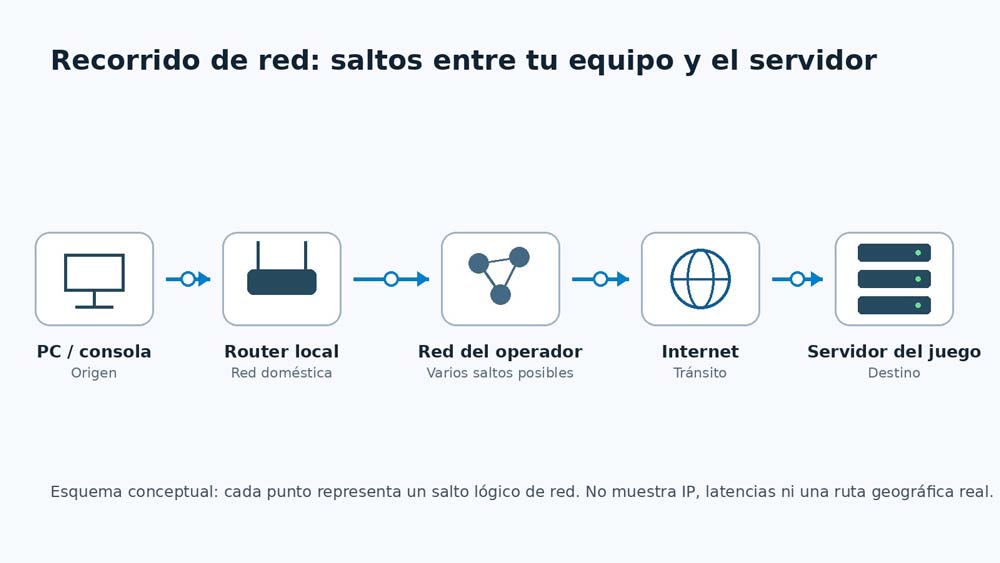
7. Pathping: útil para estudiar pérdidas durante más tiempo
pathping combina parte de la información de tracert con múltiples pruebas hacia los saltos del recorrido. Microsoft lo orienta precisamente a estudiar latencia y pérdida entre routers y enlaces.
Puede ejecutarse sin resolución de nombres para agilizar la salida:
pathping -n 1.1.1.1La prueba tarda bastante más que un ping normal porque reúne estadísticas durante un periodo de tiempo. Al finalizar muestra pérdida acumulada y pérdida asociada a nodos o enlaces.
La regla más importante al interpretar pathping
No debe concluirse que un router intermedio está fallando únicamente porque no responda a todas las sondas.
Si un salto muestra pérdida dirigida a él, pero los saltos posteriores y el destino final no arrastran esa pérdida, lo más probable es que ese equipo esté limitando las respuestas ICMP de diagnóstico mientras continúa reenviando el tráfico correctamente.
En cambio, si la pérdida aparece en un punto y continúa de forma consistente en los saltos posteriores hasta el destino, existe una razón mayor para investigarlo. Aun así, conviene repetir la prueba y comparar con otros destinos antes de atribuir el problema a un nodo concreto.
8. Cómo saber si el problema es del operador
Antes de llamar al ISP, conviene reunir pruebas que separen la red local de la red exterior. Un caso razonablemente sólido sería el siguiente:
- PC conectado por Ethernet directamente al router.
- Ping al router estable y sin pérdidas.
- Varios dispositivos muestran el mismo problema.
- Ping a distintos destinos de Internet presenta picos o pérdidas.
- El problema se repite en determinadas franjas horarias o de forma sostenida.
- Las pruebas muestran que la degradación comienza después de salir de la red local.
Con esta información, el operador puede investigar la línea, el equipo de acceso, saturación, peering o rutas. Conviene guardar capturas o resultados con fecha y hora.
Es mucho más útil indicar “el gateway local se mantiene estable, pero a partir de la red del operador aparecen picos cada noche entre determinadas horas” que limitarse a comunicar que existe lag.
Tener fibra no impide estos problemas. La fibra puede ofrecer un acceso local de gran capacidad, pero después los paquetes todavía tienen que atravesar la red del operador y otras redes hasta el servidor del juego. Más Mbps no equivalen automáticamente a menos latencia.
9. Cuando el problema está en la ruta hacia el juego
Un escenario habitual es que Internet parezca funcionar correctamente, las videollamadas no presenten problemas y los tests generales den buenos resultados, pero un juego o una región concreta tenga un ping anormalmente alto.
Esto puede ocurrir porque el tráfico hacia ese servicio sigue una ruta peor, pasa por un enlace congestionado o termina en un centro de datos más lejano.
Para distinguirlo:
- Probar otro juego o servicio en tiempo real.
- Si el juego permite elegir región, comparar dos regiones.
- Comprobar el estado oficial del servicio.
- Repetir ping, tracert o pathping hacia un host de diagnóstico del servicio si el desarrollador proporciona uno.
- Comparar la situación mediante otra conexión, por ejemplo una segunda línea o, únicamente como prueba, tethering móvil.
Si todo funciona correctamente salvo un destino concreto, cambiar el router o reinstalar Windows tiene pocas probabilidades de resolver una ruta exterior defectuosa.
10. Elegir correctamente la región o servidor
Algunos juegos seleccionan automáticamente un centro de datos, mientras que otros permiten escoger región. Cuando existe esa opción, conviene elegir la que ofrezca menor latencia estable, no simplemente la que tenga un nombre geográfico aparentemente más cercano.
La distancia importa, pero también la interconexión entre el operador y la red del juego. Dos centros de datos situados a distancias similares pueden ofrecer resultados muy diferentes debido a la ruta seguida.
Si un juego coloca al usuario de repente en una región incorrecta después de una actualización, mantenimiento o cambio de matchmaking, puede aparecer un salto importante de ping aunque la conexión doméstica siga exactamente igual.
11. VPN: normalmente añade latencia, pero a veces cambia una ruta mala
Una VPN introduce otro punto por el que debe pasar el tráfico y además añade encapsulado y procesamiento. Por ese motivo, lo normal es que aumente la latencia, especialmente si se utiliza un servidor VPN lejano o saturado.
Sin embargo, existe una excepción: al utilizar una VPN, el tráfico puede abandonar la red del operador por un camino diferente. Si la ruta habitual hacia un juego es especialmente mala, una VPN bien situada podría ofrecer temporalmente una ruta mejor.
Eso no convierte a la VPN en una solución universal para bajar el ping. Debe comprobarse con mediciones A/B:
- Misma región del juego.
- Misma franja horaria.
- Varias mediciones con VPN y sin VPN.
- Comparar ping medio, jitter y pérdidas, no únicamente el mejor valor puntual.
Si el resultado empeora, conviene desactivar la VPN para jugar. Si mejora de forma clara y repetible únicamente hacia un juego, puede ser una pista de que el problema está en la ruta original más que en la red local.
12. Cambiar DNS normalmente no reduce el ping durante una partida
El DNS traduce nombres de dominio a direcciones IP. Es importante para localizar servicios y puede afectar al tiempo que tarda inicialmente una aplicación en resolver un nombre, pero una vez que el juego ya está comunicándose con una dirección de servidor, cambiar de DNS no suele reducir el tiempo que tardan los paquetes de la partida en viajar hasta ese servidor.
Por eso no conviene presentar “cambiar a un DNS más rápido” como solución principal para un ping alto. Puede solucionar un problema de resolución de nombres o hacer más rápida alguna consulta inicial, pero no modifica por sí mismo la distancia física, la congestión ni el peering de la ruta activa.
Un detalle útil para diagnosticar es que Windows permite diferenciar conectividad IP y resolución de nombres. Si un destino responde al hacer ping por IP pero falla al utilizar su nombre, entonces sí tiene sentido investigar el DNS.
13. Qué hacer según el resultado de las pruebas
| Resultado | Conclusión probable | Siguiente acción |
|---|---|---|
| Ping al router con pérdidas por WiFi, perfecto por Ethernet | Problema inalámbrico | Revisar cobertura, banda, canal, ubicación, mesh y adaptador WiFi |
| Ping al router malo también por Ethernet | Red local, cable, puerto, NIC o router | Cambiar cable o puerto, probar otro equipo y revisar estadísticas del adaptador |
| Router estable, Internet empeora solo durante descargas o subidas | Saturación o bufferbloat | Localizar tráfico, limitar cargas y valorar QoS o SQM correctamente configurado |
| Router estable e Internet general con pérdidas en varios destinos | Acceso u operador | Repetir pruebas, documentar horarios y contactar con el ISP |
| Todo estable salvo un juego | Ruta, región o servidor | Comprobar estado, región y comparar rutas o destinos |
| Una VPN mejora de forma repetible solo ese juego | Posible ruta original deficiente | Documentar la diferencia y no asumir que la VPN es necesaria para todos los destinos |
Checklist rápido para bajar el ping sin perder tiempo
- Confirmar que se trata de lag de red y no de una caída de FPS.
- Revisar ping, jitter y pérdida dentro del juego si ofrece esos datos.
- Hacer ping al router y comprobar si la red local es estable.
- Probar Ethernet si normalmente se juega por WiFi.
- Detener temporalmente descargas y subidas en todos los dispositivos.
- Comprobar la latencia bajo carga haciendo ping mientras se ejecuta una transferencia.
- Hacer ping a varios destinos de Internet, no solo a uno.
- Utilizar tracert y pathping para estudiar la ruta, interpretando con cuidado los saltos que no responden.
- Comparar otros juegos o regiones para saber si el problema es específico.
- Contactar con el operador con pruebas si la red local funciona correctamente pero el problema comienza fuera de casa.
Preguntas frecuentes sobre ping alto y lag en juegos
¿Por qué tengo ping alto si tengo fibra de 600 Mbps o 1 Gbps?
Porque ancho de banda y latencia son métricas diferentes. La fibra puede ofrecer mucha capacidad, pero el ping también depende de la distancia, congestión, colas, operador, rutas entre redes y ubicación del servidor.
¿Un cable Ethernet baja siempre el ping?
No necesariamente reduce la parte de la latencia que está fuera de casa, pero elimina muchas variables propias del WiFi. Por eso suele ofrecer una conexión más estable y es una de las mejores pruebas de diagnóstico.
¿Qué es peor, ping alto o jitter?
Depende del juego. Un ping moderadamente alto pero estable puede ser predecible, mientras que un jitter elevado provoca cambios constantes en el retardo. En juegos rápidos, ambos pueden perjudicar la experiencia.
¿Es normal tener algo de pérdida de paquetes?
El objetivo durante una partida es 0 % de pérdida sostenida. Una respuesta ICMP perdida en una prueba aislada no demuestra un problema, especialmente en routers intermedios, pero una pérdida repetida que llega hasta el destino sí merece investigación.
¿Cambiar DNS reduce el ping?
Normalmente no reduce el ping de una partida ya establecida. El DNS sirve principalmente para resolver nombres a direcciones IP. Puede mejorar tiempos de resolución o solucionar fallos DNS, pero no corrige una ruta congestionada.
¿Una VPN puede bajar el ping?
Lo habitual es que lo aumente porque añade otro tramo a la comunicación. Excepcionalmente puede mejorar el resultado si obliga al tráfico a seguir una ruta mejor hacia un servidor concreto. Debe comprobarse con mediciones.
¿El CG-NAT provoca ping alto?
No debe considerarse la causa automática de una latencia elevada. Puede afectar a la conectividad entrante o a determinadas funciones que requieren conexiones directas desde Internet, pero ante un problema de ping alto conviene localizar primero dónde aumenta el RTT mediante pruebas.
¿Merece la pena comprar un router gaming para bajar el ping?
Solo después de demostrar que el router o la gestión de colas de la red local forman parte del problema. Un router nuevo no puede corregir una mala ruta del operador o un servidor lejano. En redes saturadas, funciones de gestión de colas o QoS correctamente implementadas pueden ser más importantes que la etiqueta “gaming”.
Fuentes:
- Microsoft Learn: comando ping.
- Microsoft Learn: comando tracert.
- Microsoft Learn: comando pathping.
- Microsoft Learn: comando ipconfig.
- Microsoft Learn: diagnóstico de pérdida de paquetes en Windows.
- Microsoft Support: solucionar problemas de conexión WiFi en Windows.
- Cloudflare: qué es la latencia y qué factores la aumentan.
- Cloudflare: interpretación de pérdida aparente en saltos intermedios.
- Cloudflare: cómo puede afectar una VPN a la latencia.
- Cloudflare: funcionamiento del DNS.
- OpenWrt: Smart Queue Management y bufferbloat.