

La forma más útil de elegir aplicaciones para organizar estudios es empezar por el problema real. ¿Se olvidan entregas? Hace falta un gestor de tareas. ¿Cuesta decidir cuándo estudiar cada asignatura? Un calendario. ¿Los apuntes están repartidos por todas partes? Una aplicación de notas. ¿Hay que preparar un TFG, un proyecto de FP o un trabajo en grupo? Entonces interesa una herramienta de planificación. Y si lo que cuesta es memorizar o mantener la concentración, las soluciones son diferentes.
En esta guía se han seleccionado herramientas que siguen activas y que ofrecen diferencias suficientes como para justificar su presencia. No hace falta instalarlas todas: la combinación adecuada suele ser de cuatro o cinco aplicaciones bien elegidas.
Qué tipo de aplicación necesitas para organizar tus estudios
Antes de comparar nombres, conviene distinguir funciones.
- Gestor de tareas: deberes, entregas, lecturas pendientes y recordatorios.
- Calendario: exámenes, horarios, clases, tutorías y bloques de estudio.
- Aplicación de apuntes: materias, notas de clase, documentación y conocimiento acumulado.
- Planificador académico: reúne horario, exámenes y deberes pensando específicamente en estudiantes.
- Gestor de proyectos: trabajos largos, proyectos de FP, TFG, actividades en grupo y seguimiento de fases.
- Flashcards: vocabulario, conceptos, fórmulas y memorización mediante repasos.
- Bibliografía: fuentes, PDF, citas y referencias académicas.
- Concentración: controlar sesiones de estudio y reducir la tentación de mirar el móvil.
Un calendario no sustituye bien a un gestor de apuntes y una aplicación como Obsidian no es la forma más rápida de recordar que mañana hay que entregar un ejercicio. Cuanto más claro sea el papel de cada herramienta, menos mantenimiento necesitará el sistema de organización.
| Aplicación | Mejor para | Plan gratuito | Ordenador / web | Móvil | Dificultad |
|---|---|---|---|---|---|
| Microsoft To Do | Tareas y recordatorios sencillos | Sí con cuenta personal Microsoft | Windows, macOS y web | Android / iOS | Baja |
| Todoist | Muchas tareas y proyectos | Sí, con límites | Windows, macOS, Linux y web | Android / iOS | Baja-media |
| Google Calendar | Exámenes, horarios y bloques de estudio | Sí para uso personal | Web | Android / iOS | Baja |
| MyStudyLife | Horario, deberes y exámenes en una sola app | Sí; premium opcional | Web | Android / iOS | Baja |
| OneNote | Apuntes por asignaturas | Sí; funciones premium opcionales | Windows, macOS y web | Android / iOS | Baja |
| Obsidian | Apuntes relacionados y conocimiento personal | Aplicación gratis; Sync oficial de pago | Windows, macOS y Linux | Android / iOS | Media |
| Joplin | Notas abiertas y control de la sincronización | Sí; Joplin Cloud es opcional | Windows, macOS y Linux | Android / iOS | Media |
| Notion | Curso completo y proyectos personalizados | Sí; límites en archivos e historial | Windows, macOS y web | Android / iOS | Media-alta |
| Trello | Trabajos y proyectos visuales | Sí, hasta 10 tableros por espacio | Web y escritorio | Android / iOS | Baja |
| Anki | Memorización mediante repetición espaciada | PC y Android gratis; iOS oficial de pago | Windows, macOS, Linux y AnkiWeb | Android / iOS | Media |
| Zotero | Bibliografía, citas y artículos académicos | Sí; 300 MB para adjuntos en Zotero Storage | Windows, macOS, Linux y web | Android / iOS | Media |
| Forest | Concentración y reducir el uso del móvil | Sí, con anuncios/compras; Plus opcional | Navegador | Android / iOS | Baja |
Para organizar deberes y entregas: Microsoft To Do o Todoist
Si el principal problema es recordar qué hay que hacer, conviene empezar por un gestor de tareas y no por una plataforma mucho más compleja.
Microsoft To Do: suficiente para muchos estudiantes
Microsoft To Do es una opción sencilla para crear listas por asignatura, añadir fechas, recordatorios y dividir una tarea grande en pasos. La vista Mi día permite seleccionar lo que realmente se quiere completar durante la jornada sin tener que mirar continuamente todo el curso.
Microsoft confirma que To Do es gratuito con una cuenta personal de Microsoft y dispone de aplicaciones para Windows, macOS, Android, iOS y web. Las tareas se sincronizan entre dispositivos y se integran con Outlook.
Puede encajar especialmente bien para estudiantes de ESO, Bachillerato y FP que necesiten algo como:
- Matemáticas: ejercicios 12-20 para el jueves.
- Historia: terminar esquema el viernes.
- Inglés: estudiar vocabulario antes del examen.
Su principal ventaja frente a Todoist es precisamente que resulta difícil complicarlo demasiado.
Todoist: mejor cuando las tareas empiezan a multiplicarse
Todoist tiene más sentido cuando se necesitan separar varias asignaturas, proyectos, prioridades y filtros. Su plan Beginner continúa siendo gratuito, pero actualmente limita la cuenta a cinco proyectos personales activos, tres filtros personalizados y siete días de historial de actividad.
Para muchos estudiantes cinco proyectos pueden ser suficientes si organizan el curso con criterio, pero si se quiere crear un proyecto independiente para cada asignatura y hay ocho o diez materias, el límite puede notarse.
A cambio, Todoist es más flexible que To Do para quien ya tiene una rutina de productividad y quiere clasificar, filtrar y revisar muchas tareas. Para unas pocas entregas semanales, To Do puede ser suficiente; cuando se manejan prácticas, lecturas, proyectos y actividades paralelas, Todoist puede justificar mejor su complejidad.
Para exámenes, horarios y bloques de estudio: Google Calendar
Un gestor de tareas responde a “qué tengo que hacer”; un calendario responde a “cuándo voy a hacerlo”.
Google Calendar sigue siendo una de las opciones más sencillas porque funciona desde el navegador en cualquier PC y dispone de aplicaciones para Android, iPhone y iPad. Los eventos se sincronizan entre los dispositivos donde se utilice la misma cuenta.
Una organización útil consiste en crear calendarios separados por tipo:
- Clases para el horario semanal.
- Exámenes y entregas para las fechas que no pueden moverse.
- Estudio para reservar bloques concretos de trabajo.
Así puede ocultarse temporalmente una capa sin perder el resto. Para un examen importante no conviene poner únicamente “Examen de Física” el viernes: también puede ser útil reservar uno o dos bloques de estudio durante los días anteriores.
Google Calendar no tiene una aplicación de escritorio tradicional para Windows comparable a la de un gestor de tareas; en PC se utiliza principalmente desde la web. Esto no suele ser un problema, pero conviene tenerlo en cuenta si se quiere trabajar completamente offline.
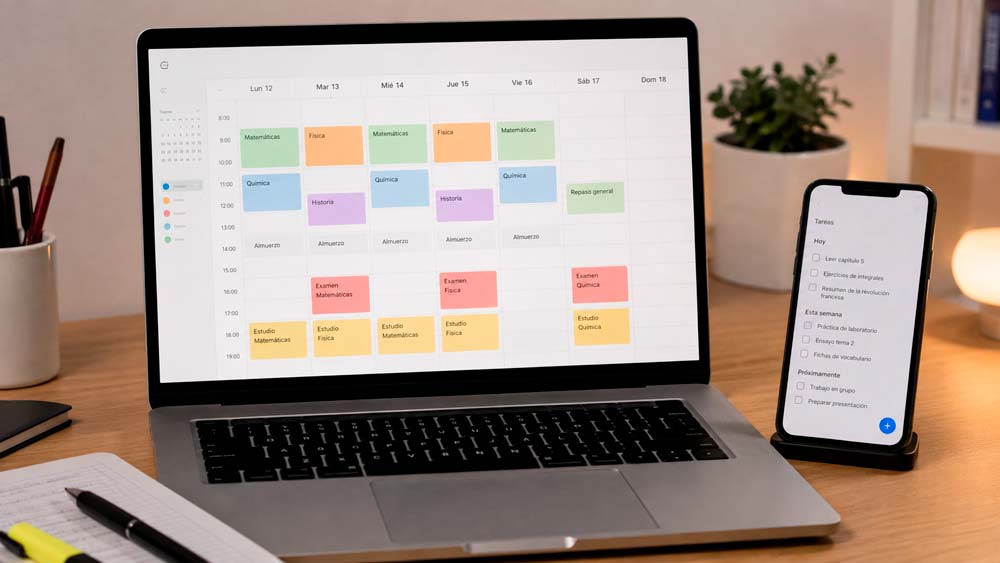
Si quieres un planificador hecho específicamente para estudiantes: MyStudyLife
MyStudyLife merece una categoría propia porque no parte de la lógica de una empresa o de un gestor de proyectos general. Está diseñado alrededor de clases, horarios, deberes, exámenes y revisión.
Actualmente funciona en web, iOS y Android y mantiene un nivel gratuito, con una modalidad premium opcional. Puede resultar especialmente útil para estudiantes que no quieran construir su propio sistema en Notion o combinar calendario y tareas manualmente.
Su principal ventaja está en que entiende mejor la estructura académica: una clase se repite, un examen pertenece a una asignatura y una tarea tiene una fecha de entrega. Si el objetivo principal es controlar instituto, FP o universidad, puede sustituir a la combinación Calendar + To Do.
La contrapartida es la dependencia de una aplicación especializada. Si más adelante se quiere utilizar el mismo sistema también para trabajo, vida personal y proyectos profesionales, una solución más general como Todoist o Google Calendar puede resultar más flexible.
Para tomar apuntes: OneNote, Obsidian o Joplin
Este es uno de los grupos donde más fácil resulta instalar aplicaciones redundantes. Las tres opciones son válidas, pero responden a perfiles diferentes.
OneNote: cuadernos digitales sin complicaciones
OneNote organiza la información en blocs, secciones y páginas, una estructura que resulta natural para separar asignaturas y temas. Es especialmente cómodo con pantalla táctil y lápiz digital y sincroniza los blocs para poder continuar desde otros dispositivos.
La aplicación actual de OneNote para Windows puede utilizarse gratuitamente; determinadas funciones avanzadas dependen de Microsoft 365. Conviene evitar tutoriales antiguos que recomiendan “OneNote para Windows 10”: esa edición terminó su soporte el 14 de octubre de 2025 y Microsoft la dejó en modo de solo lectura.
Para quien quiera empezar a escribir sin configurar un sistema complejo, OneNote es una de las opciones más sencillas.
Obsidian: para relacionar conceptos entre varias asignaturas
Obsidian cambia el enfoque. Las notas se almacenan localmente como archivos Markdown y pueden enlazarse entre sí. Esto permite construir una red de conceptos: una nota sobre mitosis puede enlazar a genética, una fórmula a su demostración y una teoría a diferentes asignaturas.
La aplicación es actualmente gratuita sin límites y sin necesidad de registrarse. Obsidian Sync es un servicio opcional de pago; si no se contrata, las notas permanecen localmente en el dispositivo.
Puede resultar especialmente útil en universidad, oposiciones o estudios donde se quiera conservar conocimiento durante años. Para organizar “deberes de mañana” sería una herramienta excesiva.
Joplin: si valoras el software abierto y elegir dónde sincronizar
Joplin también trabaja con notas y Markdown, pero destaca por ser de código abierto y permitir sincronización mediante servicios como OneDrive, Dropbox, WebDAV, Nextcloud, S3, el sistema de archivos o su propio Joplin Cloud.
La aplicación es gratuita y Joplin Cloud es un servicio opcional de pago. Además, el proyecto ofrece cifrado de extremo a extremo para proteger las notas sincronizadas.
Puede resultar adecuada para quien quiera una aplicación multiplataforma y prefiera no quedar ligado a un único proveedor de nube. Para quien busque una configuración más inmediata, OneNote suele requerir menos ajustes.
Para trabajos largos y proyectos: Notion o Trello
Un TFG, proyecto final de FP o trabajo en grupo no es una sola tarea. Incluye investigación, documentación, reparto de responsabilidades, borradores y fechas intermedias.
Notion: potente, pero fácil de sobrediseñar
Notion permite combinar páginas, bases de datos, tareas, documentos, calendarios y tablas en un mismo espacio. El plan gratuito para particulares ofrece páginas y bloques sin límite, pero las cargas de archivos están limitadas actualmente a 5 MB por archivo y el historial de páginas a siete días.
Hay además una ventaja específica para universidad: los estudiantes y docentes de instituciones superiores acreditadas que cumplan los requisitos de Notion pueden obtener gratuitamente el plan Educación Plus para un espacio de trabajo individual utilizando el correo institucional. La oferta no se aplica a estudiantes de primaria o secundaria.
Notion puede encajar bien en un proyecto que necesite una página de objetivos, una base de datos de fuentes, una tabla de tareas y documentación en el mismo lugar.
Su principal riesgo es dedicar demasiado tiempo a personalizar plantillas y estructuras. La herramienta debería ahorrar trabajo, no convertirse en otro proyecto, por lo que conviene empezar con una configuración mínima.
Trello: mejor si quieres ver el trabajo avanzar
Trello utiliza tableros, listas y tarjetas. Para un trabajo en grupo puede crearse, por ejemplo:
Pendiente → En curso → Para revisar → Terminadoy mover cada parte del proyecto a medida que avanza.
El plan gratuito admite actualmente tarjetas ilimitadas, hasta 10 tableros por espacio de trabajo y hasta 10 colaboradores, con archivos de hasta 10 MB y 250 ejecuciones mensuales de automatización.
Frente a Notion, Trello hace menos cosas, pero esa limitación también puede ser una ventaja. Para controlar quién redacta cada apartado y qué falta por revisar, un tablero puede ser suficiente. Si además hace falta almacenar apuntes extensos, bibliografía y documentación, Notion ofrece más posibilidades.

Para memorizar: Anki
Anki no organiza el calendario ni los deberes; sirve para recordar información. Utiliza repetición espaciada para decidir cuándo volver a mostrar cada tarjeta según lo bien que se recuerde su contenido.
Funciona especialmente bien con:
- Vocabulario de idiomas.
- Conceptos de anatomía.
- Definiciones.
- Fechas históricas.
- Fórmulas.
- Terminología técnica.
La versión de ordenador es gratuita y está disponible para Windows, macOS y Linux. AnkiDroid para Android también es gratuito y AnkiWeb permite sincronizar. La aplicación oficial AnkiMobile para iPhone y iPad, en cambio, es de pago.
No conviene convertir automáticamente cada página de apuntes en decenas de tarjetas. Anki funciona mejor cuando se selecciona información que realmente debe recuperarse de memoria.
Para bibliografía y trabajos académicos: Zotero
Para universidad, TFG, TFM o cualquier trabajo con muchas fuentes, Zotero debe considerarse una herramienta diferente a las aplicaciones de apuntes.
Permite guardar referencias desde el navegador, organizar libros, artículos y PDF e insertar citas y bibliografías en Word, LibreOffice y Google Docs. La sincronización de los datos bibliográficos es gratuita e ilimitada; para los archivos adjuntos, Zotero Storage ofrece actualmente 300 MB gratuitos.
Zotero dispone de versiones para Windows, macOS, Linux, iOS y Android. Esto permite consultar la biblioteca y trabajar con las referencias desde varios dispositivos.
Si un trabajo utiliza pocas fuentes, pueden gestionarse manualmente. Cuando empiezan a manejarse veinte, cincuenta o cien referencias, Zotero reduce inconsistencias y ahorra trabajo.
Si además se trabaja con documentación escaneada, puede complementarse este flujo con esta guía de programas de OCR para PC.
Para concentrarte y dejar el móvil: Forest
Forest aborda un problema diferente: saber qué hay que estudiar y, aun así, mirar el móvil cada pocos minutos.
La aplicación utiliza sesiones de concentración representadas mediante árboles virtuales. Mientras se mantiene la sesión, el árbol crece; la idea es introducir una pequeña motivación visual para no interrumpir el periodo de trabajo.
Actualmente Forest está disponible en iOS, Android y navegador, permite sincronizar el historial entre plataformas y ofrece una versión gratuita con anuncios y compras integradas, además de Forest Plus como opción premium.
Forest no es imprescindible para estudiar bien y tampoco hace que una técnica de concentración funcione por sí sola. Puede ser útil si se necesita una señal clara de “durante estos 30 o 45 minutos no voy a tocar el móvil”. Si el modo No molestar o las herramientas de concentración del sistema ya cumplen esa función, no hace falta añadir otra aplicación.
Qué aplicaciones instalar realmente para estudiar
Para configurar un sistema desde cero y mantenerlo sencillo, puede resultar suficiente utilizar cinco herramientas como máximo:
- Google Calendar para exámenes, clases y reservar bloques de estudio.
- Microsoft To Do para deberes, entregas y pequeñas tareas.
- OneNote para apuntes; Obsidian puede encajar mejor si se quiere construir conocimiento a largo plazo.
- OneDrive o Google Drive como almacenamiento sincronizado, según el ecosistema utilizado.
- Anki únicamente en asignaturas donde memorizar sea realmente importante.
En universidad puede añadirse Zotero cuando empiezan los trabajos con bibliografía. Para un proyecto grande puede incorporarse Trello o Notion temporalmente, pero normalmente no hace falta mantener ambos.
La clave es que cada aplicación tenga una responsabilidad. El calendario contiene fechas; To Do contiene acciones; OneNote contiene conocimiento; la nube sincroniza archivos; Anki contiene aquello que debe memorizarse.
Para documentos, PDF, compresión y otras herramientas del PC puede resultar más práctico consultar por separado esta guía de programas para hacer presentaciones y esta selección de programas para hacer copias de seguridad.
Qué combinación elegir según el tipo de estudiante
ESO o Bachillerato
Normalmente puede bastar con Google Calendar o MyStudyLife + Microsoft To Do + OneNote. El objetivo principal es saber qué toca mañana, cuándo hay examen y dónde están los apuntes. Notion puede ser innecesario si todavía no se gestionan proyectos largos.
Universidad o FP superior
Aquí puede tener sentido combinar Calendar + Todoist o To Do + OneNote/Obsidian + Zotero. Para TFG, proyectos técnicos o trabajos en grupo, Trello o Notion pueden añadir una capa útil de planificación.
Si utilizas portátil y móvil todo el día
Conviene priorizar aplicaciones con sincronización fiable y presencia en ambos dispositivos. Microsoft To Do, Todoist, OneNote, Notion, Joplin, Zotero y Google Calendar funcionan en este escenario. Obsidian también es multiplataforma, pero su servicio oficial de sincronización es de pago.
Sincronizar no equivale a tener una copia independiente. Para apuntes y trabajos importantes conviene mantener otra copia. Esta guía sobre cómo evitar perder datos explica varias estrategias.
Si te distraes con facilidad
Puede ser mejor simplificar todavía más: Calendar + To Do + una aplicación de apuntes y Forest únicamente durante las sesiones de trabajo si realmente ayuda. Cuantas más bandejas de entrada y notificaciones se añadan, más oportunidades habrá de distraerse.

Microsoft, Google o aplicaciones independientes: ¿conviene quedarse en un ecosistema?
Utilizar herramientas del mismo proveedor tiene ventajas. OneNote, To Do, Outlook y OneDrive funcionan bien juntos; Google Calendar, Drive, Docs y Gmail también. Hay menos cuentas que gestionar y normalmente la sincronización es sencilla.
El inconveniente aparece al cambiar de dispositivo, centro educativo o plataforma después de haber construido todo alrededor de una sola empresa.
Aplicaciones como Obsidian, Joplin, Todoist, Zotero o Trello ofrecen más independencia entre ecosistemas. Esto no significa que sean automáticamente mejores: simplemente la portabilidad de los datos debería formar parte de la decisión si se quieren conservar apuntes durante muchos años.
Para un estudiante de ESO probablemente no sea una prioridad. Para alguien que empieza una carrera y quiere conservar cuatro o cinco años de apuntes, puede resultar más importante.
Privacidad: recuerda qué información estás guardando
Una aplicación de organización puede acabar almacenando horarios, nombres de profesores, documentos, apuntes, trabajos, enlaces privados y fechas que describen buena parte de una rutina.
Conviene aplicar unas medidas básicas:
- Utilizar una contraseña única y robusta para las cuentas importantes.
- Activar la verificación en dos pasos cuando el servicio la ofrezca.
- Revisar qué carpetas o documentos se están sincronizando.
- No publicar páginas o tableros por error cuando deberían ser privados.
- No guardar datos especialmente sensibles si no son necesarios para estudiar.
- Antes de abandonar una aplicación, comprobar cómo exportar los datos.
Las herramientas locales también tienen matices. Obsidian guarda las notas en el dispositivo de forma predeterminada, mientras que Joplin permite escoger diferentes destinos y ofrece cifrado de extremo a extremo. Esto proporciona más control, pero también significa que el usuario es responsable de mantener una copia de seguridad.
Cómo evitar que las aplicaciones de productividad se conviertan en otra tarea
La mejor configuración es aquella que puede mantenerse durante meses sin dedicar demasiado tiempo a administrarla.
No conviene cambiar de aplicación cada vez que aparece una plantilla nueva en redes sociales. Antes de abandonar un sistema, es mejor identificar exactamente qué problema no está resolviendo.
Una rutina sencilla puede ser suficiente:
- Una vez a la semana, revisar calendario y próximas entregas.
- Cada día, elegir las tareas realmente importantes.
- Guardar los apuntes siempre en el mismo lugar.
- Archivar materias cuando termine el curso.
- Comprobar periódicamente que los datos siguen sincronizados y respaldados.
Si una aplicación requiere más tiempo de mantenimiento que el que ahorra, probablemente no sea la herramienta adecuada.
Fuentes oficiales consultadas: Microsoft To Do, Todoist, Google Calendar, MyStudyLife, Microsoft OneNote, Obsidian, Joplin, Notion, Notion para estudiantes, Trello, Anki, Zotero y Forest.