
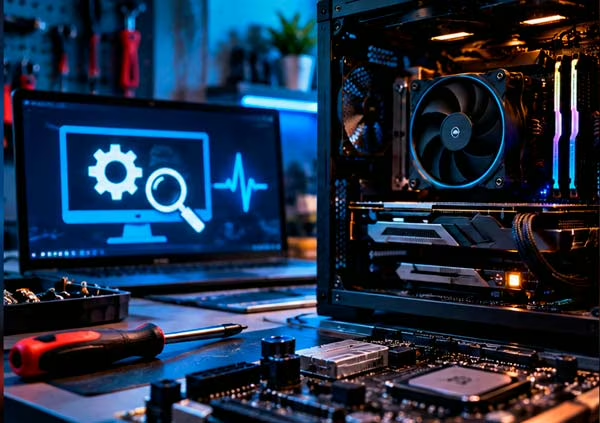
Para facilitar una primera comprobación hemos creado Hardmaniacos Diagnóstico PC, una herramienta interactiva que permite consultar estas señales y saber qué revisar a continuación. No escanea el ordenador ni detecta automáticamente los componentes: la interpretación depende de los datos que introduzcamos y de la documentación disponible para cada fabricante o modelo.
Herramienta de diagnóstico de arranque del PC
Seleccionar la pestaña que corresponda con lo que está haciendo el equipo: pitidos, código POST, LED de diagnóstico o acceso a BIOS/UEFI. Cuanto más preciso sea el fabricante y el modelo, más fiable podrá ser la interpretación.
HARDMANIACOS · DIAGNÓSTICO PC
Encuentra el siguiente paso para tu PC
Elige una herramienta. No necesitas instalar nada en tu ordenador.
¿Qué pitidos hace tu ordenador?
Cuenta los sonidos entre pausas y distingue su duración. La marca del ordenador y la del firmware pueden ser diferentes.
Preparando la herramienta… Si no se activa, comprueba que JavaScript esté habilitado.
Importante: Los códigos de pitidos no son completamente universales. El significado puede variar según el fabricante, la BIOS y el modelo de placa base.
La consulta se procesa en tu navegador. La herramienta no guarda ni envía tus búsquedas.
¿Qué código muestra tu placa base?
Introduce el código del visor POST, Q-Code o Dr. Debug. Un código que cambia durante el arranque puede indicar progreso normal.
Preparando la herramienta… Si no se activa, comprueba que JavaScript esté habilitado.
Importante: Un código POST identifica una etapa o una condición del arranque; por sí solo no confirma que un componente esté averiado. Consulta siempre el manual de tu modelo.
La consulta se procesa en tu navegador. La herramienta no guarda ni envía tus búsquedas.
¿Qué LED permanece encendido?
Busca el texto impreso junto al LED: CPU, DRAM, VGA o BOOT. El color por sí solo no identifica el problema.
Preparando la herramienta… Si no se activa, comprueba que JavaScript esté habilitado.
Importante: Los colores varían según el fabricante y el modelo. Esta herramienta usa el texto CPU, DRAM, VGA o BOOT; no interpreta códigos de parpadeo de portátiles.
La consulta se procesa en tu navegador. La herramienta no guarda ni envía tus búsquedas.
¿Cómo entrar en tu BIOS / UEFI?
Selecciona el tipo de equipo y su fabricante. Si conoces la familia o el modelo, podrás afinar la búsqueda.
Preparando la herramienta… Si no se activa, comprueba que JavaScript esté habilitado.
Entrar en UEFI desde Windows
Importante: Las teclas pueden variar dentro de una misma marca. Comprueba la familia y el modelo indicados en cada resultado.
La consulta se procesa en tu navegador. La herramienta no guarda ni envía tus búsquedas.
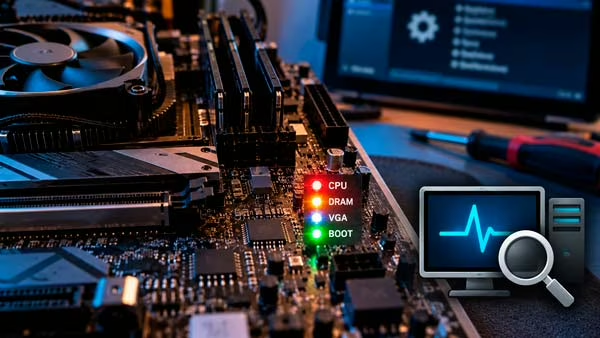
Las consultas de esta herramienta se procesan en el navegador y no se envían a una API externa. Esta indicación se refiere únicamente al funcionamiento del plugin de diagnóstico; el resto de Hardmaniacos puede utilizar sus propios servicios de analítica, publicidad, cookies u otros recursos externos.
Qué herramienta utilizar según lo que ocurre
Antes de desmontar el PC, conviene observar exactamente qué señal aparece. Un pitido largo no es lo mismo que varios cortos, un código de dos caracteres necesita el contexto de la placa y un LED que se enciende un instante durante el POST no tiene la misma importancia que uno que permanece fijo mientras el equipo deja de avanzar.
| Lo que observamos | Módulo recomendado | Qué conviene anotar |
|---|---|---|
| El PC emite uno o varios pitidos al encender. | Pitidos BIOS | Marca, modelo, número de pitidos, largos/cortos y si el patrón se repite. |
| La placa muestra 55, A2, D6 u otro código. | POST / Q-Code / Debug Code | Fabricante, modelo exacto, código y si permanece fijo o va cambiando. |
| Queda encendido un LED CPU, DRAM, VGA o BOOT. | LED de diagnóstico | Etiqueta exacta, comportamiento del LED y modelo de placa. |
| Necesitamos entrar en BIOS/UEFI o abrir el menú de arranque. | BIOS / UEFI | Tipo de equipo, fabricante y familia o modelo cuando se conozca. |
Pitidos BIOS
Los pitidos pueden ayudar cuando el equipo no llega a mostrar imagen. La herramienta permite describir cantidades, sonidos largos o cortos, combinaciones, repeticiones y grupos. Es importante no asumir que existe una tabla universal: la marca del ordenador y el fabricante del firmware pueden ser diferentes, y un mismo número de pitidos no tiene por qué significar lo mismo en dos equipos distintos.
La base inicial de Hardmaniacos Diagnóstico PC incluye patrones documentados para determinadas placas ASUS y algunos equipos Dell Inspiron. Si un fabricante aparece en un selector, esto no significa que exista una tabla completa de todos sus modelos o de todas las BIOS AMI, Award o Phoenix.
Códigos POST, Q-Code y Debug Code
Las placas con pantalla de diagnóstico pueden mostrar códigos durante el POST. Algunos cambian rápidamente mientras el sistema comprueba CPU, memoria, gráfica y dispositivos; por eso ver un código durante unos segundos no confirma por sí solo una avería.
La interpretación resulta más útil cuando el arranque se detiene y el código permanece. La base inicial se apoya especialmente en documentación de ASUS y en la ASRock X570 Taichi, que incorpora Dr. Debug. Siempre que exista, el manual del modelo concreto debe tener prioridad frente a una tabla genérica.
LED CPU, DRAM, VGA y BOOT
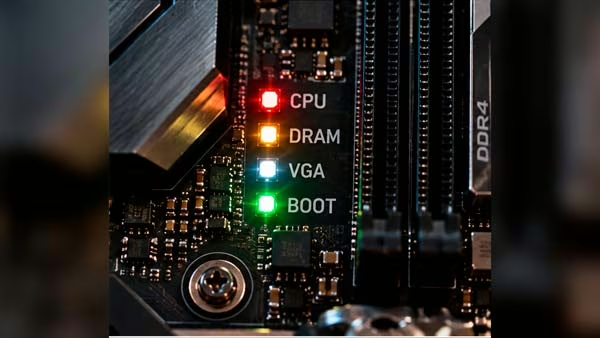
Placas ASUS con Q-LED y modelos MSI con EZ Debug utilizan indicadores para señalar en qué parte del proceso de arranque aparece una anomalía. La herramienta ofrece orientación para estas etiquetas y también información general claramente diferenciada.
Los colores no son universales y tampoco debemos interpretar un parpadeo o una secuencia de un portátil utilizando la tabla de una placa de sobremesa. Si el LED solo se ilumina durante el POST y después se apaga, puede formar parte de la comprobación normal; si permanece fijo y el arranque no avanza, merece una revisión más detallada.
Acceso a BIOS/UEFI y menú de arranque
El cuarto módulo ayuda a localizar la tecla o procedimiento documentado para acceder a BIOS/UEFI, al Boot Menu y, cuando corresponde, a opciones de recuperación. No todos los equipos de una marca utilizan la misma tecla, especialmente en portátiles y familias con procedimientos propios.
Cuando Windows todavía arranca, también existe una ruta independiente de las teclas físicas. Microsoft documenta el acceso mediante Configuración → Sistema → Recuperación → Inicio avanzado y, después del reinicio, Solucionar problemas → Opciones avanzadas → Configuración de firmware UEFI en equipos compatibles.
Cómo interpretar correctamente el resultado
El resultado de una consulta debe tomarse como una orientación de diagnóstico, no como la confirmación automática de que un componente está averiado.
Por ejemplo, un indicador relacionado con DRAM puede aparecer porque la memoria no está bien asentada, existe una incompatibilidad, la configuración no permite completar el entrenamiento o hay otro problema en la plataforma. Del mismo modo, un código asociado a vídeo puede orientar hacia la GPU sin demostrar que la tarjeta gráfica esté físicamente dañada.
Para aprovechar mejor la herramienta:
- Confirmar fabricante y modelo exactos siempre que sea posible.
- Anotar el patrón completo, no solo una parte del pitido, código o secuencia.
- Observar si la señal permanece fija o desaparece al continuar el arranque.
- Leer las comprobaciones propuestas antes de cambiar componentes.
- Consultar las fuentes y el manual oficial cuando exista documentación específica para ese modelo.
Si hay que manipular RAM, tarjeta gráfica, almacenamiento u otros componentes internos, apagar y desconectar el equipo antes de trabajar en su interior y seguir las indicaciones del fabricante. Actualizar o flashear la BIOS no debe utilizarse como primer paso genérico ante cualquier código.
Qué hacer si no aparece tu código o modelo
Que una señal no esté en la base no significa que no exista. Hardmaniacos Diagnóstico PC está preparado para indicar cuándo no dispone de información suficientemente verificada en lugar de inventar una interpretación.
En ese caso, comprobar primero que el modelo está bien identificado y buscar el manual oficial del equipo o de la placa base. Conviene anotar exactamente el código, el patrón de pitidos, la etiqueta del LED y qué ocurre en pantalla.
También se puede dejar un comentario en la publicación indicando marca, modelo exacto y señal observada. Esto puede servirnos para estudiar nuevos casos y ampliar la herramienta en futuras versiones, aunque no implica una respuesta o incorporación automática.
Guías de Hardmaniacos que pueden ayudarte
Si el ordenador enciende, mueve ventiladores o ilumina LEDs pero no llega a mostrar imagen, la herramienta puede dar la primera pista y después continuar con nuestra guía PC enciende pero no da imagen: causas y soluciones paso a paso, donde se revisan monitor, cableado, RAM, GPU, alimentación y arranque mínimo.
Si el síntoma principal es que el equipo pierde la fecha y la hora o recupera ajustes de BIOS después de estar desconectado, consultar la guía Pila BIOS agotada: síntomas y cómo cambiar la CMOS. Cambiar la pila no es una solución general para cualquier fallo de POST.
Preguntas frecuentes
¿La herramienta analiza automáticamente mi ordenador?
No. Funciona con los datos que introduce el usuario y consulta la información disponible en su base de diagnóstico.
¿Un pitido o código POST confirma qué componente está averiado?
No necesariamente. Puede señalar la etapa o el área donde el arranque encuentra un problema, pero la causa real puede requerir más comprobaciones.
¿Los códigos POST son iguales en todas las placas base?
No. Hay diferencias entre fabricantes, plataformas y modelos. Siempre que sea posible, hay que contrastar el resultado con el manual oficial de la placa.
¿Los LED CPU, DRAM, VGA y BOOT significan lo mismo en cualquier placa?
Las etiquetas son habituales, pero su comportamiento y colores no tienen por qué ser universales. La documentación del modelo concreto tiene prioridad.
¿Puedo usar la herramienta si Windows no arranca?
Sí. Está pensada precisamente para señales que aparecen antes de cargar el sistema operativo. Solo hace falta acceder a esta página desde otro dispositivo si el PC averiado no tiene imagen o conexión.
¿La herramienta repara el PC o mide componentes?
No. No mide voltajes, no comprueba físicamente RAM, CPU, GPU o almacenamiento y no modifica la BIOS. Su función es ayudar a interpretar una señal y ordenar las siguientes comprobaciones.
¿Qué hago si mi modelo no aparece?
Revisar el manual oficial del fabricante y comprobar que la identificación del equipo es correcta. También se puede dejar un comentario con el modelo y la señal observada para futuras revisiones de la herramienta.
Fuentes
- ASUS Support: resolución de problemas mediante indicadores Q-LED.
- ASUS Support: Q-Code comunes y diagnóstico.
- MSI Support: EZ Debug LED y diagnóstico de arranque.
- Dell Support: indicadores de diagnóstico y códigos en Inspiron.
- ASRock: X570 Taichi y Dr. Debug.
- Microsoft Support: acceso a Configuración de firmware UEFI desde Windows 11.