
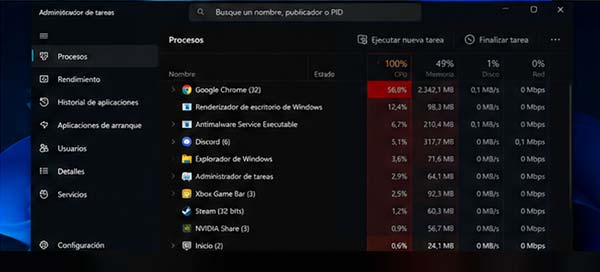
La forma correcta de solucionarlo no es empezar a desactivar servicios de Windows al azar. Primero hay que averiguar qué está consumiendo tiempo de procesador y después decidir si se trata de una aplicación, una tarea legítima del sistema, malware, un driver, interrupciones de hardware, una limitación térmica o simplemente un procesador que ya no ofrece suficiente rendimiento para la carga que se está ejecutando.
En esta guía se seguirá precisamente ese orden. Se empezará por el Administrador de tareas, se explicará cómo interpretar procesos que suben y bajan, se revisarán Windows Update, Microsoft Defender, navegadores y aplicaciones en segundo plano, se verá qué significa un uso elevado de System Interrupts y se terminará comprobando frecuencias, temperaturas, modos de energía y posibles problemas de hardware.
¿Es malo que la CPU llegue al 100 %?
No necesariamente. El porcentaje de CPU indica cuánto tiempo de procesamiento está siendo utilizado durante un intervalo determinado. Si una aplicación está diseñada para aprovechar todos los núcleos disponibles, llegar al 100 % puede ser exactamente el comportamiento esperado.
Lo importante es analizar cuándo ocurre, durante cuánto tiempo y qué consecuencias tiene.
| Situación | ¿Puede ser normal? | Qué conviene comprobar |
|---|---|---|
| 100 % durante unos segundos al abrir un programa | Sí | Si vuelve rápidamente a valores normales |
| 100 % durante un renderizado o compresión | Sí | Temperatura, frecuencia y estabilidad |
| 100 % jugando | Depende | FPS, uso de GPU, núcleos saturados y procesos en segundo plano |
| 100 % durante Windows Update o un análisis antivirus | Puede serlo temporalmente | Si termina al completar la tarea |
| 90-100 % durante minutos sin hacer nada | No debería ser habitual | Proceso responsable, malware, drivers, interrupciones o tareas de fondo |
| 100 % con frecuencia muy baja y temperaturas elevadas | Puede indicar una limitación | Refrigeración, energía y thermal throttling |
También conviene recordar que el porcentaje global puede ocultar un cuello de botella. Un procesador de muchos núcleos puede mostrar, por ejemplo, un uso total moderado mientras uno o dos hilos críticos están completamente saturados. En juegos esto es especialmente importante: no hace falta ver un 100 % global para que la CPU esté limitando los FPS.
1. Encontrar primero qué está consumiendo la CPU
El primer paso es observar el problema mientras está ocurriendo. Pulsa Ctrl + Shift + Esc para abrir el Administrador de tareas. En la sección de procesos, localiza la columna CPU.
Haz clic sobre el encabezado CPU para ordenar los procesos de mayor a menor consumo. No conviene mirar únicamente una captura instantánea: deja el Administrador de tareas abierto durante uno o dos minutos y observa qué proceso permanece arriba cuando el equipo se ralentiza.
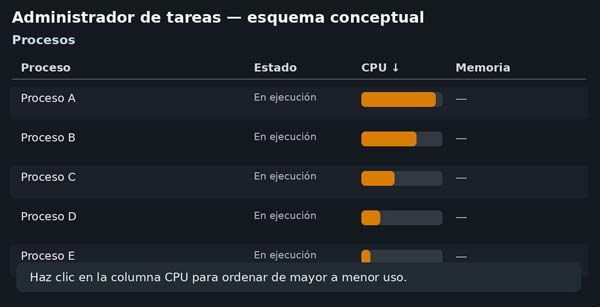
Diferenciar un pico puntual de un uso sostenido
Un proceso que salta brevemente al 50, 80 o 100 % y vuelve a bajar no tiene por qué estar fallando. Windows y las aplicaciones realizan tareas cortas constantemente: abrir archivos, indexar, comprobar actualizaciones, cargar pestañas, descomprimir datos o compilar sombreadores.
Resulta más significativo un proceso que:
- Permanece con consumo elevado durante varios minutos sin una razón clara.
- Vuelve inmediatamente a consumir CPU después de cerrarlo.
- Empieza a consumir muchos recursos cada vez que se inicia Windows.
- Coincide con tirones, ventiladores al máximo o pérdida de rendimiento.
- Consume CPU incluso cuando la aplicación correspondiente parece cerrada.
Comprobar la pestaña Rendimiento
En Administrador de tareas → Rendimiento → CPU pueden verse el uso total, la velocidad del procesador y otros datos del sistema. Esto será especialmente útil más adelante para comprobar si la CPU aparece al 100 % pero funciona a una frecuencia anormalmente baja.
Si hace falta más detalle sobre un proceso concreto, la pestaña Detalles permite identificar ejecutables con mayor precisión. Para diagnósticos avanzados también puede utilizarse Process Explorer, herramienta oficial de Microsoft Sysinternals que muestra una vista más detallada de procesos, módulos y relaciones entre ellos.
2. Si la CPU está al 100 % “sin hacer nada”, espera unos minutos después del arranque
Un PC recién iniciado no está realmente en reposo. Durante los primeros minutos pueden coincidir Windows Update, sincronización en la nube, carga de aplicaciones de inicio, análisis de seguridad, indexación, actualizadores de programas y tareas pendientes de la sesión anterior.
Por eso, si el problema ocurre nada más encender el equipo, conviene dejar Windows unos minutos sin abrir nada y observar si la carga baja. Si lo hace, el siguiente paso será localizar qué tarea de inicio estaba trabajando. Si permanece alta indefinidamente, hay que continuar con el proceso que aparece primero en el Administrador de tareas.
Una buena regla de diagnóstico es no cerrar indiscriminadamente todo lo que consuma CPU. Primero hay que identificar el nombre del proceso y la aplicación a la que pertenece. Un proceso desconocido no es automáticamente malware: puede formar parte de un driver, una utilidad del fabricante o un componente de Windows.
3. Windows Update puede usar CPU temporalmente
Windows descarga, prepara e instala actualizaciones en segundo plano. Durante determinadas fases puede aumentar el uso de CPU, disco y memoria, especialmente si el sistema lleva tiempo sin actualizarse.
Entra en Configuración → Windows Update y comprueba si hay una actualización descargándose, instalándose o esperando un reinicio. Si Windows solicita reiniciar para completar la instalación, guarda el trabajo y hazlo cuando sea conveniente.
Si el uso elevado desaparece después de completar la actualización y reiniciar, probablemente se haya encontrado la causa. En cambio, si Windows Update queda aparentemente atascado durante horas o el consumo reaparece continuamente sin completar nada, entonces sí conviene investigar un problema específico de actualización.
No es recomendable desactivar permanentemente Windows Update para “bajar la CPU”. Además de no solucionar la causa si el componente está fallando, el sistema quedaría sin correcciones de seguridad y estabilidad.
4. Antimalware Service Executable y Microsoft Defender
Otro proceso que suele llamar la atención en el Administrador de tareas es Antimalware Service Executable, correspondiente al motor de Microsoft Defender Antivirus. Durante un análisis puede utilizar una cantidad importante de procesador y hacer que el equipo responda peor temporalmente.
Microsoft documenta que los análisis completos pueden ralentizar el PC mientras se ejecutan. Por tanto, si aparece un consumo alto de Defender, primero hay que comprobar si está realizando un análisis y si la carga disminuye al terminar.
Puede abrirse Seguridad de Windows → Protección contra virus y amenazas para comprobar el estado de la protección. Si existen indicios de malware, puede empezarse con un examen rápido y utilizar un examen completo o Microsoft Defender sin conexión cuando haya sospechas de una infección persistente.
No debe desactivarse la protección en tiempo real como solución permanente. Si Defender consume CPU de forma anormal todos los días, el objetivo debe ser averiguar por qué analiza continuamente los mismos datos o qué tarea dispara el análisis, no eliminar la protección.
5. Navegadores: muchas pestañas, extensiones y páginas que ejecutan código
Chrome, Edge, Firefox y otros navegadores trabajan con múltiples procesos. Una sola pestaña con vídeo, una aplicación web compleja, una página mal optimizada o una extensión defectuosa puede mantener uno o varios núcleos ocupados.
Si el navegador aparece arriba en la lista de CPU:
- Cierra primero las pestañas más pesadas y observa si el uso cae.
- Revisa extensiones instaladas recientemente.
- Comprueba si el consumo aparece incluso con una única pestaña vacía.
- Reinicia completamente el navegador.
- Si el problema desaparece al desactivar una extensión concreta, actualízala o elimínala.
No es raro que el Administrador de tareas de Windows muestre varios procesos con el nombre del navegador. Esto se debe a que pestañas, extensiones, GPU y otros componentes pueden ejecutarse de forma separada para mejorar aislamiento y estabilidad.
6. Aplicaciones en segundo plano y procesos que reaparecen
Cerrar un proceso y verlo reaparecer unos segundos después no significa necesariamente que Windows esté ignorando la orden. Puede tratarse de un servicio, un actualizador o un proceso principal diseñado para volver a lanzar un componente secundario.
En lugar de terminarlo repetidamente:
- Identifica qué programa lo instala.
- Comprueba si dispone de una opción para no iniciarse con Windows.
- Revisa Administrador de tareas → Aplicaciones de arranque.
- Si el programa no es necesario, desinstálalo desde Configuración.
- Si se trata de una utilidad necesaria, actualízala desde su fabricante.
Entre los consumidores habituales se encuentran sincronizadores en la nube, launchers de juegos, suites RGB, herramientas de periféricos, programas de monitorización, utilidades de placas base y actualizadores residentes. No todos son problemáticos, pero cuantos más servicios permanentes se añadan, más difícil resulta diagnosticar una carga anómala.
7. System Interrupts alto: no es una aplicación que pueda cerrarse
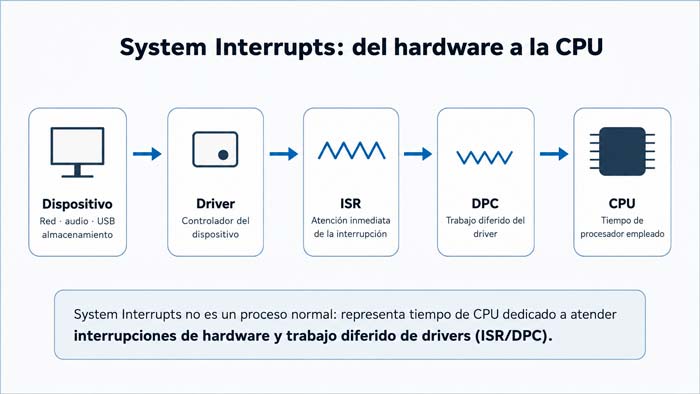
System Interrupts o Interrupciones del sistema representa tiempo que la CPU dedica a atender interrupciones de hardware y trabajo relacionado del kernel. No es un programa convencional y no debe intentarse “desinstalarlo” ni finalizarlo.
Pequeños picos pueden ser normales. Lo que resulta sospechoso es un consumo elevado y sostenido en reposo, especialmente si coincide con audio entrecortado, problemas USB, red inestable o tirones del sistema.
Microsoft documenta que Windows utiliza rutinas de servicio de interrupción (ISR) y llamadas a procedimiento diferido (DPC) para gestionar este tipo de trabajo. Cuando el tiempo dedicado a ellas es anormalmente alto, un driver o dispositivo puede estar generando demasiada actividad.
Cómo aislar un posible problema de driver o dispositivo
Conviene empezar por los cambios recientes. Si el problema apareció después de instalar un driver, un periférico o una actualización concreta, esa relación temporal es una pista importante.
Después:
- Actualiza controladores de chipset, red, audio, GPU y almacenamiento desde Windows Update o desde el fabricante cuando proceda.
- Si el problema comenzó justo después de actualizar un controlador, puede valorarse volver a la versión anterior mediante el Administrador de dispositivos si la opción está disponible.
- Desconecta periféricos USB no esenciales de uno en uno y observa si baja el uso.
- Prueba temporalmente sin hubs USB, interfaces de audio, capturadoras, adaptadores externos u otros dispositivos añadidos recientemente.
No conviene deshabilitar a ciegas controladores de almacenamiento, chipset o dispositivos del sistema. La idea es aislar cambios controlados, no dejar Windows sin componentes esenciales.
Si el consumo de interrupciones sigue siendo alto y no se encuentra el responsable, Windows Performance Recorder y Windows Performance Analyzer permiten analizar DPC e ISR con mucha más profundidad, aunque se trata ya de un diagnóstico avanzado.
8. Comprobar malware cuando el proceso no tiene una explicación clara
El malware puede consumir CPU para realizar tareas en segundo plano, descargar contenido, cifrar archivos, generar tráfico o ejecutar cargas de cálculo. Microsoft incluye precisamente el consumo de CPU y disco entre los síntomas que pueden acompañar a determinados tipos de malware.
Conviene investigar especialmente cuando:
- Aparece un ejecutable desconocido con uso elevado persistente.
- El proceso vuelve a crearse después de terminarlo.
- La ruta del archivo resulta extraña o está dentro de carpetas temporales sin una explicación clara.
- El PC consume CPU incluso recién iniciado y sin aplicaciones abiertas.
- Se observan además ventanas, extensiones, tareas programadas o conexiones inesperadas.
El primer paso puede ser ejecutar un análisis con Seguridad de Windows. Si existe una sospecha seria y el análisis normal no detecta nada, el examen de Microsoft Defender sin conexión reinicia el equipo y analiza fuera de la sesión normal de Windows, lo que puede ayudar frente a determinadas amenazas persistentes.
Como medida general de seguridad, también puede consultarse esta guía sobre cómo evitar perder datos en el ordenador, donde se tratan copias de seguridad, ransomware y prevención.
9. Arranque limpio: cómo saber si el culpable es software de terceros
Si no se consigue identificar el origen, pero existe la sospecha de que algún servicio o programa de inicio está provocando el uso elevado, un arranque limpio puede ayudar a aislar el conflicto.
Microsoft define el arranque limpio como un inicio de Windows con un conjunto reducido de controladores y programas de inicio, de forma que sea posible diagnosticar conflictos de software en segundo plano.
Antes de empezar, anota qué elementos se desactivan para poder devolver el sistema a su estado normal.
- Busca
msconfigy abre Configuración del sistema. - Entra en la pestaña Servicios.
- Marca Ocultar todos los servicios de Microsoft.
- Después selecciona Deshabilitar todos.
- Entra en la pestaña Inicio y abre el Administrador de tareas.
- Deshabilita temporalmente las aplicaciones de inicio habilitadas.
- Reinicia el equipo y comprueba si el problema continúa.
Si la CPU deja de quedarse al 100 %, uno de los elementos desactivados probablemente esté relacionado con el problema. Pueden reactivarse grupos pequeños de servicios y aplicaciones hasta localizar cuál reproduce el comportamiento.
Cuando termine el diagnóstico, hay que restaurar el inicio normal. Un arranque limpio no está pensado como configuración permanente.
10. No utilices “Número de procesadores” de msconfig para acelerar la CPU
Existe un consejo muy extendido que recomienda abrir las opciones avanzadas de arranque de msconfig, marcar Número de procesadores y elegir el valor máximo para “activar todos los núcleos”. No es una solución para una CPU al 100 % ni una optimización de rendimiento.
Microsoft documenta la opción numproc como un parámetro que hace que Windows utilice solo el número de procesadores especificado. Es una opción de arranque utilizada para diagnóstico y pruebas, no una forma de desbloquear núcleos que Windows hubiera dejado desactivados.
En un equipo normal, estas opciones avanzadas de arranque deben dejarse sin modificar salvo que exista una razón técnica concreta.
11. CPU al 100 % jugando: cuándo es normal y cuándo indica un cuello de botella
Que un juego utilice el 90-100 % de la CPU no significa automáticamente que exista un fallo. Algunos motores, simuladores, juegos competitivos con muchos FPS o títulos que procesan mucha lógica pueden aprovechar toda la capacidad disponible.
Conviene observarlo junto con otros indicadores:
- FPS estables y temperatura correcta: un uso alto puede ser simplemente aprovechamiento del procesador.
- CPU al 100 %, GPU claramente por debajo de su capacidad y FPS limitados: puede existir un cuello de botella de CPU.
- CPU al 100 % y procesos ajenos al juego consumiendo una parte importante: conviene cerrar o corregir esos procesos antes de atribuir el problema al hardware.
- Tirones coincidiendo con picos de un solo núcleo: el motor puede estar limitado por uno o varios hilos aunque el porcentaje global no llegue al 100 %.
- CPU al 100 % con frecuencia que cae y temperatura al límite: hay que investigar refrigeración o límites de potencia.
Antes de cambiar de procesador, también puede probarse a limitar los FPS si el juego está generando cientos de cuadros por segundo innecesarios. Una GPU potente puede aumentar considerablemente la carga sobre la CPU cuando no existe un límite de fotogramas.
Si finalmente se confirma que el procesador es el componente que limita el equipo, esta guía sobre componentes a tener en cuenta para mejorar el rendimiento del PC puede ayudar a valorar qué actualización tiene más sentido.
12. Revisar la frecuencia del procesador: 100 % de uso no siempre significa 100 % de rendimiento
Una CPU puede aparecer al 100 % y, sin embargo, estar trabajando a una frecuencia reducida. Por eso conviene mirar simultáneamente uso, frecuencia y temperatura.
En Administrador de tareas → Rendimiento → CPU puede observarse la velocidad actual. No hay que interpretar una frecuencia baja en reposo como un problema: los procesadores modernos cambian constantemente de frecuencia para ahorrar energía.
Lo sospechoso es que, durante una carga sostenida, la frecuencia baje de forma marcada al mismo tiempo que aparece pérdida de rendimiento y una temperatura muy elevada o un límite de potencia.
13. Temperatura y thermal throttling
Cuando un procesador alcanza sus límites térmicos puede reducir frecuencia y potencia para protegerse. Intel denomina a este mecanismo thermal throttling. El límite exacto depende del modelo de CPU y de la configuración del fabricante, por lo que no conviene aplicar una cifra universal a todos los procesadores.
Pueden monitorizarse temperaturas, frecuencias y velocidad de ventiladores con herramientas como HWMonitor, mantenida por CPUID y capaz de leer sensores de CPU, GPU, placas base, unidades y otros componentes.
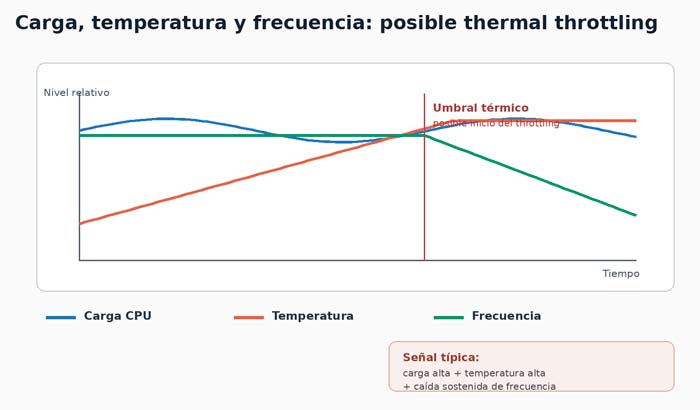
Lo importante es buscar un patrón, no una cifra aislada:
- Inicia la monitorización con el equipo en reposo.
- Reproduce la carga que lleva la CPU al 100 %.
- Observa temperatura y frecuencia durante varios minutos.
- Comprueba si la frecuencia cae conforme la temperatura alcanza el límite del procesador.
Si se confirma un problema térmico, conviene revisar ventiladores, flujo de aire, polvo y montaje del disipador. Pueden consultarse esta guía para la limpieza del disipador de la CPU y esta otra sobre cómo cambiar la pasta térmica del procesador.
No deben desactivarse las protecciones térmicas desde BIOS para evitar el throttling. Si el procesador reduce frecuencia por temperatura, hay que corregir la causa de la temperatura, no eliminar el mecanismo de protección.
14. Comprobar el modo de energía de Windows
Los modos de energía pueden modificar cómo prioriza Windows consumo y rendimiento. En Windows 11 se encuentran en Configuración → Sistema → Energía y batería → Modo de energía.
Microsoft ofrece, según el hardware, opciones orientadas a eficiencia energética, equilibrio y rendimiento. Si el procesador está limitado a frecuencias bajas durante una tarea exigente, conviene comprobar que no esté activado un modo especialmente restrictivo o el ahorro de energía.
Cambiar a Mejor rendimiento no “reduce” directamente el porcentaje de CPU. De hecho, puede aumentar consumo y temperatura. Su utilidad en este diagnóstico consiste en comprobar si una política de energía estaba impidiendo que la CPU alcanzase el rendimiento esperado.
En portátiles, también conviene repetir la prueba conectado al cargador adecuado, porque algunos equipos limitan la potencia de CPU y GPU cuando funcionan con batería o con un adaptador de corriente insuficiente.
15. Cómo diferenciar software, temperatura y hardware
Después de las pruebas anteriores normalmente será posible encajar el problema en uno de estos escenarios:
| Resultado | Causa más probable | Siguiente paso |
|---|---|---|
| Un proceso concreto consume casi toda la CPU | Aplicación o tarea específica | Actualizar, configurar, reinstalar o desinstalar según proceda |
| La carga desaparece tras Windows Update o Defender | Tarea temporal legítima | No hacer cambios si no se repite de forma anómala |
| La carga desaparece con arranque limpio | Servicio o programa de terceros | Reactivar elementos hasta encontrar el responsable |
| System Interrupts permanece alto | Driver o dispositivo | Aislar periféricos y revisar controladores |
| CPU al 100 %, temperatura alta y frecuencia descendiendo | Posible thermal throttling | Revisar refrigeración, ventiladores y montaje |
| CPU alta solo en juegos exigentes y GPU infrautilizada | Posible cuello de botella de CPU | Revisar FPS, procesos de fondo y requisitos del juego |
| CPU al 100 % con proceso desconocido persistente | Software defectuoso o posible malware | Identificar el archivo y ejecutar análisis de seguridad |
Un fallo físico del propio procesador es una causa mucho menos habitual que software, refrigeración, drivers o falta de rendimiento para la tarea. Ver “100 %” por sí solo no demuestra que la CPU esté averiada: significa que Windows está encontrando trabajo que ejecutar.
16. Qué no conviene desactivar para bajar el uso de CPU
Algunas guías poco rigurosas sobre este problema recomiendan desactivar componentes del sistema hasta que el porcentaje baja. Esto puede ocultar la causa y generar problemas nuevos.
Como norma general, no conviene desactivar permanentemente:
- Microsoft Defender solo porque esté realizando un análisis.
- Windows Update para impedir que instale actualizaciones.
- System Interrupts, que no es una aplicación convencional.
- Servicios de Microsoft cuyo propósito se desconozca.
- Controladores de chipset, almacenamiento u otros dispositivos esenciales al azar.
- Protecciones térmicas de la BIOS.
Tampoco es recomendable utilizar limpiadores de registro ni supuestos “optimizadores de CPU” como primera respuesta. Si no se sabe qué componente está generando la carga, modificar más elementos solo añade variables al diagnóstico.
Checklist de diagnóstico para una CPU al 100 %
- Abre el Administrador de tareas y ordena por CPU.
- Comprueba si se trata de un pico corto o de una carga sostenida.
- Identifica el proceso responsable antes de cerrarlo.
- Revisa si Windows Update está instalando algo o esperando un reinicio.
- Comprueba si Microsoft Defender está realizando un análisis.
- Si es un navegador, revisa pestañas y extensiones.
- Si el proceso reaparece, identifica el servicio o programa que lo inicia.
- Si System Interrupts está alto, revisa drivers y periféricos.
- Ejecuta un análisis de malware si el comportamiento no tiene explicación.
- Utiliza un arranque limpio si sospechas de software de terceros.
- Observa frecuencia y temperatura mientras la CPU está cargada.
- Comprueba el modo de energía y, en portátiles, repite la prueba conectado a corriente.
- Solo después de aislar la causa conviene valorar cambios de hardware.
Preguntas frecuentes sobre CPU al 100 % en Windows
¿Es normal que la CPU llegue al 100 % al abrir un programa?
Sí. Un pico corto puede ser completamente normal. Lo preocupante es que permanezca saturada durante mucho tiempo sin una tarea que lo justifique o que el sistema pierda rendimiento de forma continua.
¿Por qué tengo la CPU al 100 % sin tener programas abiertos?
Puede haber tareas de Windows, actualizaciones, análisis antivirus, sincronización, servicios, aplicaciones de inicio, drivers o malware ejecutándose en segundo plano. El Administrador de tareas permite localizar qué consume tiempo de CPU.
¿Antimalware Service Executable es un virus?
No. Es un componente de Microsoft Defender Antivirus. Puede utilizar bastante CPU durante determinados análisis. Si el consumo es continuo y anormal, conviene investigar qué actividad está provocándolo, pero no eliminar la protección.
¿System Interrupts al 100 % significa que Windows está roto?
No necesariamente, pero un uso elevado y sostenido de interrupciones sí puede apuntar a un driver o dispositivo que está generando demasiadas ISR o DPC. Conviene revisar cambios recientes, periféricos y controladores.
¿Una CPU al 100 % jugando significa que necesito cambiarla?
No automáticamente. Hay juegos capaces de utilizar toda la CPU. Antes de actualizar hardware hay que comprobar FPS, uso de GPU, carga por núcleo, procesos en segundo plano, temperaturas y frecuencia.
¿Una CPU caliente puede aparecer al 100 %?
Sí, pero la temperatura no es la causa directa del porcentaje. Si alcanza su límite térmico, la CPU puede reducir frecuencia para protegerse y tardar más en completar la carga, manteniéndose saturada durante más tiempo.
¿Poner “Mejor rendimiento” baja el uso de CPU?
No necesariamente. Ese modo permite priorizar rendimiento sobre eficiencia energética, pero puede aumentar consumo y temperatura. Sirve para comprobar si una política de energía estaba limitando la frecuencia, no para solucionar cualquier caso de CPU al 100 %.
¿Debo marcar todos los procesadores en msconfig?
No. La opción de número de procesadores es una opción avanzada de arranque utilizada para limitar los procesadores empleados con fines de diagnóstico. Windows no necesita que se marque para utilizar normalmente todos los núcleos disponibles.
Fuentes:
- Microsoft Support: sugerencias para mejorar el rendimiento del PC en Windows.
- Microsoft Support: cómo realizar un arranque limpio en Windows.
- Microsoft Support: protección contra virus y amenazas en Seguridad de Windows.
- Microsoft Learn: rendimiento de CPU y limitación de análisis de Microsoft Defender.
- Microsoft Learn: análisis de CPU, procesos, DPC e ISR.
- Microsoft Learn: opciones de procesadores de BCDEdit y numproc.
- Microsoft Sysinternals: Process Explorer.
- Microsoft Support: cambiar el modo de energía de Windows.
- Intel: qué es el thermal throttling y cómo diagnosticarlo.
- CPUID: HWMonitor.