
Separar estos escenarios evita perder tiempo reinstalando drivers cuando el problema era una entrada mal seleccionada, cambiando permisos cuando Windows ni siquiera reconoce el micrófono o comprando un adaptador cuando el dispositivo funciona correctamente y es una aplicación la que está utilizando otra entrada.
En esta guía se seguirá un diagnóstico desde lo más cercano al micrófono hasta la aplicación: conexión física → detección en Windows → prueba de grabación → permisos → aplicación → driver → calidad y hardware. El objetivo no es probar soluciones al azar, sino localizar en qué punto deja de funcionar la cadena.
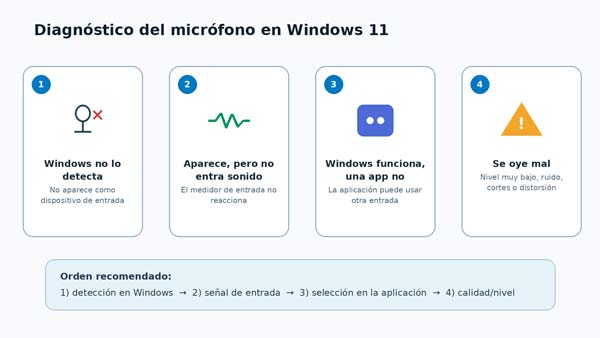
Primero identifica en cuál de estos cuatro casos estás
| Escenario | Qué ocurre | Dónde empezar |
|---|---|---|
| 1. Windows no detecta el micrófono | No aparece entre los dispositivos de entrada | Conexión, USB, jack, Bluetooth, Administrador de dispositivos y driver |
| 2. Windows lo detecta pero no entra sonido | Aparece como entrada, pero la prueba no registra la voz | Mute, entrada correcta, nivel, permisos, mejoras y driver |
| 3. Funciona en Windows pero no en una app | La prueba o una grabación local funcionan, pero Discord, el juego o la videollamada no | Permisos y dispositivo de entrada dentro de la aplicación |
| 4. Se escucha bajo o mal | Hay señal, pero es débil, distorsionada, entrecortada o con mala calidad | Nivel, posición, ganancia, procesamiento, formato, Bluetooth y hardware |
Antes de continuar, conviene comprobar también lo evidente: si el micrófono, headset o cable tiene un botón físico de mute, una rueda de ganancia o un interruptor, hay que asegurarse de que no esté silenciado. Muchos periféricos controlan el mute desde el propio auricular, micrófono o cable, por lo que Windows puede detectar perfectamente el dispositivo aunque físicamente no esté enviando voz.
1. Windows 11 no detecta el micrófono
Cuando el dispositivo no aparece en Windows, todavía no merece la pena entrar en Discord ni cambiar niveles de entrada. Primero hay que conseguir que el sistema reconozca algún dispositivo de grabación.
Comprobar si aparece en Configuración de sonido
Entra en:
Inicio → Configuración → Sistema → Sonido
En el apartado Entrada, Windows 11 muestra los micrófonos que reconoce. Microsoft denomina esta selección Elegir un dispositivo para hablar o grabar.
Si el micrófono aparece, selecciónalo y pasa al segundo escenario de esta guía. Si no aparece, continúa según el tipo de conexión.
Micrófono USB: probar la conexión antes de tocar el software
Un micrófono USB integra su propia interfaz de audio, por lo que Windows debe detectar un nuevo dispositivo cuando se conecta. Para aislar fallos:
- Desconéctalo y vuelve a conectarlo.
- Prueba otro puerto USB del ordenador.
- Si está conectado mediante hub, dock o alargador, pruébalo temporalmente directamente en el PC.
- Si el cable USB es desmontable, prueba otro cable compatible que sepas que transmite datos y no sea únicamente de carga.
- Revisa LEDs, pantalla o indicadores del propio micrófono si los tiene.
- Si utiliza software o driver específico del fabricante, comprueba que sea compatible con la versión de Windows 11 instalada.
Puede consultarse como ejemplo esta review del Razer Seiren V2 Pro. En este tipo de dispositivo, la señal no depende de la entrada analógica de 3,5 mm de la placa base: si Windows no lo enumera, el diagnóstico debe centrarse primero en USB, cable, alimentación, firmware o driver.
Jack de 3,5 mm: comprobar que el conector y el puerto sean compatibles
Que un conector de 3,5 mm entre físicamente en un puerto no garantiza que micrófono y auriculares estén cableados de la forma que necesita el ordenador.
En el contexto de headsets de consumo:
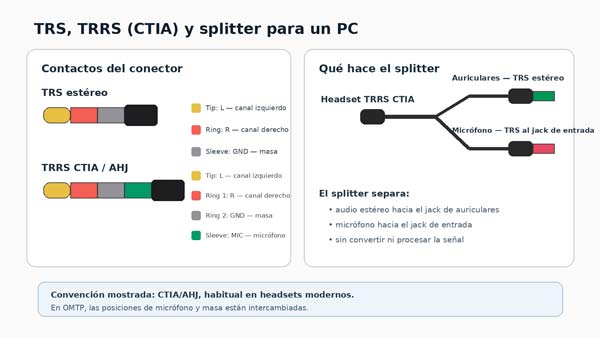
- Un conector TRS tiene tres contactos eléctricos y normalmente se reconoce visualmente por dos anillos aislantes.
- Un conector TRRS tiene cuatro contactos y tres anillos aislantes; en muchos headsets permite llevar por un único conector el audio estéreo y la señal del micrófono.
Muchos portátiles utilizan un único jack combinado de auriculares y micrófono. En cambio, bastantes ordenadores de sobremesa ofrecen dos conectores independientes: uno para salida de auriculares y otro para entrada de micrófono.
Por tanto:
- Si el headset tiene un único conector TRRS y el PC tiene dos jacks separados, normalmente hará falta un splitter compatible que separe auriculares y micrófono.
- Si el headset tiene dos conectores independientes y el portátil solo dispone de un jack combinado, hará falta el adaptador inverso apropiado.
- Si se conecta un headset al puerto destinado únicamente a auriculares, puede escucharse perfectamente y, sin embargo, no funcionar el micrófono.
No todos los adaptadores con forma de “Y” sirven para lo mismo. Hay duplicadores diseñados para conectar dos auriculares y splitters específicos para separar salida de audio + entrada de micrófono. Conviene comprobar la función indicada por el fabricante antes de comprar uno.
Bluetooth: emparejado no siempre significa que esté seleccionada la entrada correcta
Para un headset Bluetooth, comprueba primero que esté encendido, con batería y realmente conectado. En Windows 11 puede revisarse o volver a emparejarse desde:
Configuración → Bluetooth y dispositivos → Dispositivos
Después vuelve a Sistema → Sonido → Entrada y comprueba si aparece su micrófono. Si solo aparece como salida de sonido, elimina temporalmente el dispositivo Bluetooth, reinicia el headset y vuelve a emparejarlo.
En algunos equipos y auriculares Bluetooth la calidad de reproducción puede cambiar cuando se activa el micrófono. No debe confundirse automáticamente con una avería. Windows 11 puede mantener audio estéreo mientras se utiliza el micrófono con determinados dispositivos Bluetooth LE Audio, pero Microsoft exige Windows 11 24H2 o posterior, soporte LE Audio integrado en el PC, drivers adecuados y un periférico compatible. Si alguno de esos elementos falta, el comportamiento puede ser diferente.
Revisar el Administrador de dispositivos
Si Windows sigue sin reconocer el micrófono, abre Administrador de dispositivos. Revisa especialmente Controladores de sonido, vídeo y juegos y, cuando aparezca, la sección de entradas y salidas de audio.
Un icono de advertencia, un dispositivo desconocido o la desaparición completa del controlador de audio son pistas. Microsoft recomienda también utilizar Buscar cambios de hardware y actualizar el controlador de audio cuando un micrófono no es reconocido correctamente.
En portátiles y placas base suele ser preferible comprobar primero Windows Update y después la página oficial del fabricante del equipo o placa para obtener el driver de audio correcto. Conviene evitar programas de terceros que prometen “actualizar todos los drivers” sin identificar claramente qué paquete instalan.
2. Windows detecta el micrófono pero no entra sonido
Este es uno de los casos más frecuentes: el nombre del micrófono aparece en Entrada, pero al hablar no se registra señal.
Seleccionar explícitamente la entrada correcta
Vuelve a:
Configuración → Sistema → Sonido → Entrada
Selecciona el micrófono que quieres utilizar. Es frecuente tener varias entradas simultáneas: micrófono integrado del portátil, webcam, headset USB, interfaz de audio, monitor o cámara.
Elegir la entrada correcta es especialmente importante cuando se conecta una webcam con micrófonos propios. Como ejemplo, esta review de la Krom Kam muestra cómo una fuente de grabación mal elegida puede hacer que el equipo utilice el micrófono de la cámara cuando se esperaba otro dispositivo.
Utilizar la prueba de micrófono de Windows 11
Microsoft permite probar directamente la entrada desde sus propiedades. En Sistema → Sonido → Entrada, selecciona el micrófono, abre sus propiedades y busca Prueba de micrófono.
- Selecciona Iniciar prueba.
- Habla con un volumen normal y a la distancia habitual.
- Detén la prueba.
- Reproduce la muestra grabada.
Esta prueba es decisiva: si Windows registra la voz, el hardware básico, la entrada y el camino de audio funcionan. Si una aplicación sigue sin recibir sonido, pasa al tercer escenario.
Comprobar los permisos de privacidad
Entra en:
Configuración → Privacidad y seguridad → Micrófono
Comprueba:
- Acceso al micrófono: activado.
- Permitir que las aplicaciones accedan al micrófono: activado.
- Que la aplicación compatible que se quiere utilizar tenga permiso.
- Permitir que las aplicaciones de escritorio accedan al micrófono: activado si se utilizan programas clásicos de escritorio.
Microsoft advierte de una diferencia importante: las aplicaciones de escritorio no se gestionan necesariamente una a una en esa lista. Si Discord, un navegador u otro programa clásico necesita el micrófono, también hay que comprobar el permiso general para aplicaciones de escritorio.
Comprobar que el dispositivo no está deshabilitado
Windows conserva todavía el panel clásico de dispositivos de audio. Puede abrirse desde:
Configuración → Sistema → Sonido → Más opciones de configuración de sonido → Grabación
Selecciona el micrófono y abre Propiedades. Comprueba que el uso del dispositivo esté habilitado. Este panel también puede ser útil cuando una aplicación antigua depende del dispositivo predeterminado de grabación.
Probar una grabación local
Además de la prueba integrada, abre Grabadora de sonidos de Windows 11 y realiza una grabación corta.
La interpretación es sencilla:
- La grabación funciona: el micrófono y Windows están capturando correctamente. El problema está probablemente en una aplicación, permiso o selección de entrada.
- No registra nada: hay que seguir revisando nivel, procesamiento, driver o hardware.
- Registra otra voz o ruido de otra habitación: probablemente está seleccionada otra entrada, como el micrófono del portátil o la webcam.
3. El micrófono funciona en Windows pero no en Discord, juegos o videollamadas
Si la prueba de Windows y Grabadora de sonidos funcionan, no conviene reinstalar el driver como primera medida. Ya existe una evidencia bastante fuerte de que la cadena física y el sistema pueden capturar audio.
Ahora hay que comprobar qué entrada está utilizando la aplicación.
Discord: seleccionar el dispositivo dentro de Voz y vídeo
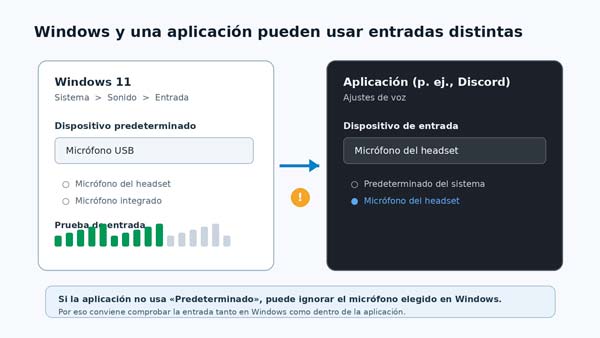
Discord permite elegir una entrada diferente a la seleccionada globalmente en Windows. Entra en:
Ajustes de usuario → Voz y vídeo → Dispositivo de entrada
Selecciona explícitamente el micrófono y utiliza la prueba de micrófono de Discord. Revisa también:
- El volumen de entrada.
- Si se utiliza Actividad de voz o Pulsar para hablar.
- Que la tecla de Push to Talk sea la correcta si ese modo está activado.
- Que Discord tenga permiso para utilizar el micrófono en Windows.
La propia documentación de Discord recomienda comprobar el dispositivo de entrada y salida dentro de Voice & Video antes de pasar a medidas más avanzadas.
Juegos: comprobar la entrada de voz y el modo de chat
Muchos juegos tienen su propia selección de micrófono. Otros utilizan el dispositivo predeterminado de Windows o el dispositivo predeterminado de comunicaciones.
Conviene revisar dentro del juego:
- Dispositivo de entrada de voz.
- Volumen o ganancia del micrófono.
- Push to Talk frente a micrófono abierto.
- Umbral de activación de voz, si existe.
- Que el chat de voz no esté silenciado globalmente.
Si se cambia de headset mientras el juego ya está abierto, algunas aplicaciones no actualizan correctamente el dispositivo de captura. Cierra y vuelve a abrir la aplicación después de seleccionar la entrada correcta.
Videollamadas y aplicaciones web
Teams, Zoom, navegadores y otras herramientas de videollamada pueden mantener su propia selección de entrada. Si se trata de una aplicación web, además de los permisos de Windows puede existir un permiso del sitio web para utilizar el micrófono.
Una comprobación útil consiste en cambiar temporalmente la entrada dentro de la propia aplicación, realizar su prueba de audio si dispone de ella y volver a seleccionar el micrófono deseado.
Dispositivo predeterminado y dispositivo de comunicaciones
Si una aplicación no permite elegir entrada manualmente, abre:
Configuración → Sistema → Sonido → Más opciones de configuración de sonido → Grabación
Ahí puede establecerse el micrófono adecuado como dispositivo predeterminado. Windows también mantiene el concepto de dispositivo de comunicaciones predeterminado, que puede influir en determinadas aplicaciones de llamadas y voz.
En headsets gaming esto resulta especialmente habitual porque pueden existir al mismo tiempo un micrófono USB, el del portátil y otro integrado en una webcam. Como ejemplo, los Razer BlackShark V2 HyperSpeed pueden conectarse de varias formas; cuando existen varios endpoints de audio conviene comprobar cuál está utilizando realmente Windows y cuál la aplicación.
4. El micrófono se escucha muy bajo
Si Windows recibe señal pero la voz apenas se oye, el problema cambia: ya no se busca detección, sino nivel de captura y relación entre voz y ruido.
Aumentar el volumen de entrada
Entra en:
Configuración → Sistema → Sonido → Entrada → micrófono
En sus propiedades, ajusta Volumen de entrada y repite la prueba de micrófono. Microsoft recomienda precisamente modificar este control cuando la señal es demasiado baja.
No conviene llevarlo automáticamente al máximo. Si al subirlo aumenta mucho el ruido de fondo, hay que buscar un equilibrio y revisar también la posición física del micrófono.
Colocar correctamente el micrófono
Un micrófono demasiado lejos puede obligar a aplicar más ganancia, amplificando también ventiladores, teclado y ruido de la habitación. En un headset, conviene acercar el brazo a la boca sin colocarlo directamente delante del flujo de aire. En un micrófono de sobremesa, hay que comprobar qué lado o cápsula debe orientarse hacia la voz según el patrón del fabricante.
Si el dispositivo tiene ganancia física, esa regulación también influye. En algunos micrófonos USB el control frontal puede modificar la ganancia del propio micrófono, mientras que otros controles sirven únicamente para el volumen de monitorización de auriculares; conviene revisar el manual antes de ajustarlos.
Microphone Boost: solo si el driver lo ofrece
Algunos codecs y entradas analógicas muestran un control adicional de Amplificación de micrófono / Microphone Boost dentro de las propiedades clásicas del dispositivo. No aparece en todos los equipos.
Si está disponible y el nivel sigue siendo insuficiente, puede incrementarse gradualmente. Cuanta más ganancia se añada, más probable es amplificar también ruido, zumbido o siseo, por lo que no debe tratarse como una solución universal.
5. El micrófono se oye mal, distorsionado o se corta
Cuando existe señal pero la calidad es anormal, conviene comprobar procesamiento, formato, conectividad y software del fabricante.
Desactivar temporalmente las mejoras de audio
Microsoft reconoce que los Audio Processing Objects (APO) o mejoras de audio pueden causar problemas en determinados dispositivos de entrada. Si al probar el micrófono no aparece una señal correcta o se producen comportamientos extraños, pueden desactivarse temporalmente las mejoras y comparar.
Según el driver, la opción puede aparecer en Propiedades adicionales del dispositivo, dentro de las pestañas Mejoras u Opciones avanzadas. Los nombres exactos pueden variar según el fabricante.
Si al desactivarlas el problema desaparece, conviene reactivar después únicamente el procesamiento que realmente sea necesario. Cancelación de ruido, normalización, puerta de ruido y supresión de eco pueden ser útiles, pero una configuración demasiado agresiva también puede recortar palabras o hacer que una voz baja desaparezca.
Formato y frecuencia de muestreo: no elegir siempre el valor más alto
Algunos drivers permiten cambiar el formato predeterminado del dispositivo de entrada. No es una optimización que deba tocarse de entrada y un valor más alto no garantiza que Discord, un juego o una videollamada se escuchen mejor.
Si el problema es distorsión, velocidad de audio incorrecta o incompatibilidad con una aplicación concreta, puede probarse otro de los formatos que el propio driver ofrezca y repetir una grabación local. Si no cambia nada, conviene devolverlo al valor anterior.
Software del fabricante
Razer Synapse, Logitech G Hub y otras utilidades pueden aplicar procesamiento al micrófono. Como ejemplo, en los Razer Kraken V3 HyperSense pueden encontrarse ajustes relacionados con volumen de entrada, puerta de voz, normalización, claridad vocal y reducción de ruido.
Si el micrófono empezó a fallar después de modificar uno de estos perfiles, conviene restablecer temporalmente el procesamiento o crear un perfil neutro para comprobar la señal sin filtros.
6. Drivers: cuándo actualizarlos, reinstalarlos o volver atrás
Los drivers son importantes, pero no deberían ser el primer paso si el micrófono funciona en Grabadora de sonidos y solo falla en una aplicación.
Conviene revisar el controlador cuando:
- El dispositivo ha desaparecido de Windows.
- Aparece con un icono de error en Administrador de dispositivos.
- El problema comenzó tras una actualización de Windows o del propio driver.
- Jack, USB o Bluetooth funcionan de forma anómala incluso fuera de las aplicaciones.
- Otro micrófono presenta el mismo problema en ese PC.
Primero conviene comprobar Windows Update y el fabricante del equipo, placa base, interfaz o micrófono. Si el problema apareció inmediatamente después de instalar una versión nueva y el Administrador de dispositivos ofrece Revertir al controlador anterior, esa comparación puede ayudar a confirmar una regresión.
Si se decide desinstalar un controlador para que Windows lo detecte de nuevo, conviene tener descargado antes el paquete del fabricante cuando el equipo dependa de un driver específico. Durante el proceso puede quedar temporalmente sin entrada o salida de audio hasta reinstalarlo y reiniciar.
7. Cómo saber si el micrófono está físicamente averiado
Antes de concluir que el micrófono está roto, conviene realizar una prueba cruzada. Es una de las formas más rápidas de separar periférico y PC.
| Prueba | Resultado | Qué sugiere |
|---|---|---|
| El micrófono falla en este PC pero funciona en otro | El periférico probablemente está bien | Configuración, puerto, adaptador o driver del PC |
| Dos micrófonos diferentes fallan en el mismo puerto | El problema sigue al ordenador | Puerto, codec, driver o configuración |
| El micrófono falla también en otro equipo compatible | El problema sigue al periférico | Cable, conector, electrónica o cápsula |
| Un headset TRRS funciona en móvil o portátil pero no en sobremesa con dos jacks | Puede faltar adaptación | Comprobar splitter correcto para auriculares + micrófono |
| USB funciona solo al mover el cable | Fallo mecánico probable | Cable, conector USB o puerto |
En micrófonos analógicos, un jack frontal de una torre también añade cableado interno entre el frontal y la placa base. Si la entrada frontal falla pero la trasera funciona correctamente, el problema puede estar en ese conector, su cable interno o su configuración, no en el micrófono.
Orden recomendado para solucionar el micrófono en Windows 11
- Comprobar mute, cable y conexión física.
- Entrar en Sistema → Sonido → Entrada y verificar si Windows detecta el micrófono.
- Seleccionar explícitamente la entrada correcta.
- Ejecutar la prueba de micrófono de Windows.
- Realizar una grabación con Grabadora de sonidos.
- Revisar Privacidad y seguridad → Micrófono.
- Si funciona localmente, revisar la entrada dentro de Discord, juego o videollamada.
- Si no aparece, revisar USB, jack/TRRS, Bluetooth y Administrador de dispositivos.
- Si se oye bajo, ajustar Volumen de entrada, posición y ganancia.
- Si se oye mal, probar temporalmente sin mejoras o procesamiento.
- Solo después revisar formato, reinstalación de drivers o medidas avanzadas.
- Finalmente, realizar una prueba cruzada con otro PC o micrófono para confirmar un posible fallo físico.
Preguntas frecuentes sobre micrófonos en Windows 11
¿Por qué Windows 11 detecta mis auriculares pero no el micrófono?
Puede estar seleccionado otro dispositivo de entrada o el conector no ser compatible con el puerto utilizado. Un headset con un único TRRS conectado a un sobremesa con jacks independientes puede necesitar un splitter específico para separar auriculares y micrófono.
¿Por qué mi micrófono funciona en Windows pero no en Discord?
Si la prueba de Windows y una grabación local funcionan, revisa Discord → Ajustes de usuario → Voz y vídeo → Dispositivo de entrada, además de los permisos de micrófono de Windows. Discord puede utilizar una entrada distinta a la seleccionada en el sistema.
¿Por qué el micrófono de mis auriculares no funciona en el PC?
Además de mute y permisos, conviene comprobar el tipo de conector. Muchos headsets modernos utilizan un único TRRS para auriculares y micrófono, mientras que algunos sobremesa siguen utilizando dos jacks independientes.
¿Cómo sé si Windows está recibiendo sonido del micrófono?
Entra en Configuración → Sistema → Sonido → Entrada, abre las propiedades del micrófono y utiliza la prueba integrada. También puede grabarse una muestra con Grabadora de sonidos.
¿Qué hago si mi micrófono USB no aparece?
Prueba otro puerto USB, conéctalo directamente al PC sin hub, comprueba el cable y revisa Administrador de dispositivos. Si requiere software o firmware del fabricante, utiliza únicamente la versión compatible con el modelo y Windows 11.
¿Por qué mi micrófono se escucha muy bajo?
Revisa el Volumen de entrada de Windows, la posición física y la ganancia del propio micrófono si dispone de ella. Algunos drivers analógicos ofrecen Microphone Boost, pero aumentarlo también puede elevar el ruido.
¿Debo cambiar la frecuencia de muestreo para que funcione?
No como primera solución. Solo merece la pena probar otro formato compatible si hay distorsión, audio a velocidad incorrecta o una incompatibilidad concreta. Un formato con una cifra mayor no garantiza mejor funcionamiento.
¿Por qué baja la calidad de mis auriculares Bluetooth al usar el micrófono?
Puede deberse al modo de audio utilizado para comunicaciones y no a una avería. Windows 11 puede ofrecer reproducción estéreo con micrófono mediante Bluetooth LE Audio en hardware compatible, pero requiere soporte del PC, del periférico, de los drivers y una versión adecuada del sistema.
Fuentes:
- Microsoft Support: solucionar problemas del micrófono.
- Microsoft Support: configurar y probar micrófonos en Windows.
- Microsoft Support: activar permisos de aplicación para el micrófono.
- Microsoft Support: Grabadora de sonidos en Windows 11.
- Microsoft Support: solucionar problemas de audio en Windows.
- Microsoft Support: deshabilitar mejoras de audio del micrófono.
- Microsoft Support: calidad Bluetooth LE Audio en Windows 11.
- Discord Support: problemas de entrada de voz y selección de micrófono.
- Discord Support: configuración de voz, vídeo y dispositivos de entrada.