
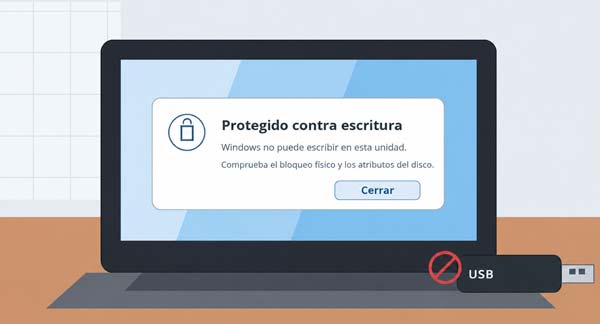
La causa puede estar en un interruptor físico, un atributo de solo lectura de Windows, una política del equipo, permisos, corrupción del sistema de archivos o incluso en la propia memoria flash, que puede haberse bloqueado en modo de solo lectura al detectar un fallo interno.
Por eso no conviene empezar formateando ni copiando comandos destructivos de Internet. El orden correcto es proteger los datos → identificar si falla un archivo o toda la unidad → descartar bloqueo físico y equipo → comprobar atributos → revisar sistema de archivos → valorar fallo de la memoria.
Antes de tocar nada: si los datos son importantes, cópialos primero
Si todavía puedes leer los archivos de la memoria USB o tarjeta, aprovechad esa posibilidad antes de intentar reparaciones.
- Copiad los datos importantes a otro disco.
- No formateéis la unidad.
- No uséis
diskpart clean. - No ejecutéis todavía CHKDSK con parámetros de reparación.
- No hagáis pruebas repetidas de escritura sobre una memoria que parece estar fallando.
Que una unidad se haya vuelto de repente de solo lectura puede ser una medida de protección del propio controlador de la memoria. SanDisk documenta que una memoria flash puede activar protección de escritura cuando quedan pocos bloques buenos o cuando detecta determinadas corrupciones internas, precisamente para reducir el riesgo de pérdida de datos.
Si sospecháis que la unidad está fallando, la prioridad es salvar la información y sustituirla, no obligarla a volver a escribir. Para recuperar la información, os recomendamos la siguiente guía completa para evitar perder datos y organizar copias de seguridad, útil especialmente si esta avería os ha dejado una única copia de archivos importantes.
Diagnóstico rápido: qué significa cada situación
| Situación | Causa más probable | Primer paso |
|---|---|---|
| Una SD aparece protegida | Interruptor LOCK de la tarjeta o adaptador | Comprobar posición física |
| Una microSD en adaptador aparece protegida | Interruptor del adaptador o lector | Probar otro adaptador/lector |
| Solo un archivo no se puede modificar | Atributo de solo lectura o permisos | Comprobar propiedades del archivo |
| Toda la unidad falla en un solo PC | Política, driver, permisos o configuración de Windows | Probar otro equipo |
| Toda la unidad falla en varios equipos | Bloqueo físico, atributo persistente o fallo del dispositivo | Comprobar DiskPart y estado de la memoria |
| DiskPart borra readonly pero sigue sin escribir | Protección que no depende del atributo de Windows | Revisar bloqueo físico, políticas y posible fallo |
| La unidad aparece RAW o con errores | Sistema de archivos dañado | Salvar datos antes de reparar/formatear |
| Se volvió de solo lectura de repente | Posible desgaste o corrupción interna | Copiar datos y valorar sustitución |
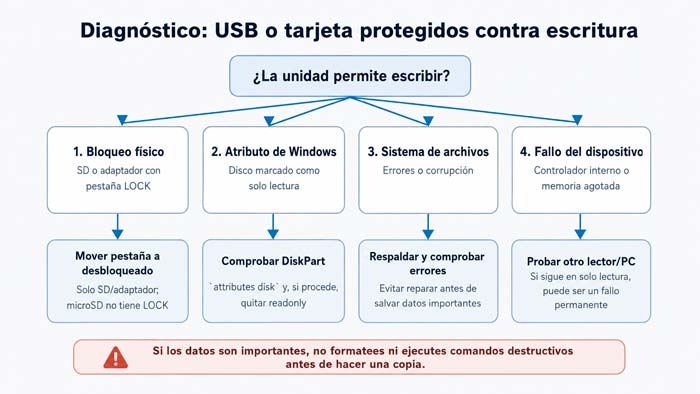
1. Comprobar el bloqueo físico en tarjetas SD y adaptadores
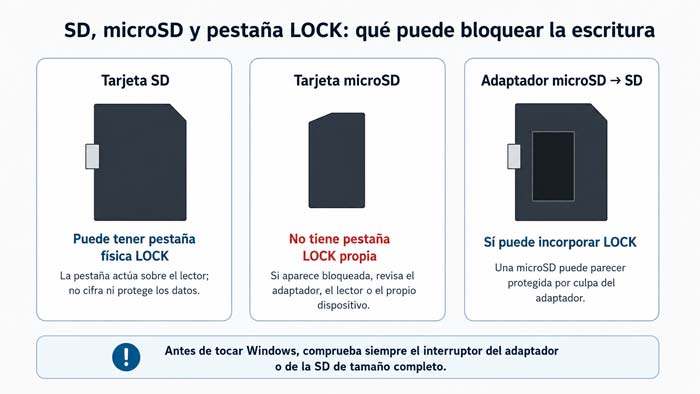
Las tarjetas SD de tamaño completo incorporan un interruptor lateral de protección contra escritura. La SD Association confirma que el formato SD dispone de este mecanismo, mientras que la microSD no incorpora por sí misma un interruptor de protección.
Si usamos una microSD dentro de un adaptador SD, el bloqueo puede estar en el adaptador, no en la microSD.
Comprobad:
- Que el interruptor esté en posición de desbloqueo.
- Que no esté flojo o a medio recorrido.
- Otro adaptador SD si utilizamos microSD.
- Otro lector de tarjetas.
La SD Association recomienda comprobar expresamente que el interruptor se encuentre en modo no protegido antes de intentar formatear una tarjeta.
Si una microSD se conecta directamente mediante lector USB y sigue apareciendo protegida en varios dispositivos, ya no podemos culpar al interruptor de un adaptador.
2. Probar otro puerto USB, lector y ordenador
Esta prueba separa rápidamente un problema de Windows de un problema que sigue a la unidad.
- Expulsad correctamente la memoria.
- Probad otro puerto USB del mismo equipo.
- Si utilizáis un hub, conectadla directamente al PC.
- En tarjetas, probad otro lector.
- Finalmente, probad la unidad en otro ordenador.
La interpretación es sencilla:
- Solo falla en un ordenador: investigad Windows, políticas, drivers o permisos.
- Falla igual en varios equipos: el origen está probablemente en la propia unidad, adaptador o protección física.
SanDisk utiliza precisamente la prueba con otro puerto, cable y equipo dentro de su diagnóstico de unidades de solo lectura.
3. Averiguar si el problema afecta a un archivo o a toda la unidad
No es lo mismo que Windows impida modificar un archivo concreto que no poder escribir absolutamente nada en el dispositivo.
Una vez que los datos importantes estén a salvo, podemos comprobar:
- ¿Podemos crear una carpeta nueva?
- ¿Podemos copiar un archivo pequeño?
- ¿Podemos renombrar otro archivo?
- ¿Fallan todas las operaciones o solo una carpeta/documento?
Si solo un archivo está en solo lectura
Haced clic derecho sobre el archivo → Propiedades y comprobad el atributo de solo lectura.
Windows también dispone del comando oficial attrib. Para consultar atributos:
attrib "E:\Documentos\archivo.txt"Y para quitar únicamente el atributo de solo lectura:
attrib -r "E:\Documentos\archivo.txt"Sustituid E: y la ruta por las reales. Microsoft documenta que -r elimina el atributo Read-only de archivos.
Permisos NTFS
Si la unidad está formateada en NTFS, puede existir además un problema de permisos. En Propiedades → Seguridad revisad si vuestra cuenta tiene permiso de escritura o modificación.
Esto es relevante sobre todo en discos externos que anteriormente se usaron en otro ordenador o pertenecieron a otra cuenta. En FAT32 y exFAT no tenemos el mismo sistema de permisos NTFS, así que no tendría sentido intentar arreglar esos casos modificando ACL.
4. Comprobar el atributo de solo lectura con DiskPart
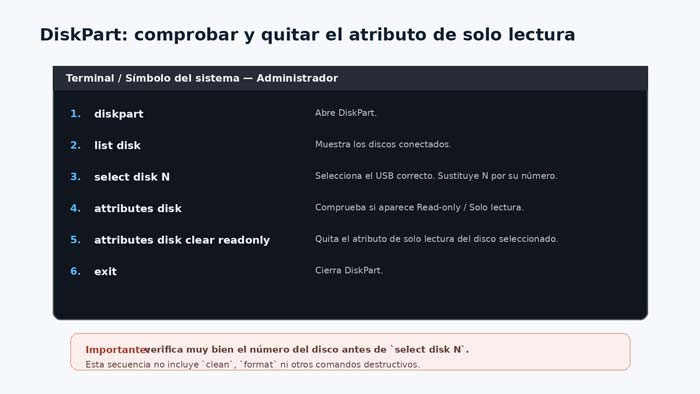
Si toda la memoria USB, SD o disco externo aparece protegido, DiskPart permite comprobar si Windows tiene marcado el disco como de solo lectura.
Microsoft mantiene actualmente los comandos attributes disk y attributes volume en Windows 11 y Windows 10.
Importante: DiskPart permite realizar operaciones destructivas. En esta guía utilizaremos únicamente comandos de consulta, selección y eliminación del atributo readonly. No escribáis clean, delete ni format.
Identificar correctamente el disco
Abrid Terminal o Símbolo del sistema como administrador y ejecutad:
diskpartDespués:
list diskIdentificad la unidad por su capacidad. No asumáis que el USB es siempre Disco 1, porque la numeración puede cambiar.
Seleccionad el disco correcto:
select disk Ndonde N es el número real.
Podemos comprobar nuevamente sus propiedades con:
detail disky consultar los atributos:
attributes diskQuitar el atributo readonly del disco
Si aparece marcado como solo lectura, ejecutad:
attributes disk clear readonlyMicrosoft documenta este comando específicamente para borrar el atributo readonly del disco seleccionado.
Salid de DiskPart:
exitDespués probad a copiar un archivo pequeño.
Comprobar también el volumen
DiskPart permite mantener atributos a nivel de volumen. Si el disco no aparece como readonly pero el volumen sigue protegido, podemos volver a entrar en DiskPart:
diskpart
list volume
Seleccionad el volumen correcto:
select volume NConsultad:
attributes volumeY, si realmente aparece el atributo de solo lectura:
attributes volume clear readonlyMicrosoft confirma que attributes volume clear readonly elimina el atributo readonly del volumen seleccionado.
¿Qué significa si DiskPart dice que lo ha borrado pero sigue protegido?
Es una pista muy importante. Si el atributo de Windows ya no está activo y aun así la unidad no acepta escrituras, debemos dejar de repetir el mismo comando.
Las posibilidades principales pasan a ser:
- Interruptor físico.
- Política de Windows o de empresa.
- Protección propia de una unidad cifrada/administrada.
- Corrupción del sistema de archivos.
- Protección activada por el controlador de la memoria debido a un fallo.
5. Revisar Administración de discos sin formatear
Abrid Administración de discos mediante clic derecho sobre Inicio → Administración de discos, o:
diskmgmt.mscMicrosoft mantiene esta herramienta integrada en Windows 11 y Windows 10.
Observad:
- Si el disco aparece correctamente.
- Su capacidad.
- La letra de unidad.
- El sistema de archivos.
- Si el volumen aparece saludable.
- Si aparece como RAW o sin sistema de archivos reconocido.
- Si el disco está Online u Offline.
No inicialicéis, eliminéis particiones ni formateéis una unidad que contenga datos importantes. Administración de discos sirve en este punto para diagnosticar, no para borrar el problema.
Hardmaniacos dispone también de una guía sobre cómo formatear una memoria USB o disco externo en Windows, pero ese procedimiento debe quedar para el final, cuando los datos ya estén a salvo y hayamos descartado un fallo de la memoria.
6. Comprobar si Windows está bloqueando la escritura mediante una política
En ordenadores de empresa, centros educativos o equipos administrados, Windows puede impedir de forma deliberada escribir en almacenamiento extraíble.
Microsoft mantiene políticas específicas de Removable Storage Access capaces de denegar la escritura en discos extraíbles, e incluso políticas que obligan a utilizar unidades protegidas mediante BitLocker.
En ediciones de Windows que incluyen el Editor de directivas de grupo, podemos revisar:
Configuración del equipo o Configuración de usuario → Plantillas administrativas → Sistema → Acceso de almacenamiento extraíble
y comprobar opciones como:
Discos extraíbles: denegar acceso de escritura
Si el PC pertenece a una empresa o centro educativo, no cambiéis estas políticas sin autorización: pueden formar parte de una medida de seguridad gestionada por TI.
¿Y el famoso registro StorageDevicePolicies?
Muchas guías recomiendan crear manualmente claves como StorageDevicePolicies y valores WriteProtect sin comprobar primero por qué la unidad está bloqueada.
No recomendamos hacerlo como solución genérica. Windows dispone de políticas oficiales para controlar el almacenamiento extraíble y debemos investigar primero si existe una política real aplicada al equipo. Modificar el Registro al azar no solucionará un interruptor físico, una NAND desgastada ni un sistema de archivos corrupto.
7. Sistema de archivos dañado: cuándo usar CHKDSK
Un apagado inesperado, extracción incorrecta o fallo durante una escritura puede dañar el sistema de archivos. SanDisk advierte que retirar una unidad de forma insegura puede provocar corrupción, pérdida de datos, condiciones de solo lectura e incluso fallo de la unidad.
Windows incluye CHKDSK para comprobar el sistema de archivos.
Primero hacer una comprobación sin reparar
Si los datos ya están copiados o no son críticos, podemos empezar por:
chkdsk E:Sustituid E: por la letra correcta.
Sin parámetros de reparación, Microsoft indica que CHKDSK muestra el estado del volumen y los errores detectados, pero no intenta corregirlos.
Usar /f solo cuando los datos están protegidos
Si el análisis confirma errores lógicos y tenemos una copia de los archivos, podemos valorar:
chkdsk E: /fEl parámetro /f corrige errores del sistema de archivos. Esa reparación modifica estructuras del volumen y Microsoft advierte de que, especialmente en FAT, determinadas correcciones pueden acabar en pérdida o recuperación parcial de cadenas de archivos.
Por eso no usaríamos /f como primera prueba sobre una tarjeta o USB con datos únicos.
Tampoco recomendaríamos empezar con /r en una memoria flash sospechosa de fallo. Un análisis intensivo no convierte una memoria NAND deteriorada en fiable y puede someterla a muchas lecturas cuando lo prioritario debería ser recuperar los datos.
Para problemas de particiones o recuperación podéis consultar nuestra guía de programas para diagnosticar, reparar y recuperar unidades de almacenamiento, donde explicamos herramientas como TestDisk, PhotoRec y CHKDSK y cuándo tiene sentido utilizar cada una.
8. Cuando una memoria USB se protege sola por desgaste o fallo
Este escenario es especialmente importante porque no se arregla con tutoriales que únicamente repiten attributes disk clear readonly.
Las memorias USB, tarjetas SD y SSD utilizan memoria flash con un número limitado de ciclos y mecanismos internos de gestión de bloques.
SanDisk explica dos situaciones que pueden llevar a una unidad a protegerse contra escritura:
- Desgaste de bloques: cuando el número de bloques buenos cae por debajo de un umbral interno.
- Corrupción interna: cuando las copias que utiliza la unidad para proteger determinados datos resultan dañadas.
En esos casos el controlador puede dejar la unidad en modo de solo lectura para evitar una pérdida de datos mayor.
Las señales que deberían hacernos sospechar son:
- Funcionaba correctamente y de repente se volvió solo lectura.
- El problema aparece en varios ordenadores.
- No existe bloqueo físico.
- DiskPart no muestra readonly o lo elimina sin resultado.
- La lectura sigue funcionando pero ninguna escritura lo hace.
- Han aparecido antes errores, desconexiones o archivos corruptos.
Si ocurre esto:
- Copiad inmediatamente todos los datos accesibles.
- No confiéis de nuevo información importante a esa unidad.
- Comprobad garantía si corresponde.
- Sustituid el dispositivo.
Formatear no es una reparación válida si el propio controlador ha bloqueado físicamente las escrituras por desgaste.
9. Unidades USB cifradas o con modo de solo lectura propio
Algunas memorias empresariales o cifradas tienen mecanismos de protección adicionales. Por ejemplo, determinadas Kingston IronKey permiten iniciar sesión explícitamente en Read-Only Mode para evitar que un ordenador no confiable escriba en la unidad.
En estos dispositivos, la solución no está en DiskPart: debemos utilizar el software y procedimiento del fabricante para abrir la unidad con permisos de lectura/escritura.
Si se trata de una memoria protegida por contraseña, cifrado hardware o software corporativo, consultad primero su manual. Forzar cambios de partición puede complicar la recuperación.
10. ¿Cuándo tiene sentido formatear?
El formateo debe aparecer casi al final del diagnóstico, no al principio.
Podemos considerarlo cuando:
- Los datos ya están copiados o no son necesarios.
- No existe un bloqueo físico.
- La unidad no muestra señales claras de fallo hardware.
- Los atributos de Windows ya están comprobados.
- El problema parece estar en el sistema de archivos.
Microsoft advierte expresamente de que formatear destruye los datos del volumen. Administración de discos permite hacerlo desde Windows, y el comando format también existe, pero no necesitamos recurrir a consola para este caso.
Para una tarjeta SD, la SD Association recomienda utilizar su SD Memory Card Formatter y comprobar antes que el interruptor esté en posición no protegida. De nuevo: siempre después de haber copiado los datos.
Si tampoco permite formatear
Que una memoria protegida tampoco permita formatearse no significa que necesitemos “un formateo más fuerte”.
Si:
- DiskPart no consigue restaurar escritura;
- falla en varios ordenadores;
- no hay interruptor físico;
- y la unidad continúa siendo legible pero no escribible;
debemos considerar seriamente que el controlador la haya dejado bloqueada por fallo.
Evitaría como siguiente paso un borrado completo, “low level format” o escritura de ceros. Nuestra guía de formateo a bajo nivel y borrado completo está orientada a eliminar datos, no a rescatar una memoria que se ha puesto en modo de protección.
11. Qué NO hacer con un USB protegido contra escritura
- No formatear antes de copiar los datos.
- No ejecutar
diskpart clean. Borra la información de particiones del disco seleccionado y no es necesario para quitar readonly. - No copiar comandos de DiskPart sin verificar qué disco está seleccionado.
- No crear claves del Registro al azar.
- No utilizar CHKDSK /f o /r como primera medida si los datos son únicos.
- No asumir que todo solo lectura es software.
- No confiar de nuevo datos importantes a una unidad que se haya bloqueado por desgaste.
- No abrir físicamente una memoria USB esperando encontrar un interruptor oculto.
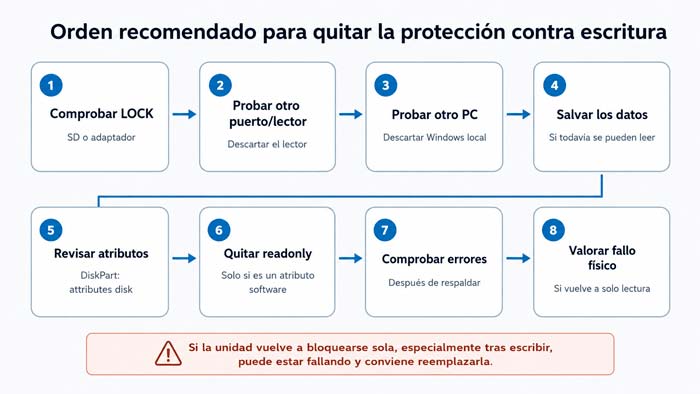
Orden recomendado para quitar la protección contra escritura
- Copiar los datos importantes si todavía son accesibles.
- Comprobar LOCK en SD o adaptador.
- Probar otro puerto, lector y ordenador.
- Determinar si afecta a un archivo o a toda la unidad.
- Revisar atributo de archivo y permisos si procede.
- Comprobar
attributes diskcon DiskPart. - Usar
attributes disk clear readonlysolo si corresponde. - Comprobar
attributes volume. - Revisar Administración de discos.
- Comprobar políticas si solo falla en un equipo administrado.
- Analizar el sistema de archivos.
- Usar CHKDSK con reparación únicamente cuando los datos estén a salvo.
- Si continúa solo lectura en varios equipos, considerar fallo de la memoria.
- Formatear únicamente si no necesitamos los datos y el dispositivo parece reutilizable.
Preguntas frecuentes sobre USB protegido contra escritura
¿Cómo quitar la protección contra escritura de un USB con DiskPart?
Abre una terminal como administrador, ejecuta diskpart, usa list disk, selecciona cuidadosamente la unidad con select disk N, comprueba attributes disk y, si el atributo readonly está establecido, ejecuta attributes disk clear readonly. No uses clean.
¿Por qué DiskPart dice que quitó readonly pero el USB sigue protegido?
Porque el bloqueo puede no depender del atributo de Windows. Puede existir un interruptor físico, una política, un modo de seguridad del fabricante, corrupción o una protección activada por el controlador debido a desgaste de la memoria.
¿Una microSD tiene interruptor de protección?
La microSD no incorpora un interruptor físico de protección contra escritura. Si la utilizas en un adaptador SD, el adaptador sí puede tenerlo.
¿Por qué una tarjeta SD sigue protegida aunque mueva el interruptor?
Prueba otro adaptador y otro lector. El interruptor o su detección mecánica pueden fallar. Si el problema sigue incluso leyendo directamente la microSD en otro dispositivo, puede existir un problema de la tarjeta.
¿Puedo formatear un USB protegido contra escritura?
Solo si la protección permite escrituras y no necesitas los datos. Una unidad que está realmente bloqueada por su controlador puede rechazar también el formateo. No uses el formateo como primera solución.
¿CHKDSK quita la protección contra escritura?
No es su función. CHKDSK analiza y, con parámetros como /f, corrige errores del sistema de archivos. Puede ser útil si existe corrupción, pero no elimina un bloqueo físico o un fallo interno de la memoria.
¿Se puede reparar una memoria USB que se ha puesto sola en solo lectura?
Depende de la causa. Si es únicamente un atributo de Windows, puede eliminarse. Si el controlador interno ha protegido la unidad por desgaste o corrupción, lo prioritario es copiar los datos y sustituir la memoria.
¿Debo modificar el Registro para quitar WriteProtect?
No como solución genérica. Primero hay que comprobar bloqueo físico, DiskPart, otro equipo y políticas oficiales de almacenamiento extraíble. Crear claves del Registro sin confirmar la causa puede no resolver nada y añade cambios innecesarios al sistema.
Fuentes
- Microsoft Learn: attributes disk.
- Microsoft Learn: attributes volume.
- Microsoft Learn: DiskPart.
- Microsoft Learn: detail disk.
- Microsoft Learn: attrib.
- Microsoft Support: Administración de discos.
- Microsoft Learn: CHKDSK.
- Microsoft Learn: format.
- Microsoft Learn: políticas de acceso a almacenamiento extraíble.
- SanDisk Support: unidad de solo lectura o protegida contra escritura.
- SanDisk Support: consecuencias de retirar unidades de forma insegura.
- SD Association: estándar SD y write-protect switch.
- SD Association: recomendaciones antes de formatear una tarjeta.