
En esta guía comparamos 10 programas para editar vídeos gratis en PC, Mac y Linux, desde opciones sencillas para cortar clips y añadir música hasta editores avanzados con corrección de color, efectos visuales, subtítulos, pistas múltiples y exportación en 4K.
Si nunca has utilizado una línea de tiempo o no sabes cómo organizar los clips, puedes empezar por nuestra guía sobre cómo editar vídeos paso a paso para principiantes.
Última revisión: julio de 2026. Las funciones gratuitas, los sistemas compatibles y los límites de exportación pueden cambiar, por lo que conviene comprobar las condiciones actuales antes de instalar cada programa.
Qué programa para editar vídeos gratis elegir rápidamente
Si no quieres revisar toda la comparativa, estas son las opciones que recomendamos según el tipo de usuario:
- DaVinci Resolve: la alternativa más completa para edición avanzada, color, audio y efectos visuales.
- Shotcut: una de las opciones gratuitas y de código abierto más equilibradas.
- Kdenlive: muy recomendable para edición multipista, especialmente en Linux.
- OpenShot: una opción sencilla para principiantes y proyectos domésticos.
- Clipchamp: la alternativa más cómoda para Windows y para editar desde el navegador.
- CapCut: especialmente útil para vídeos verticales, TikTok, Reels y YouTube Shorts.
- VSDC Free Video Editor: una buena opción para Windows y ordenadores relativamente modestos.
- iMovie: la alternativa gratuita más sencilla para usuarios de Mac, iPhone y iPad.
- Blender: indicado para proyectos que combinen vídeo, animación, composición y gráficos 3D.
- Avidemux: útil para cortes rápidos, filtros sencillos y cambios de formato.
Comparativa de los mejores programas para editar vídeos gratis
La siguiente tabla resume los sistemas compatibles, el tipo de licencia, la marca de agua y las principales limitaciones. La compatibilidad con 4K no garantiza que el programa funcione con fluidez: para editar a esa resolución será necesario disponer de un equipo suficientemente potente.
| Programa | Sistemas | Modalidad | Marca de agua | Exportación 4K | Dificultad | Mejor para |
|---|---|---|---|---|---|---|
| DaVinci Resolve | Windows, macOS y Linux | Gratis + Studio | No | Sí, UHD hasta 60 fps en la versión gratuita | Alta | Edición avanzada y color |
| Shotcut | Windows, macOS y Linux | Código abierto | No | Sí | Media | Uso general y formatos variados |
| Kdenlive | Windows, macOS y Linux | Código abierto | No | Sí | Media-alta | Edición multipista y Linux |
| OpenShot | Windows, macOS, Linux y ChromeOS | Código abierto | No | Sí, con perfiles compatibles | Baja | Principiantes y proyectos sencillos |
| Clipchamp | Windows y navegador | Freemium | No con recursos gratuitos | No; hasta 1080p gratis | Baja | Windows, navegador y vídeos rápidos |
| CapCut | Windows, macOS, navegador, Android e iOS | Freemium | No en proyectos básicos; cuidado con recursos Pro | Sí en escritorio, según equipo y recursos | Baja-media | Vídeo vertical y redes sociales |
| VSDC Free Video Editor | Windows | Gratis + Pro | No | Sí | Media | Windows y equipos modestos |
| iMovie | macOS, iPhone y iPad | Gratis para dispositivos Apple | No | Sí | Baja | Usuarios de Apple |
| Blender | Windows, macOS y Linux | Código abierto | No | Sí, según configuración | Alta | Animación, 3D y efectos visuales |
| Avidemux | Windows, macOS y Linux | Código abierto | No | Depende del formato y del equipo | Baja | Cortar, filtrar y convertir rápidamente |
Cómo elegir un editor de vídeo gratis
Antes de instalar un programa conviene pensar en el tipo de vídeo que vamos a crear. Un editor profesional puede ofrecer muchas más funciones, pero también necesitar más memoria, una tarjeta gráfica potente y un periodo de aprendizaje mayor.
- Para cortar vídeos, añadir música y utilizar transiciones sencillas: OpenShot, Clipchamp o iMovie suelen ser más fáciles para empezar.
- Para vídeos de YouTube y proyectos más completos: Shotcut, Kdenlive o DaVinci Resolve ofrecen más control sobre imagen, audio y exportación.
- Para TikTok, Reels y Shorts: CapCut destaca por sus formatos verticales, subtítulos y herramientas orientadas a redes sociales.
- Para un PC con pocos recursos: VSDC o Avidemux pueden resultar más manejables que DaVinci Resolve.
- Para Mac: iMovie es la opción más sencilla, mientras que DaVinci Resolve, Shotcut y Kdenlive ofrecen más posibilidades.
- Para Linux: Kdenlive y Shotcut son las opciones más equilibradas; Blender resulta interesante para animación y composición.
- Para crear un vídeo con fotografías y música: puedes consultar nuestro tutorial sobre cómo hacer un vídeo con fotos y música.
También debes distinguir entre un programa gratuito, uno freemium y una versión de prueba. Algunas aplicaciones se pueden utilizar indefinidamente sin pagar, mientras que otras reservan efectos, recursos, exportación en alta resolución o eliminación de marcas de agua para sus planes de pago.
1. DaVinci Resolve: el editor gratis más completo
DaVinci Resolve es la opción más completa de esta comparativa para quienes buscan un editor gratuito con herramientas profesionales. Integra edición de vídeo, corrección de color, efectos visuales, composición, gráficos en movimiento y edición de audio dentro del mismo programa.
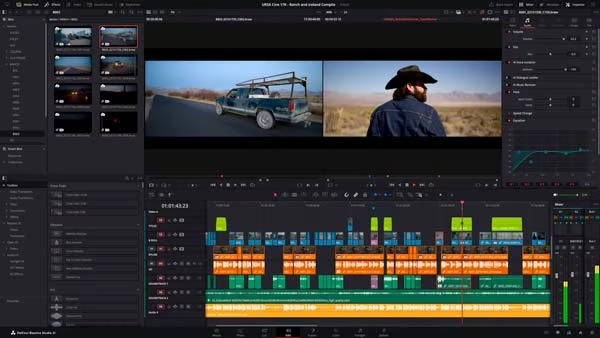
La versión gratuita permite trabajar en Windows, macOS y Linux, y admite proyectos en definición UHD de hasta 3840 × 2160 y 60 fotogramas por segundo con formatos compatibles. Para la mayoría de creadores de contenido, estudiantes y usuarios avanzados ofrece más funciones de las que necesitarán en sus primeros proyectos.
Su principal inconveniente es la dificultad. La interfaz está dividida en diferentes espacios de trabajo y puede resultar abrumadora si solo quieres cortar dos clips, añadir una canción y exportar rápidamente. También requiere más recursos que editores como OpenShot, VSDC o Avidemux.
Ventajas de DaVinci Resolve:
- Versión gratuita muy completa y sin marca de agua.
- Edición multipista, color, audio, efectos y composición.
- Exportación UHD hasta 60 fps en la versión gratuita.
- Disponible para Windows, macOS y Linux.
- Permite crecer desde proyectos básicos hasta trabajos avanzados.
Inconvenientes de DaVinci Resolve:
- Curva de aprendizaje elevada.
- Necesita un ordenador relativamente potente, especialmente para 4K y efectos.
- Algunas funciones, efectos y formatos avanzados están reservados para DaVinci Resolve Studio.
Cuándo elegir DaVinci Resolve: si quieres aprender edición de vídeo en profundidad, corregir el color, mejorar el audio o desarrollar proyectos complejos sin depender inmediatamente de una suscripción.
Descargar DaVinci Resolve desde la web oficial
2. Shotcut: el editor gratuito más equilibrado
Shotcut es un editor gratuito, de código abierto y disponible para Windows, macOS y Linux. Es una de las alternativas más equilibradas porque ofrece una línea de tiempo multipista, numerosos filtros, compatibilidad con muchos formatos y soporte para proyectos en 4K sin introducir una marca de agua.
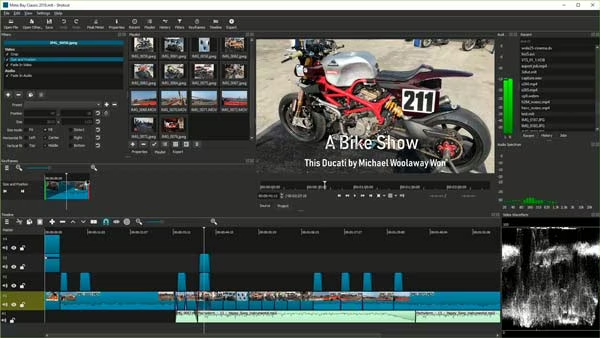
A diferencia de los editores que obligan a importar y convertir todos los archivos antes de empezar, Shotcut puede trabajar de forma nativa con una gran variedad de formatos. Incluye herramientas para cortar clips, ajustar el audio, modificar la velocidad, aplicar filtros, añadir texto y configurar la exportación con bastante detalle.
No es tan sencillo como Clipchamp u OpenShot, pero tampoco presenta la complejidad inicial de DaVinci Resolve. Por eso es una buena opción intermedia para quien ya ha utilizado un editor básico y necesita más control.
Ventajas de Shotcut:
- Completamente gratuito y de código abierto.
- Sin marca de agua ni límite temporal.
- Disponible para Windows, macOS y Linux.
- Buena compatibilidad de formatos y resolución 4K.
- Filtros de vídeo y audio, fotogramas clave y línea de tiempo multipista.
Inconvenientes de Shotcut:
- La interfaz necesita un periodo de adaptación.
- Algunos procesos y ajustes de exportación pueden resultar técnicos para principiantes.
- Los efectos, títulos y plantillas son menos inmediatos que en editores orientados a redes sociales.
Cuándo elegir Shotcut: si buscas un editor realmente gratuito, multiplataforma y suficientemente completo para vídeos de YouTube, trabajos académicos y proyectos domésticos.
Descargar Shotcut desde la web oficial
3. Kdenlive: edición multipista gratuita y de código abierto
Kdenlive es otro editor gratuito y de código abierto que funciona en Linux, Windows y macOS. Está especialmente asociado a Linux, pero sus versiones para Windows y Mac han evolucionado y permiten utilizar una misma filosofía de edición multipista en diferentes sistemas.
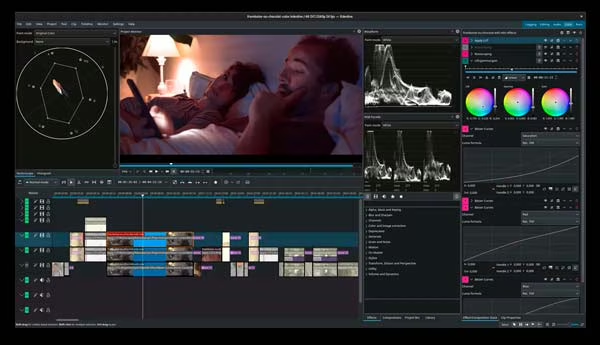
Ofrece títulos, subtítulos, proxys para trabajar con archivos pesados, mezcla de fuentes con distintas resoluciones y velocidades de fotogramas, animaciones, efectos, corrección de color y exportación a formatos habituales, incluido UHD o 4K.
Su interfaz es más técnica que la de OpenShot o Clipchamp, aunque la organización por paneles y pistas resulta cómoda cuando se aprende el flujo de trabajo. Para proyectos largos, varias cámaras o muchas pistas de audio y vídeo ofrece más control que los editores más sencillos.
Ventajas de Kdenlive:
- Gratis, de código abierto y sin marca de agua.
- Disponible para Linux, Windows y macOS.
- Edición multipista, subtítulos, proxys y perfiles 4K.
- Permite crear y personalizar perfiles de exportación.
- Proyecto activo con actualizaciones y documentación.
Inconvenientes de Kdenlive:
- Puede resultar complejo para quien nunca ha editado un vídeo.
- El rendimiento depende mucho del sistema, los controladores y los formatos utilizados.
- Para editar material 4K es recomendable utilizar proxys y un equipo con varios núcleos.
Cuándo elegir Kdenlive: si utilizas Linux o quieres un editor abierto con una línea de tiempo más completa que OpenShot y un consumo generalmente inferior al de DaVinci Resolve.
Descargar Kdenlive desde la web oficial
4. OpenShot: fácil para principiantes y proyectos sencillos
OpenShot es un editor gratuito y de código abierto diseñado para facilitar las tareas habituales: importar archivos, arrastrarlos a la línea de tiempo, recortar clips, añadir música, colocar títulos y aplicar transiciones o animaciones sencillas.
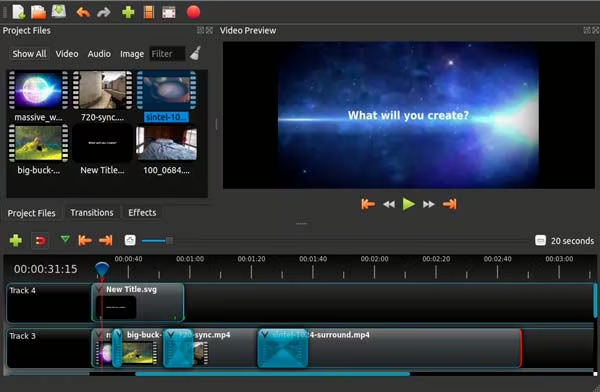
Está disponible para Windows, macOS, Linux y ChromeOS. No añade marca de agua, no establece límites de duración y permite personalizar los perfiles de exportación, incluidos perfiles para resoluciones elevadas. Su interfaz es más fácil de entender que la de DaVinci Resolve o Kdenlive.
Es especialmente útil para vídeos familiares, presentaciones, trabajos de clase y montajes con fotografías. En proyectos grandes, con muchos efectos o material 4K, puede necesitar proxys y un ordenador suficientemente potente para mantener una reproducción fluida.
Ventajas de OpenShot:
- Gratis, de código abierto y sin marca de agua.
- Interfaz sencilla y apropiada para aprender.
- Compatible con Windows, macOS, Linux y ChromeOS.
- Pistas, transiciones, títulos, animación y perfiles personalizables.
- Buena opción para vídeos con fotos y música.
Inconvenientes de OpenShot:
- Menos control profesional de color y audio que DaVinci Resolve.
- Los proyectos pesados pueden exigir proxys o una configuración cuidadosa.
- No incluye grabación directa de voz dentro del editor.
Cuándo elegir OpenShot: si es tu primer editor y quieres aprender a utilizar una línea de tiempo sin empezar con un programa excesivamente complejo.
Descargar OpenShot desde la web oficial
5. Clipchamp: editor sencillo para Windows y navegador
Microsoft Clipchamp es una de las opciones más cómodas para usuarios de Windows 11 y para quienes prefieren editar desde el navegador. Su funcionamiento se basa en arrastrar clips, imágenes, textos y audios a una línea de tiempo sencilla, con plantillas y formatos preparados para redes sociales.
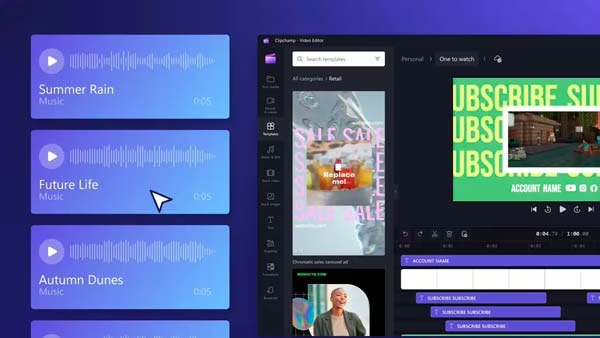
El plan gratuito permite realizar exportaciones ilimitadas sin marca de agua hasta 1080p, siempre que el proyecto utilice herramientas y recursos incluidos en la modalidad gratuita. Algunas plantillas, archivos de stock y funciones avanzadas necesitan una suscripción.
No es la mejor elección para corrección de color avanzada, proyectos multicámara o trabajos profesionales, pero permite crear rápidamente presentaciones, vídeos para redes sociales, tutoriales y contenidos básicos sin instalar un editor complejo.
Ventajas de Clipchamp:
- Interfaz fácil de aprender.
- Exportaciones gratuitas hasta 1080p sin marca de agua.
- Integración con Windows y versión web.
- Plantillas, formatos verticales, textos y recursos de stock.
- Útil para proyectos rápidos y usuarios principiantes.
Inconvenientes de Clipchamp:
- La modalidad gratuita no exporta en 4K.
- Parte de las plantillas, recursos y funciones son de pago.
- Ofrece menos control técnico que Shotcut, Kdenlive o DaVinci Resolve.
Cuándo elegir Clipchamp: si utilizas Windows, solo necesitas exportar en Full HD y prefieres una herramienta sencilla con plantillas y recursos preparados.
Abrir Clipchamp desde su web oficial
6. CapCut: recomendado para TikTok, Reels y vídeos verticales
CapCut es un editor freemium disponible para Windows, macOS, navegador, Android e iOS. Se ha popularizado especialmente entre los creadores de contenido para TikTok, Instagram Reels y YouTube Shorts por sus formatos verticales, subtítulos automáticos, efectos, filtros y herramientas basadas en inteligencia artificial.
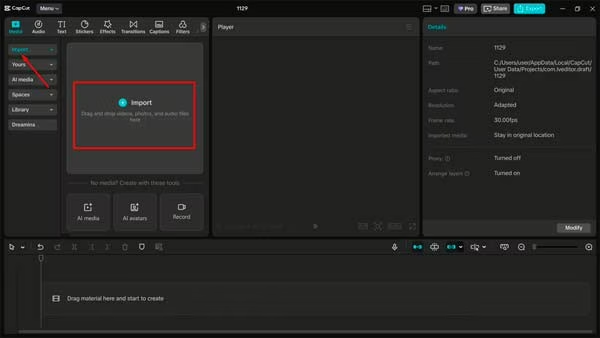
La aplicación de escritorio permite configurar exportaciones de hasta 2K o 4K en equipos compatibles. Sin embargo, hay que revisar cuidadosamente los elementos utilizados: CapCut permite probar o previsualizar funciones y recursos Pro, pero puede solicitar una suscripción al exportar si el proyecto contiene efectos, plantillas, archivos o herramientas premium.
En proyectos básicos realizados con recursos gratuitos es posible obtener un resultado limpio, pero la distinción entre funciones gratis y Pro puede cambiar. Antes de empezar un montaje largo conviene realizar una exportación de prueba.
Ventajas de CapCut:
- Muy fácil para contenidos verticales y redes sociales.
- Versiones para ordenador, navegador y móvil.
- Subtítulos, efectos, filtros, velocidad y herramientas de IA.
- Exportación 2K y 4K disponible en la aplicación de escritorio compatible.
- Flujo rápido para Shorts, Reels y TikTok.
Inconvenientes de CapCut:
- Muchas funciones y recursos están reservados para CapCut Pro.
- Un proyecto puede solicitar suscripción al exportar si contiene elementos premium.
- Algunas herramientas requieren iniciar sesión o procesar archivos mediante servicios online.
Cuándo elegir CapCut: si tu prioridad son los vídeos verticales, los subtítulos automáticos y la publicación rápida en redes sociales.
Descargar CapCut Desktop desde la web oficial
7. VSDC Free Video Editor: completo y ligero para Windows
VSDC Free Video Editor es una alternativa exclusiva para Windows que combina edición, efectos, corrección de color, grabación de voz, captura de pantalla y exportación en formatos de alta resolución.
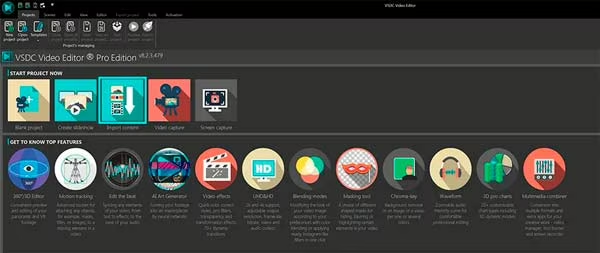
La versión gratuita permite exportar en 4K sin marca de agua ni límite temporal. También está pensada para funcionar en equipos menos potentes que los que normalmente necesita DaVinci Resolve, aunque los proyectos complejos y el material 4K seguirán requiriendo suficiente procesador, memoria y almacenamiento.
Su interfaz contiene muchas opciones y puede resultar menos intuitiva que OpenShot o Clipchamp. A cambio, ofrece un nivel de control superior y permite desarrollar proyectos relativamente completos sin pagar una suscripción.
Ventajas de VSDC:
- Exportación 4K sin marca de agua en la versión gratuita.
- Sin límite temporal de uso.
- Numerosos efectos, filtros y herramientas de color.
- Funciona en Windows y tiene requisitos contenidos.
- Incluye utilidades relacionadas con captura y grabación.
Inconvenientes de VSDC:
- No está disponible para macOS o Linux.
- La interfaz requiere adaptación.
- La aceleración y algunas herramientas avanzadas están reservadas para VSDC Pro.
Cuándo elegir VSDC: si utilizas Windows, quieres exportar en 4K sin marca de agua y buscas una alternativa más ligera que DaVinci Resolve.
Descargar VSDC Free Video Editor desde la web oficial
8. iMovie: el editor gratuito para Mac, iPhone y iPad
iMovie es el editor gratuito de Apple para Mac, iPhone y iPad. Su principal ventaja es la facilidad de uso y la integración entre dispositivos: es posible comenzar un proyecto en el móvil o la tableta y continuarlo posteriormente en un Mac compatible.
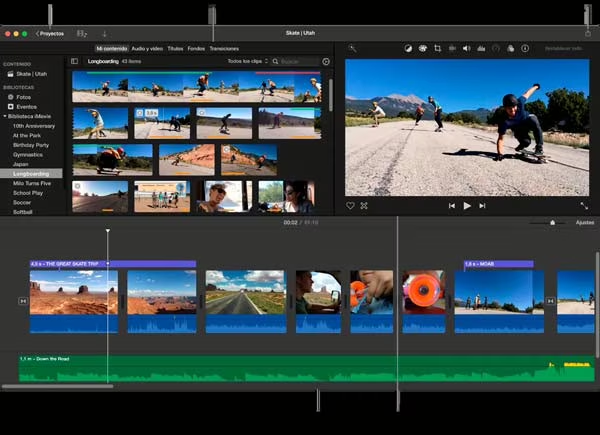
Permite cortar y organizar clips, añadir títulos, transiciones, música, narración, pantalla verde, imagen dentro de imagen y diferentes filtros. En equipos y archivos compatibles puede trabajar con vídeo en 4K y exportar el resultado sin marca de agua.
No ofrece el nivel de personalización de DaVinci Resolve o Kdenlive, pero resulta suficiente para vídeos familiares, trabajos, presentaciones, viajes y contenidos de YouTube que no necesiten una edición especialmente compleja.
Ventajas de iMovie:
- Gratis para usuarios de dispositivos Apple compatibles.
- Interfaz sencilla y buena integración con Fotos.
- Compatible con vídeo 4K.
- Sin marca de agua.
- Permite continuar proyectos entre iPhone, iPad y Mac.
Inconvenientes de iMovie:
- No existe una versión para Windows o Linux.
- Menos pistas, efectos y controles avanzados que un editor profesional.
- La compatibilidad con 4K y determinadas funciones depende del dispositivo.
Cuándo elegir iMovie: si utilizas Mac, iPhone o iPad y quieres una herramienta sencilla, gratuita y bien integrada con el ecosistema de Apple.
Descargar iMovie para Mac desde la App Store
9. Blender: vídeo, animación, composición y gráficos 3D
Blender es conocido principalmente por sus herramientas de modelado, animación y renderizado 3D, pero también incorpora un editor de secuencias de vídeo capaz de combinar clips, imágenes y audio en una línea de tiempo.
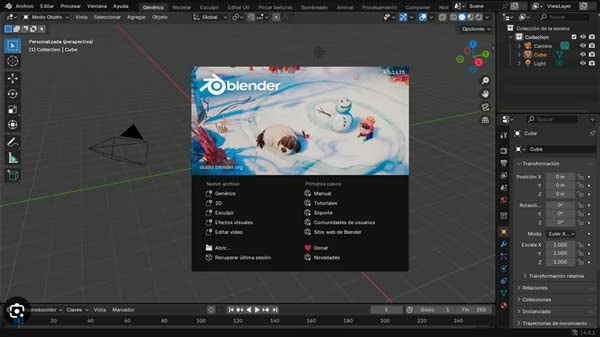
Su interés no está en competir con Clipchamp como editor sencillo, sino en permitir que un mismo proyecto combine edición, animación, composición, efectos visuales y elementos 3D. Es gratuito, de código abierto y está disponible para Windows, macOS y Linux.
El inconveniente es evidente: Blender tiene una curva de aprendizaje alta y su interfaz está pensada para una suite creativa completa. No lo recomendamos como primera opción para quien solo necesita cortar un vídeo, pero sí para usuarios que quieren integrar animaciones, títulos 3D o composiciones avanzadas.
Ventajas de Blender:
- Gratis, de código abierto y sin marca de agua.
- Disponible para Windows, macOS y Linux.
- Integra edición, animación, composición, VFX y 3D.
- Permite trabajar con múltiples canales de vídeo y audio.
- Gran comunidad y abundante documentación.
Inconvenientes de Blender:
- Curva de aprendizaje elevada.
- No es el flujo más rápido para una edición básica.
- La interfaz y el rendimiento pueden resultar exigentes en proyectos complejos.
Cuándo elegir Blender: si tu proyecto combina edición de vídeo con animación, composición, gráficos 3D o efectos visuales.
Descargar Blender desde la web oficial
10. Avidemux: cortar y convertir vídeos rápidamente
Avidemux no es un editor multipista comparable a DaVinci Resolve, Shotcut o Kdenlive. Su utilidad está en realizar operaciones concretas de forma rápida: cortar fragmentos, unir determinadas partes, aplicar filtros sencillos, cambiar el contenedor o volver a codificar un archivo.
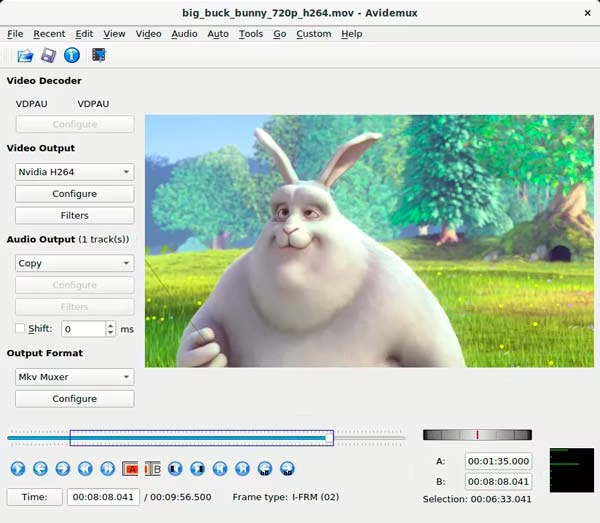
Para ciertos cortes puede evitar una recodificación completa si el formato y los puntos de corte son compatibles, lo que reduce el tiempo y evita una pérdida de calidad innecesaria. También resulta útil cuando solo necesitas preparar un archivo antes de editarlo en otro programa.
Su interfaz es sencilla, pero las opciones de códecs, contenedores y formatos pueden confundir a un usuario sin experiencia. Además, no ofrece la línea de tiempo, los títulos, las pistas y las herramientas creativas habituales en un editor completo.
Ventajas de Avidemux:
- Gratis, de código abierto y sin marca de agua.
- Disponible para Windows, macOS y Linux.
- Muy útil para cortes rápidos y conversiones.
- Puede evitar recodificar en determinadas operaciones compatibles.
- Consume menos recursos que una suite de edición profesional.
Inconvenientes de Avidemux:
- No es un editor multipista completo.
- No está pensado para títulos, transiciones y montajes complejos.
- La selección de códecs y contenedores requiere ciertos conocimientos.
Cuándo elegir Avidemux: si necesitas recortar, filtrar o convertir un vídeo rápidamente y no quieres abrir un editor más pesado.
Visitar la web oficial de Avidemux
Otras alternativas para editar vídeos
Los diez programas anteriores cubren la mayoría de necesidades, pero existen otras herramientas que pueden encajar en situaciones concretas.
Movavi Video Editor
Movavi Video Editor está orientado a usuarios que buscan una interfaz sencilla, efectos, títulos y herramientas guiadas. Sin embargo, no lo incluimos entre los diez programas gratuitos porque su modalidad sin pagar funciona como una versión de prueba con limitaciones. Puedes ampliar información en nuestro análisis de Movavi Video Editor.
FlexClip
FlexClip funciona desde el navegador y puede resultar útil para crear vídeos rápidos, presentaciones y contenido para redes sociales sin instalar software. Su plan gratuito tiene límites de exportación, duración, almacenamiento y recursos. Puedes consultar nuestra publicación sobre FlexClip como editor de vídeo online.
Lightworks Free
Lightworks continúa ofreciendo una modalidad gratuita con una línea de tiempo avanzada y versiones para Windows, macOS y Linux. Su principal limitación es que la exportación gratuita se restringe a 720p, por lo que actualmente resulta menos competitiva para quien necesita publicar en Full HD o 4K.
Programas antiguos que ya no recomendamos como opciones principales
La versión anterior de esta comparativa incluía herramientas como VirtualDub, Jahshaka, ZS4 Video Editor, Windows Movie Maker, Wax y Zwei-Stein. Algunas fueron importantes en su momento, pero ya no ofrecen el mantenimiento, la compatibilidad o la experiencia que esperamos de un editor recomendado actualmente.
Windows Movie Maker dejó de tener soporte oficial y no conviene descargar supuestas versiones actuales desde páginas de terceros. VirtualDub puede seguir siendo útil en tareas muy específicas con formatos antiguos, pero ha sido sustituido como recomendación general por herramientas más actuales, compatibles y fáciles de mantener.
Si ya tienes un proyecto antiguo creado con uno de estos programas, conserva una copia de los archivos originales antes de migrarlo. No todos los formatos de proyecto pueden abrirse directamente en un editor moderno.
Cómo hemos elegido estos programas para editar vídeos
Para actualizar esta comparativa hemos revisado la disponibilidad actual, la documentación oficial, los sistemas compatibles, la modalidad gratuita y los límites de exportación anunciados por cada desarrollador.
Los principales criterios utilizados son:
- Que el programa continúe disponible y mantenido, evitando recomendar herramientas abandonadas como opción principal.
- Que permita realizar una edición útil sin pagar, aunque algunas aplicaciones reserven funciones adicionales para un plan Pro.
- Que explique claramente sus límites, especialmente resolución, marca de agua, duración y uso comercial.
- Compatibilidad con Windows, macOS o Linux.
- Facilidad de uso para distinguir las opciones orientadas a principiantes de las profesionales.
- Funciones disponibles, como pistas múltiples, títulos, subtítulos, audio, proxys, color, efectos y exportación.
- Tipo de proyecto recomendado, porque no existe un único editor perfecto para todos los usuarios.
No todos los programas se han sometido a una prueba de rendimiento idéntica en el mismo ordenador. La velocidad, estabilidad y compatibilidad pueden variar según el procesador, la tarjeta gráfica, la memoria, los controladores y el formato de los archivos utilizados.
Diferencias entre un editor gratis, freemium y una versión de prueba
No todos los programas anunciados como gratuitos ofrecen lo mismo:
- Gratis y de código abierto: Shotcut, Kdenlive, OpenShot, Blender y Avidemux pueden utilizarse sin una suscripción y permiten consultar o modificar su código.
- Gratis con edición de pago: DaVinci Resolve y VSDC ofrecen una versión gratuita funcional y una edición superior con herramientas adicionales.
- Freemium: Clipchamp y CapCut permiten editar gratis, pero reservan determinados recursos, efectos, funciones o resoluciones para una suscripción.
- Gratis dentro de un ecosistema: iMovie no tiene coste para usuarios de dispositivos Apple compatibles.
- Versión de prueba: herramientas como Movavi permiten probar el programa, pero la exportación o el uso continuado puede estar limitado.
Antes de dedicar varias horas a un proyecto, crea una prueba corta, añade los efectos que vas a utilizar y realiza una exportación. De esta forma comprobarás si aparece una marca de agua, si la resolución está disponible y si algún recurso requiere pago.
Qué necesita un PC para editar vídeos
Los requisitos dependen del programa, la resolución, los códecs, los efectos y la duración del proyecto. Como orientación práctica:
- Edición básica en 1080p: un procesador moderno de cuatro núcleos, 8 GB de RAM como mínimo y almacenamiento SSD pueden ser suficientes para proyectos sencillos. Con 16 GB de RAM la experiencia suele ser más cómoda.
- Edición avanzada o proyectos largos: es recomendable utilizar 16 GB o más de RAM, un procesador con varios núcleos y una GPU compatible con la aceleración del editor.
- Edición 4K: conviene disponer de un procesador potente, 16 o 32 GB de RAM, una tarjeta gráfica dedicada y suficiente espacio en un SSD rápido.
- Equipos modestos: utilizar proxys, reducir la calidad de previsualización y cerrar otras aplicaciones puede mejorar la fluidez.
- Almacenamiento: guarda los vídeos originales y la caché en una unidad con espacio suficiente; los proyectos 4K pueden ocupar cientos de gigabytes.
Si también estás preparando un canal o un espacio para grabar, consulta nuestra guía sobre el equipo necesario para grabar vídeos de YouTube.
Preguntas frecuentes sobre programas para editar vídeos gratis
¿Cuál es el mejor programa para editar vídeos gratis?
DaVinci Resolve es la opción más completa para usuarios avanzados. Shotcut ofrece un buen equilibrio entre funciones, compatibilidad y facilidad, mientras que OpenShot, Clipchamp o iMovie son más sencillos para principiantes.
¿Qué editor de vídeo gratis no pone marca de agua?
DaVinci Resolve, Shotcut, Kdenlive, OpenShot, VSDC, iMovie, Blender y Avidemux no añaden una marca de agua a las exportaciones normales. Clipchamp tampoco la añade al utilizar recursos gratuitos. En CapCut debes comprobar que el proyecto no contenga elementos Pro o plantillas con condiciones especiales.
¿Qué programa gratuito permite editar y exportar en 4K?
DaVinci Resolve, Shotcut, Kdenlive, OpenShot, VSDC e iMovie permiten trabajar con 4K en condiciones compatibles. CapCut Desktop también puede exportar en 4K, aunque la disponibilidad depende del equipo, la plataforma y los recursos utilizados. Clipchamp limita el plan gratuito a 1080p.
¿Cuál es el editor de vídeo más fácil para principiantes?
OpenShot, Clipchamp e iMovie son las opciones más sencillas para comenzar. CapCut también resulta fácil para contenido vertical y redes sociales. Cuando necesites más control puedes pasar a Shotcut, Kdenlive o DaVinci Resolve.
¿Qué editor funciona mejor en un ordenador poco potente?
VSDC está diseñado para Windows y tiene requisitos relativamente contenidos. Avidemux es muy ligero para cortes y conversiones. También puedes utilizar proxys y reducir la resolución de previsualización en Shotcut, Kdenlive u OpenShot.
¿Hay programas para editar vídeos gratis en Linux?
Sí. Kdenlive, Shotcut, OpenShot, DaVinci Resolve, Blender y Avidemux tienen versiones para Linux. Kdenlive y Shotcut suelen ser las opciones más equilibradas para edición general.
¿Puedo editar vídeos en el navegador sin instalar nada?
Sí. Clipchamp, CapCut y FlexClip ofrecen editores que funcionan desde el navegador. Debes tener en cuenta la velocidad de subida, el almacenamiento, la privacidad de los archivos y los límites del plan gratuito.
¿Es mejor CapCut o DaVinci Resolve?
CapCut es más rápido de aprender y está orientado a vídeos verticales, plantillas, subtítulos y redes sociales. DaVinci Resolve ofrece mucho más control sobre la edición, el color, el audio y los efectos, pero necesita más aprendizaje y un ordenador más potente.
¿Se puede editar un vídeo gratis para YouTube?
Sí. Shotcut, Kdenlive, DaVinci Resolve, OpenShot, Clipchamp, VSDC e iMovie permiten crear y exportar vídeos apropiados para YouTube. La mejor opción dependerá de la resolución, el equipo y la complejidad del montaje.
¿Puedo utilizar música o vídeos descargados en mis proyectos?
Solo debes utilizar archivos propios, material de dominio público o contenido cuya licencia permita ese uso. Descargar un vídeo o una canción no implica automáticamente que tengas permiso para incorporarlo a una publicación, monetizarlo o redistribuirlo.
Qué programa recomendamos según el tipo de usuario
Para un usuario que quiere aprender edición avanzada y dispone de un equipo potente, DaVinci Resolve es la opción con mayor recorrido. Si prefieres un editor abierto, multiplataforma y menos exigente, Shotcut ofrece el equilibrio más interesante.
Para principiantes recomendamos empezar con OpenShot, Clipchamp o iMovie. Quienes crean vídeos verticales encontrarán un flujo más directo en CapCut, mientras que Kdenlive destaca en Linux y proyectos multipista. En Windows, VSDC es una alternativa útil para exportar en 4K sin marca de agua y sin instalar una suite tan pesada.
La mejor elección depende de tu equipo y del proyecto. Antes de comprometerte con un editor, crea un vídeo corto de prueba, añade texto, música y una transición, y comprueba la calidad y los límites de la exportación gratuita.